Transferindo ou hospedando novamente meu PowerProtect Data Domain Virtual Edition (DDVE) existente para o novo ID de bloqueio de nó ou a nova máquina DDVE para a versão fornecida?
Summary: Este artigo da base de conhecimento descreve as instruções para processar a movimentação da licença do Power Protect Data Domain Virtual Edition na Central de licenciamento de software (SLC) para outra máquina ou o novo ID de bloqueio da versão fornecida ...
This article applies to
This article does not apply to
This article is not tied to any specific product.
Not all product versions are identified in this article.
Instructions
Nota: Os usuários externos que pretendem acessar ou gerenciar licenças no Digital Locker ou na Central de licenciamento de software (SLC) [https://licensing.emc.com/#/homepage] devem se registrar para obter uma conta de suporte em https://www.dell.com/support.
Instruções para criação de conta:
1. Navegue até https://www.dell.com/support e use o recurso "Create an account" localizado no menu suspenso de login.
2. Siga as etapas de registro on-line. Certifique-se de preencher todos os campos obrigatórios e usar seu endereço de e-mail comercial.
3. Dependendo da sua organização, você pode ser solicitado a fornecer informações adicionais para nos ajudar a configurar sua conta.
4. Se precisar de acesso ao conteúdo e às ferramentas da EMC, você será solicitado a concluir o registro depois de navegar até support.dell.com ou uma parte do site da Dell EMC, como o MyService360.
Se quiser acessar a Dell Para reduzir os atrasos na configuração de sua conta, forneça informações completas de nome e endereço da empresa, bem como quaisquer outras informações relevantes, como um número de série do produto.
Os usuários internos que precisam de acesso à Central de licenciamento de software (SLC) [https://licensing.dell.com/#/homepage] devem enviar um tíquete interno do MyAccess para aproveitar o acesso ao portal.
START — Como iniciar a nova hospedagem/transferência da licença a partir do portal da Central de licenças de software:
Comece entrando no Portal Central de Licenças de Software [licensing.dell.com/#/homepage] usando os Detalhes da Conta de Usuário Registrado.
Passo 1 - Quando estiver no Portal. Pesquise suas licenças existentes usando a opção Licenses >Rehost
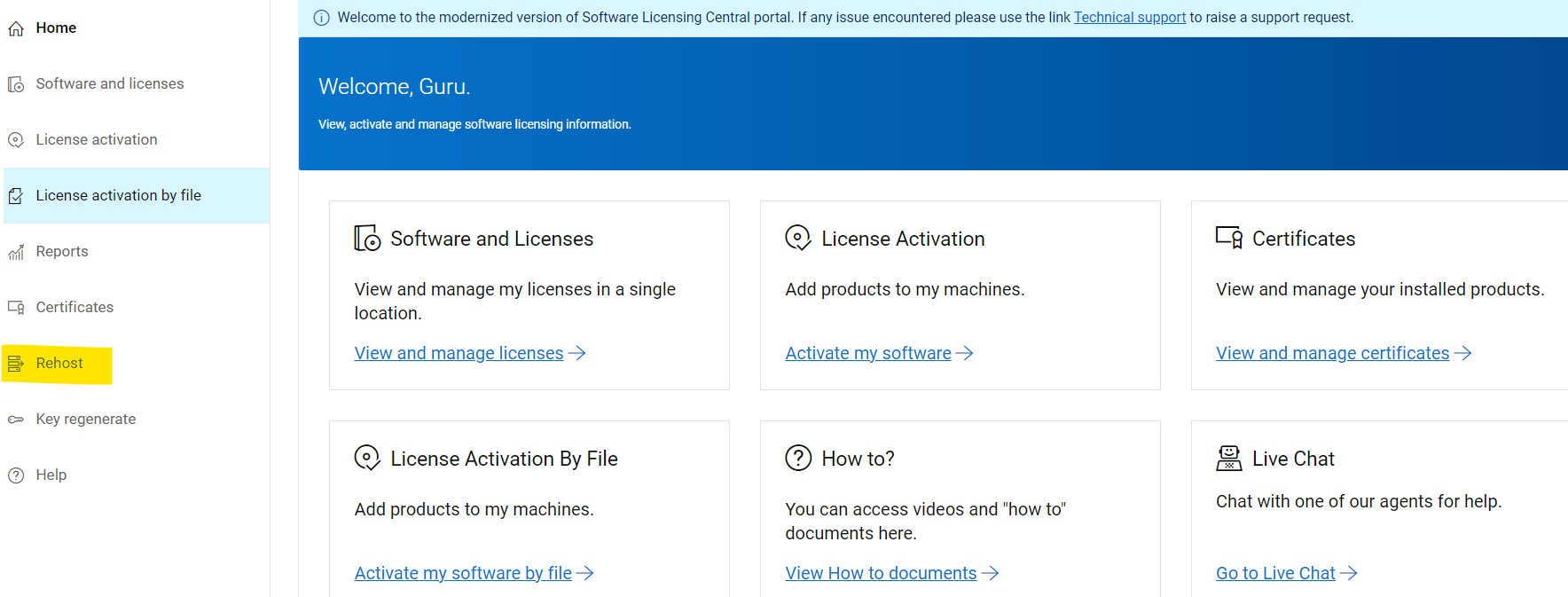
Step 2 – Digite o nome do host do DDVE e o endereço IP do License Server onde suas licenças estão ativadas no momento e precisam ser movidas.
Não sabe como localizar o IP do servidor de licenças? (Confira como fazer no https://licensing.dell.com/#/lockingIdFaq/34)
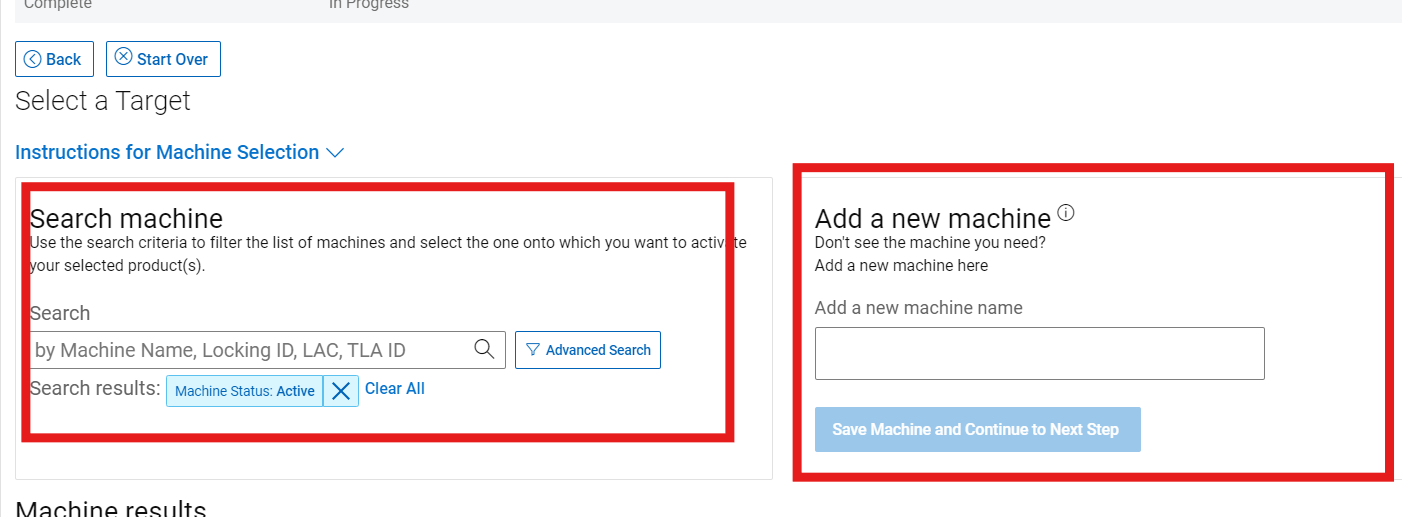
Etapa 3 – Selecione o tipo de Rehost ou Transfer à Existing DDVE ou New DDVE
Select Right Box – If I Need to move to the license to already existing DDVE.
- Pesquise suas licenças existentes na opção Search Machine e selecione Next
Selecione a opção Left, se for o novo DDVE ou o novo ID de bloqueio de nó sem licenças.
- Crie uma nova máquina com o novo ID de bloqueio no qual as licenças precisam ser movidas.
Etapa 4 - Digite a quantidade que você deseja rehospedar (deve ser menor ou igual à coluna "Disponível na origem") e todos os detalhes da máquina solicitados e, em seguida, clique em AVANÇAR: REVISAR.
Caso contrário, você pode selecionar "Rehost All" para preencher automaticamente todas as quantidades.
Nota: Os detalhes da máquina são dinâmicos e solicitarão apenas informações relacionadas aos produtos que estão sendo rehospedados
Digite a quantidade de direitos que precisa ser hospedada novamente, conforme mostrado abaixo, e prossiga para selecionar o tipo de ambiente atendido.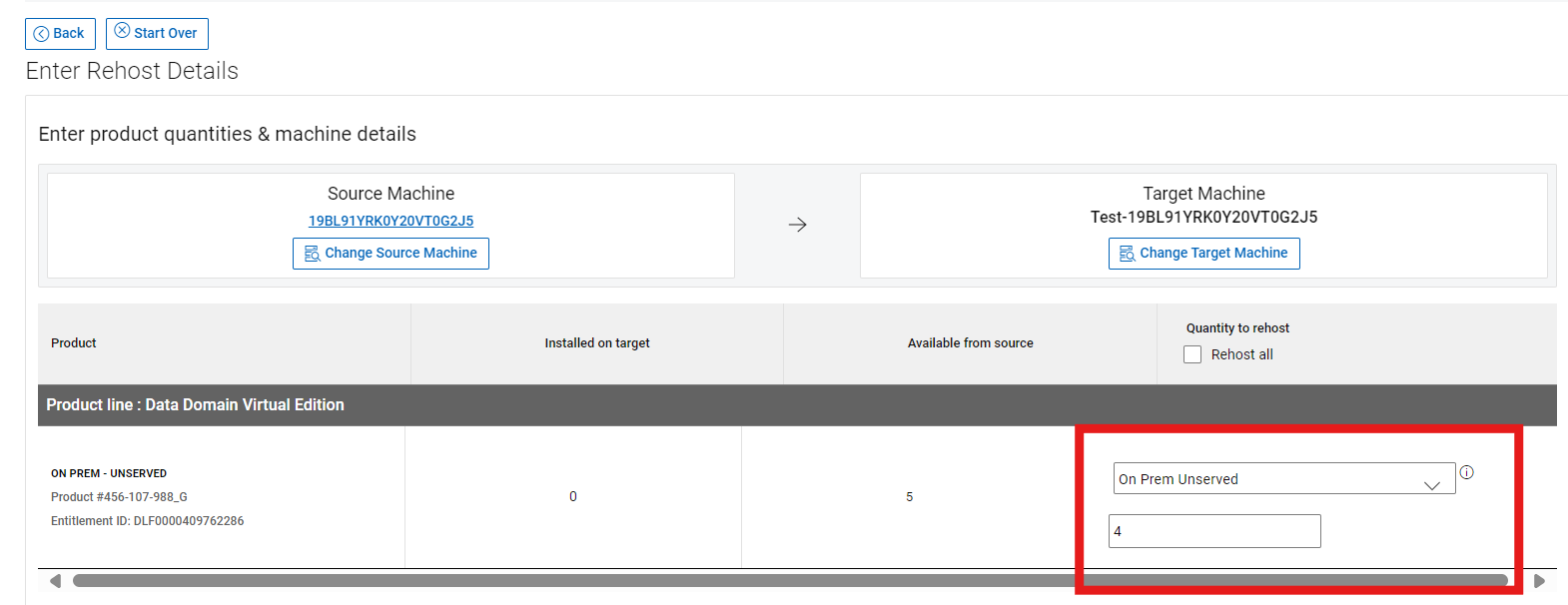
Etapa 5 - Insira o novo nome do License Server e o endereço IP do License Server no qual as licenças existentes precisam ser transferidas ou movidas.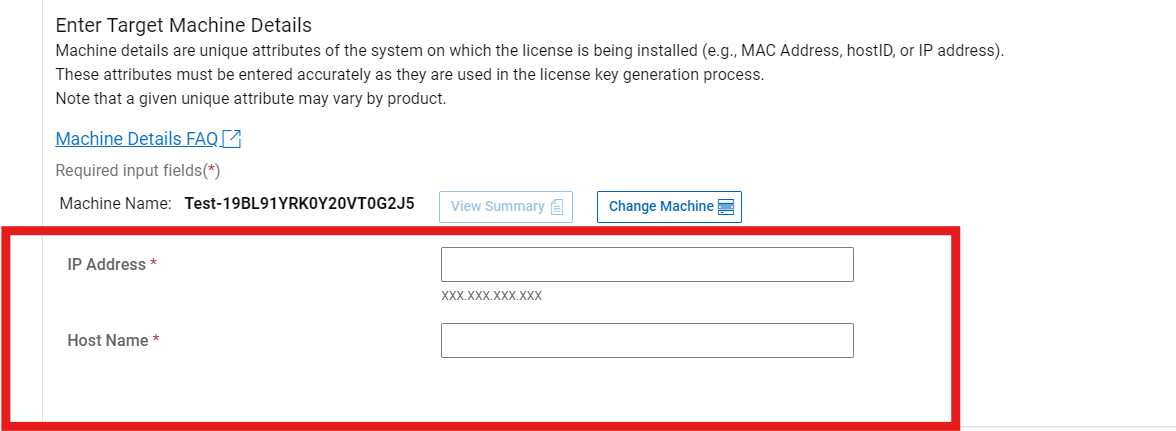
Passo 6 - Certifique-se de analisar suas seleções minuciosamente. Depois de clicar em NEXT: REHOSPEDAR PRODUTOS O sistema gera as chaves de licença.
Passo 7 - Esta página confirma que o processo de Rehost está concluído,
- Faça download do arquivo de licença via Save File.
- Se quiser apenas visualizar a chave de licença
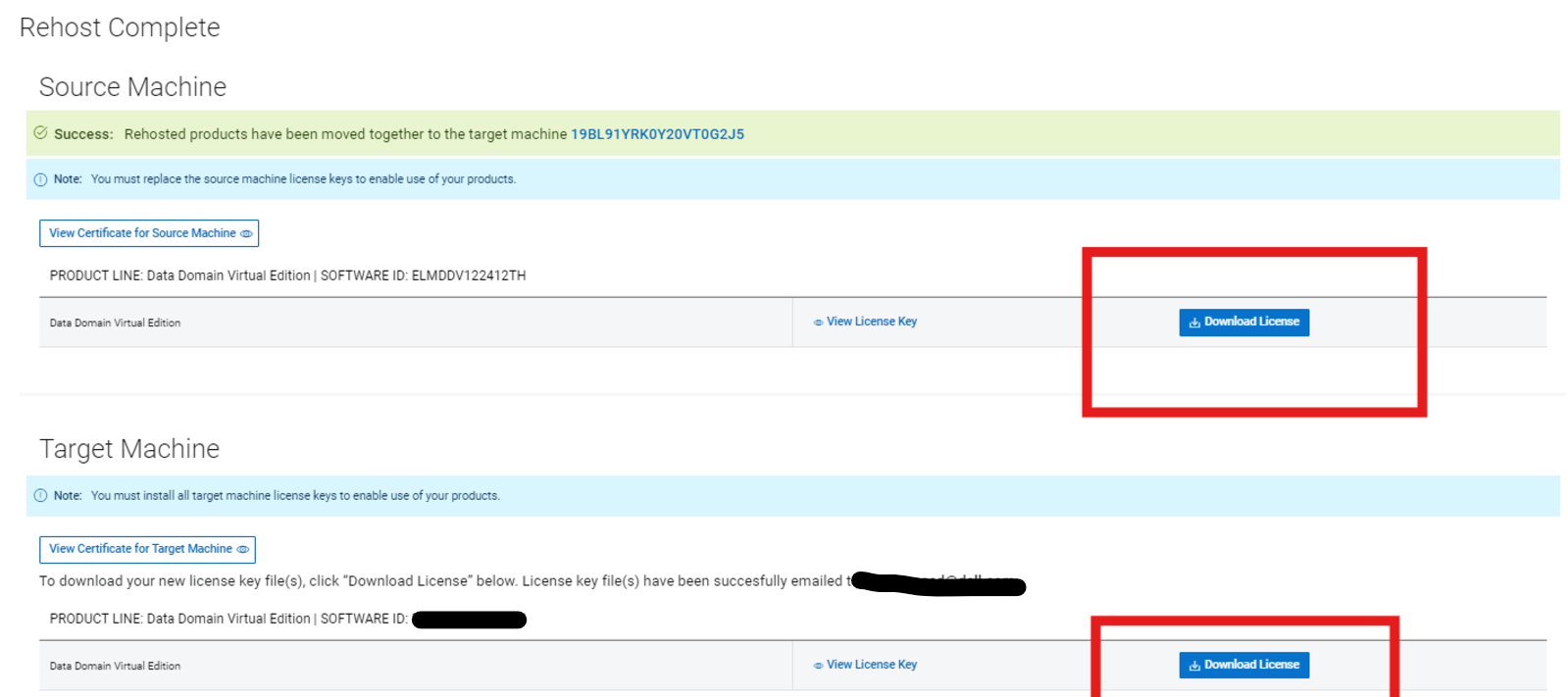
Etapa 8- Concluída - Clique em HOME para retornar à página inicial da SLC ou em REHOST ANOTHER MACHINE para hospedar outra máquina novamente.
Article Properties
Article Number: 000225749
Article Type: How To
Last Modified: 09 Jan 2025
Version: 2
Find answers to your questions from other Dell users
Support Services
Check if your device is covered by Support Services.