Перенос или повторное размещение существующего PowerProtect Data Domain Virtual Edition (DDVE) на новый идентификатор блокировки узла или новый компьютер DDVE для обслуживаемой версии?
Summary: В этой статье базы знаний приведены инструкции по обработке перемещения лицензий для Power Protect Data Domain Virtual Edition в Software Licensing Central (SLC) на другой компьютер или новый идентификатор блокировки для обслуживаемой версии ...
This article applies to
This article does not apply to
This article is not tied to any specific product.
Not all product versions are identified in this article.
Instructions
Примечание.: Внешние пользователи, которые намерены получать доступ к лицензиям в Digital Locker или на портале Software Licensing Central (SLC) [https://licensing.emc.com/#/homepage] или управлять ими, должны зарегистрировать учетную запись в службе поддержки на https://www.dell.com/support.
Инструкции по созданию учетной записи:
1. Перейдите в https://www.dell.com/support и воспользуйтесь функцией «Создать учетную запись» в раскрывающемся меню «Вход».
2. Следуйте инструкциям по онлайн-регистрации. Обязательно заполните все обязательные поля и используйте свой рабочий адрес электронной почты.
3. В зависимости от вашей организации вас могут попросить предоставить дополнительную информацию, которая поможет нам настроить вашу учетную запись.
4. Если вам требуется доступ к содержимому и инструментам EMC, после перехода на support.dell.com или в раздел сайта Dell EMC, например MyService360, вам будет предложено завершить регистрацию.
Если вы хотите получить доступ к Dell Чтобы сократить задержки при настройке учетной записи, укажите полное название и адрес компании, а также любую другую сопутствующую информацию, например серийный номер продукта.
Внутренние пользователи, которым требуется доступ к Software Licensing Central (SLC) [https://licensing.dell.com/#/homepage], должны отправить внутренний билет MyAccess, чтобы получить доступ к порталу.
START - Запуск повторного размещения/переноса лицензии с портала Software License Central
Начните со входа на портал Software License Central [licensing.dell.com/#/homepage], используя данные учетной записи зарегистрированного пользователя.
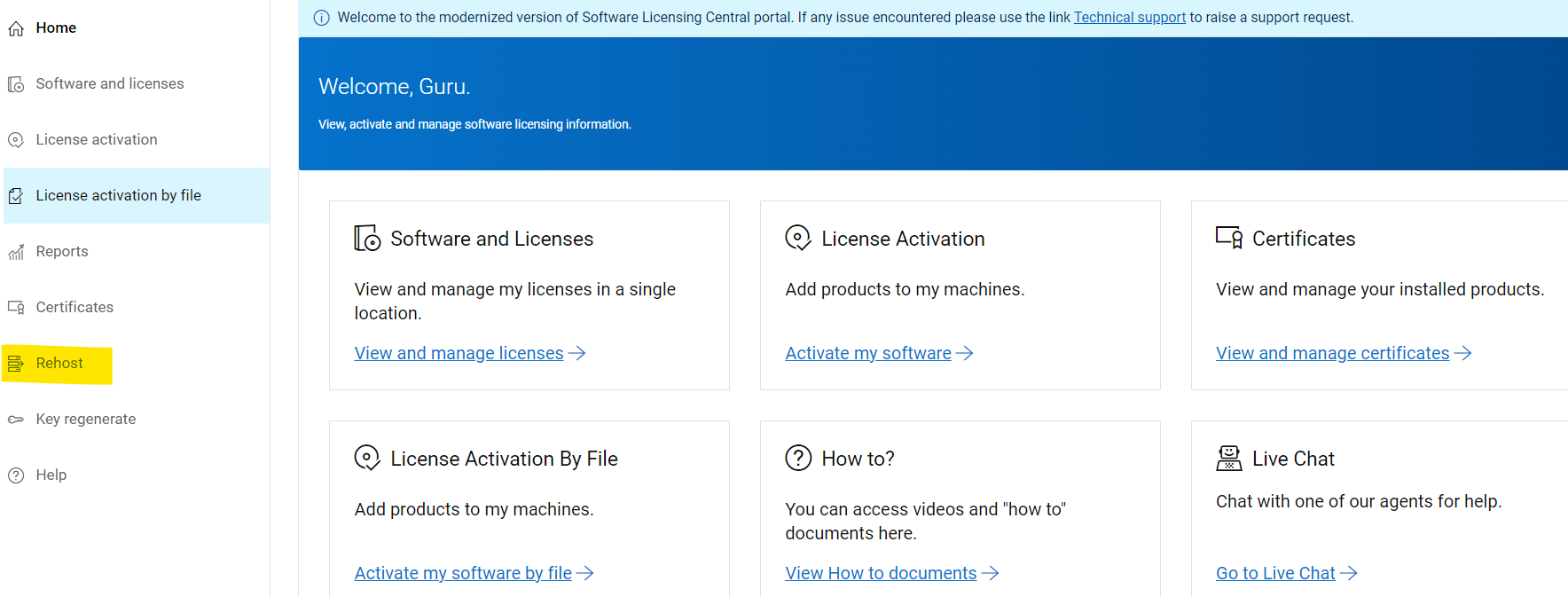
Шаг 1 - Как только вы окажетесь на портале. Выполните поиск существующих лицензий с помощью Licenses >Rehost
Шаг 2. Введите имя хоста DDVE и IP-адрес сервера лицензий, на котором в данный момент активированы лицензии и их необходимо переместить.
Не знаете, как найти IP-адрес сервера лицензий? (Узнайте, как это сделать, в https://licensing.dell.com/#/lockingIdFaq/34)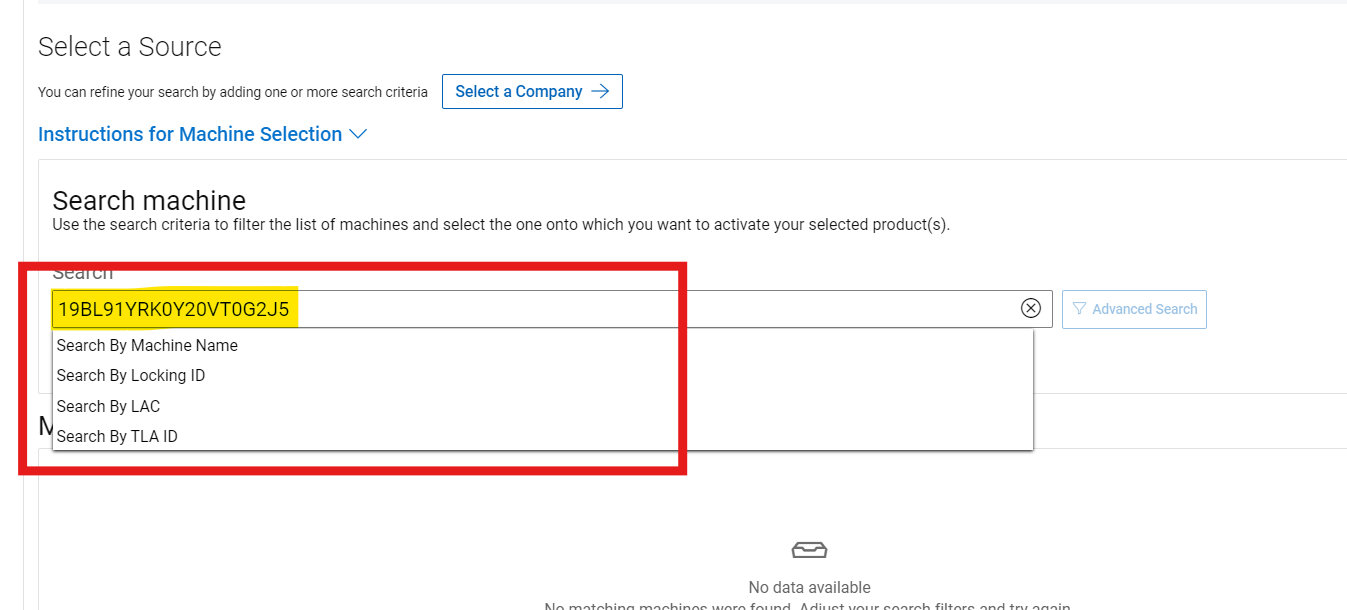
Шаг 3 – Выберите тип повторного размещения или переноса à Существующее DDVE или Новое DDVE
Выберите правое поле – Если мне нужно перейти к лицензии на уже существующее DDVE.
- Найдите существующие лицензии в параметре «Search Machine» и выберите «Next».
Выберите вариант Left — если это новый идентификатор DDVE или новый идентификатор блокировки узла без лицензий.
- Создайте новый компьютер с новым идентификатором блокировки, на который необходимо переместить лицензии.

Шаг 4. Введите количество, которое вы хотите повторно разместить (оно должно быть меньше или равно столбцу «Доступно из источника») и любые запрашиваемые сведения о машине, затем нажмите ДАЛЕЕ: ОБЗОР.
В противном случае можно выбрать «Rehost All» для автоматического предварительного заполнения всех количества.
Примечание.: Сведения о машине являются динамическими и запрашивают только информацию, относящуюся к повторно размещенным
продуктам Введите количество разрешений, которое необходимо повторно разместить, как показано ниже, и перейдите к выбору типа обслуживаемой среды.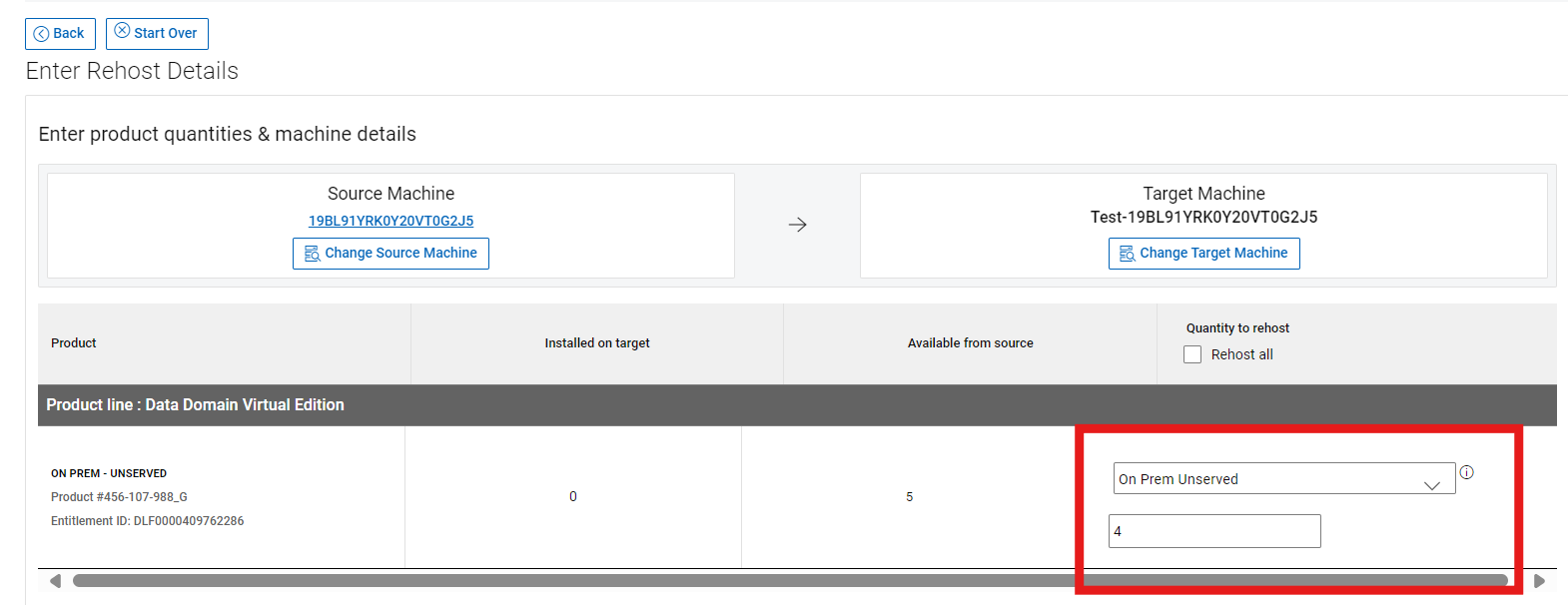
Шаг 5 . Введите новое имя сервера лицензий и IP-адрес сервера лицензий, на который необходимо перенести или переместить существующие лицензии.
Шаг 6 - Обязательно тщательно проверьте выбранные параметры. После нажатия кнопки ДАЛЕЕ: ПОВТОРНОЕ РАЗМЕЩЕНИЕ ПРОДУКТОВ Лицензионные ключи будут созданы системой.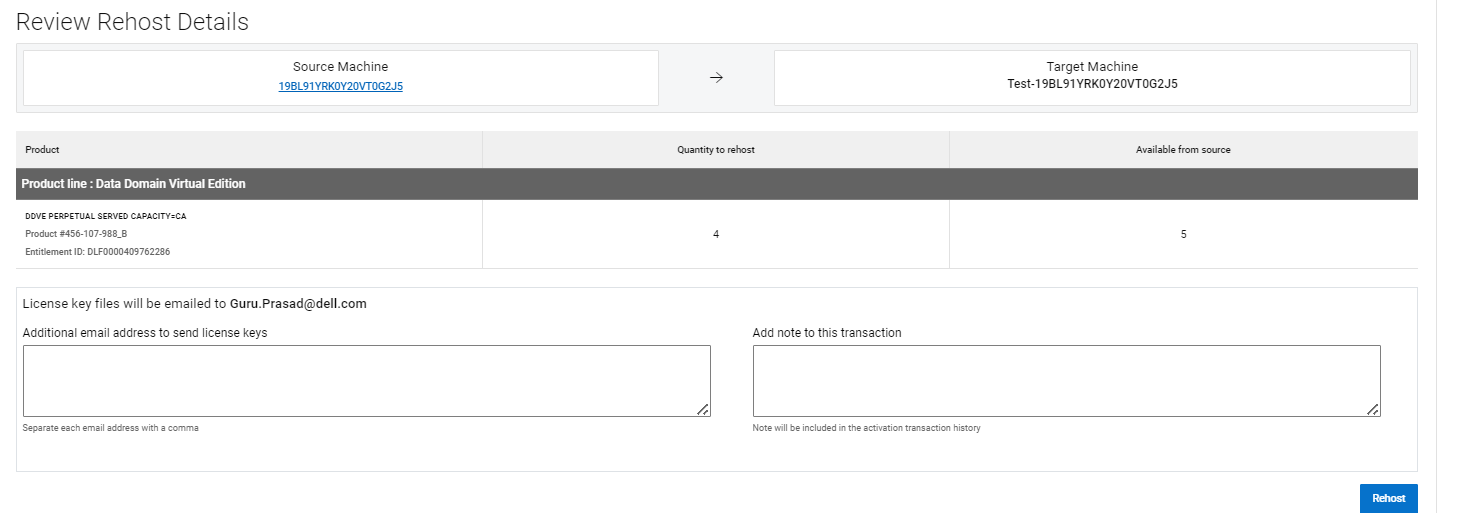
Шаг 7. На этой странице подтверждается, что процесс повторного размещения завершен.
- Скачайте файл лицензии с помощью файла сохранения.
- Если вы хотите только просматривать, выберите Просмотр лицензионного ключа.

Шаг 8. Завершено . Нажмите HOME , чтобы вернуться на домашнюю страницу SLC, или REHOST ANOTHER MACHINE , чтобы повторно разместить другую машину.
Article Properties
Article Number: 000225749
Article Type: How To
Last Modified: 09 Jan 2025
Version: 2
Find answers to your questions from other Dell users
Support Services
Check if your device is covered by Support Services.