Ska jag överföra eller byta värd för min befintliga PowerProtect Data Domain Virtual Edition (DDVE) till en ny nodlåsnings-id eller ny DDVE-dator för den version som visas?
Summary: I den här kunskapsartikeln beskrivs anvisningarna för bearbetning av licensförflyttning för Power Protect Data Domain Virtual Edition i Software Licensing Central (SLC) till en annan dator eller ett nytt lås-ID för den version som visas ...
This article applies to
This article does not apply to
This article is not tied to any specific product.
Not all product versions are identified in this article.
Instructions
Notera: Externa användare som har för avsikt att komma åt eller hantera licenser på Digital Locker eller Software Licensing Central (SLC) [https://licensing.emc.com/#/homepage] måste registrera sig för ett supportkonto på https://www.dell.com/support.
Instruktioner för att skapa ett konto:
1. Navigera till https://www.dell.com/support och använd funktionen "Skapa ett konto" som finns under rullgardinsmenyn för inloggning.
2. Följ stegen för onlineregistrering. Se till att fylla i alla obligatoriska fält och använda din e-postadress till företaget.
3. Beroende på din organisation kan du bli ombedd att tillhandahålla ytterligare information för att hjälpa oss att konfigurera ditt konto.
4. Om du behöver åtkomst till EMC-innehåll och -verktyg uppmanas du att slutföra registreringen efter att ha navigerat till support.dell.com eller en Dell EMC-del av webbplatsen, t.ex. MyService360.
Om du vill få åtkomst till Dell För att minska förseningar i kontokonfigurationen bör du ange fullständigt företagsnamn och adressinformation samt annan relevant information, till exempel produktens serienummer.
Interna användare som behöver åtkomst till Software Licensing Central (SLC) [https://licensing.dell.com/#/homepage] bör skicka in ett internt MyAccess-ärende för att få åtkomst till portalen.
START – Initiera license rehost/transfer från Software License Central-portalen:
Börja med att logga in på din centrala portal för programvarulicens [licensing.dell.com/#/homepage] med dina registrerade användarkontouppgifter.
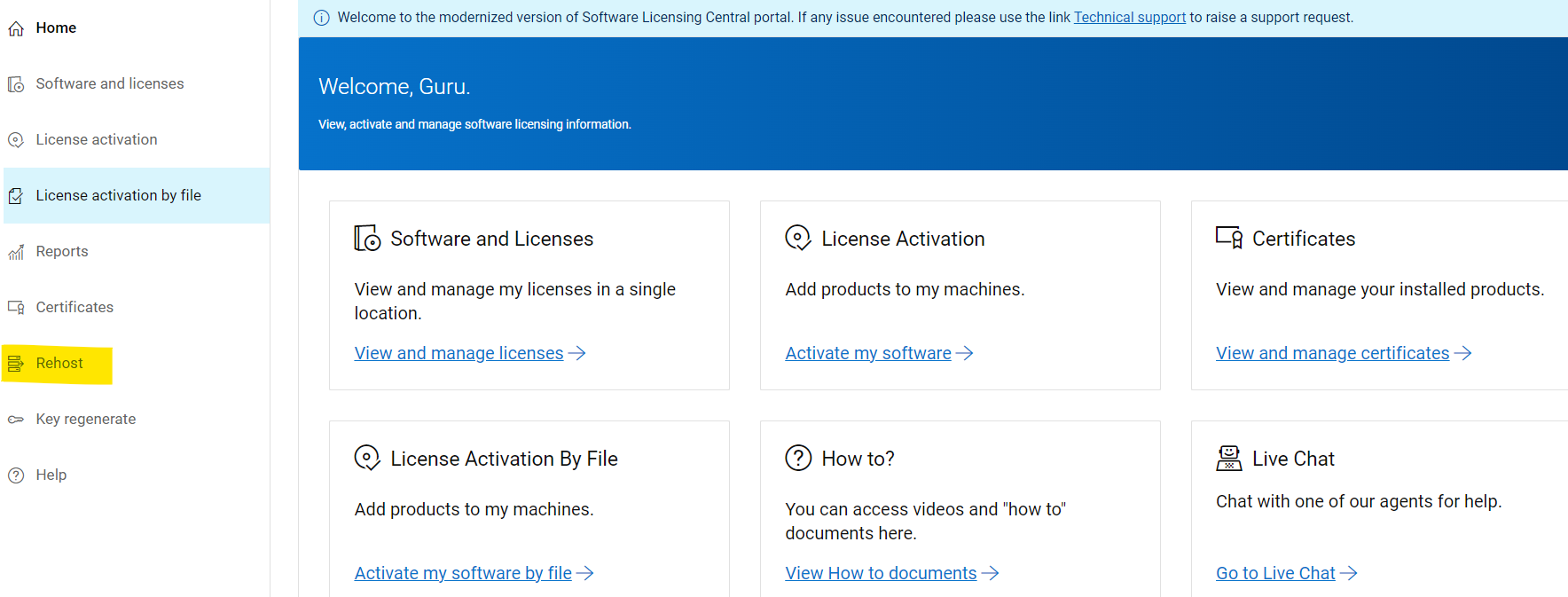
Steg 1 – När du är i portalen. Sök i dina befintliga licenser med hjälp av Licenses >Rehost
Steg 2 – Ange DDVE-värdnamnet och IP-adressen för licensservern där dina licenser för närvarande är aktiverade och måste flyttas.
Vet du inte hur du hittar licensserverns IP? (Se hur du gör i https://licensing.dell.com/#/lockingIdFaq/34)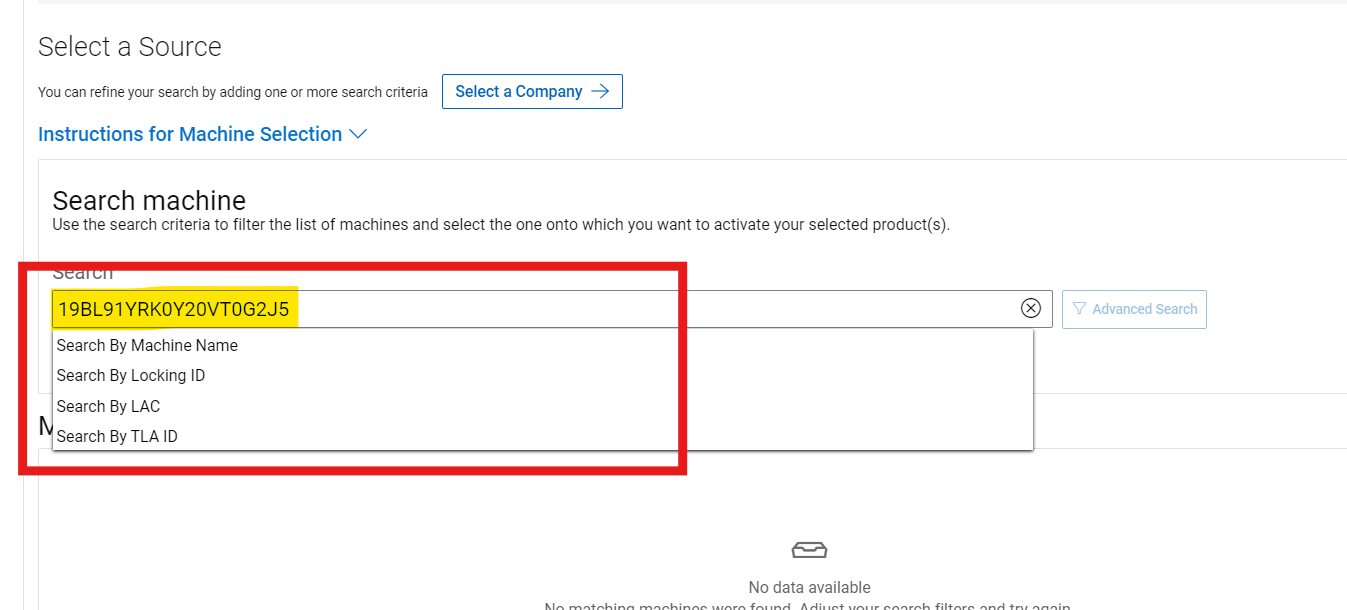
Steg 3 – Välj typ av värd eller överföring à Befintlig DDVE eller Ny DDVE
Välj Höger ruta – Om jag behöver flytta till licensen till redan befintlig DDVE.
- Sök i dina befintliga licenser i alternativet Sökmaskin och välj Nästa
Välj vänster alternativ – om det är nytt DDVE eller nytt nodlåsnings-ID utan licenser.
- Skapa en ny dator med det nya lås-id:t som licenserna behöver flyttas på.

Steg 4 - Ange den kvantitet som du vill byta värd för (måste vara mindre än eller lika med kolumnen "Tillgänglig från källa") och eventuell efterfrågad maskininformation, klicka sedan på NÄSTA: RECENSION.
Annars kan du välja "Rehost All" för att automatiskt fylla i alla kvantiteter i förväg.
Notera: Datorinformationen är dynamisk och kommer endast att begära information som är relaterad till de produkter som ska flyttas
Ange mängden berättigande som behöver flyttas enligt nedan och fortsätt med att välja typ av miljö som betjänas.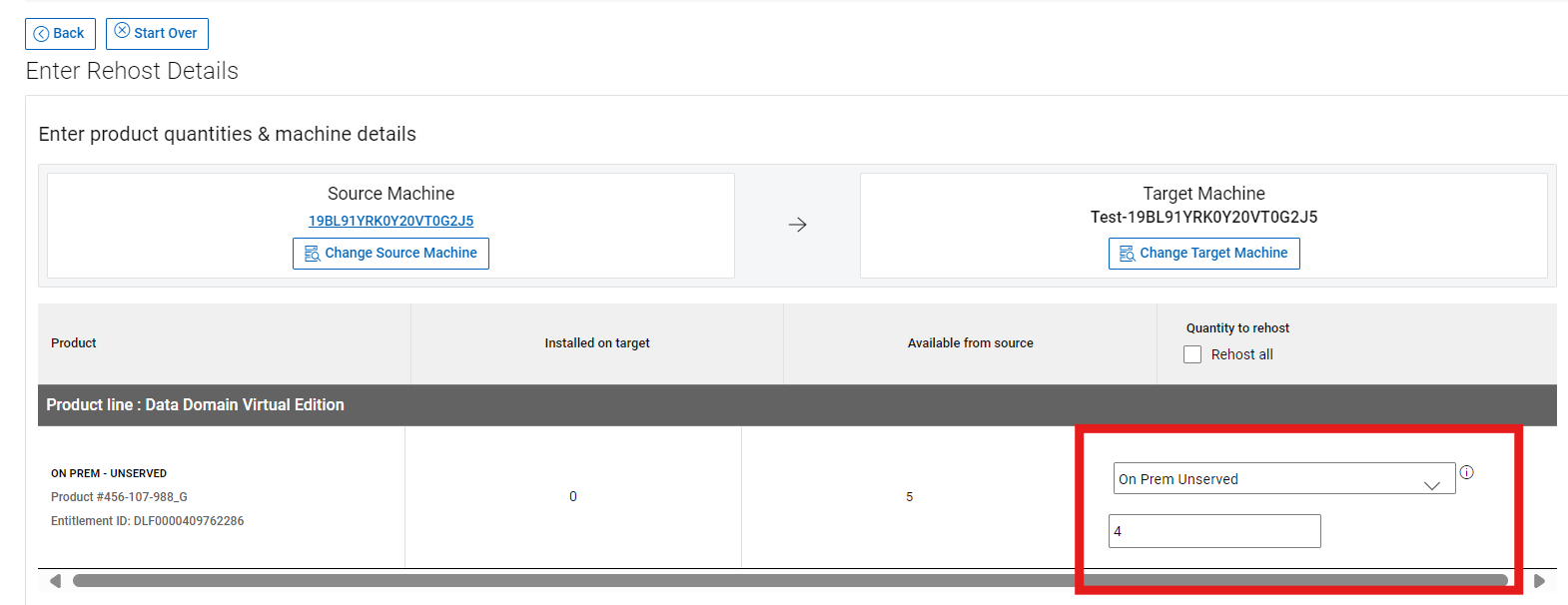
Steg 5 – Ange det nya licensservernamnet och licensserverns IP-adress där befintliga licenser måste överföras eller flyttas.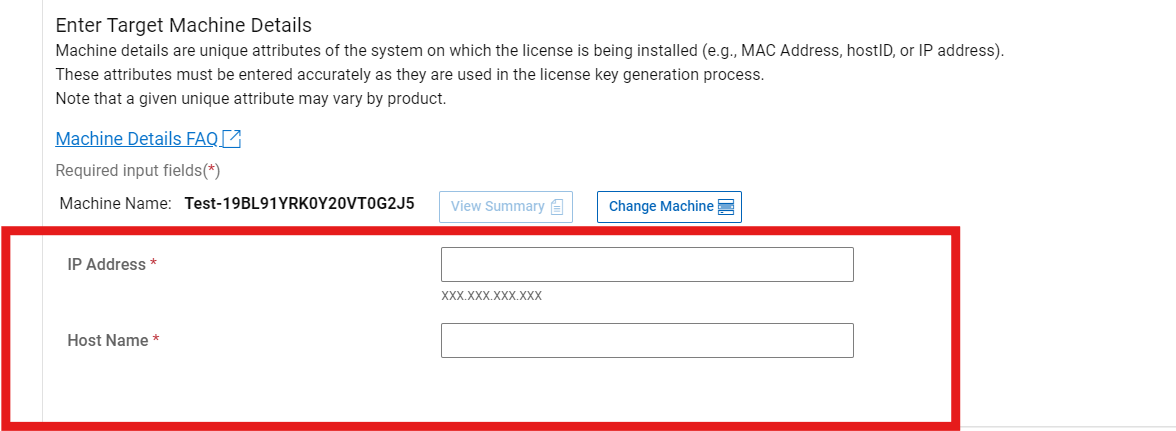
Steg 6 - Var noga med att granska dina val noggrant. När du klickar på NÄSTA: BYT VÄRD FÖR PRODUKTER Systemet genererar licensnycklarna.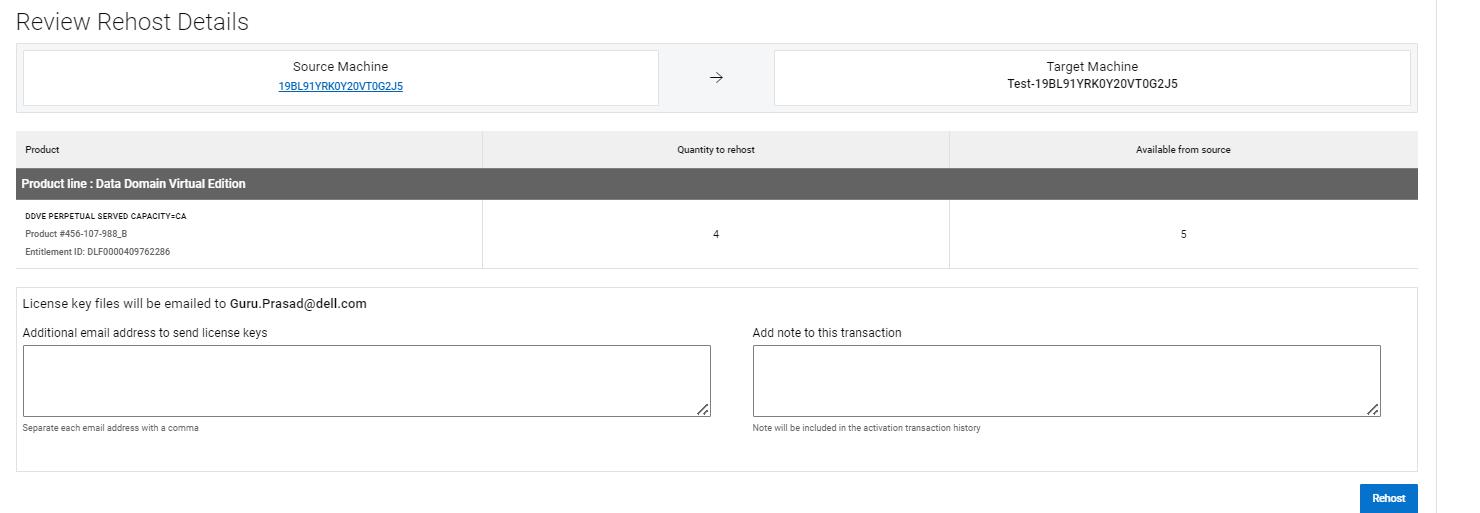
Steg 7 - Den här sidan bekräftar att värdbytet är klart,
- Ladda ner licensfilen via Spara fil.
- Om du bara vill visa, välj visa licensnyckel
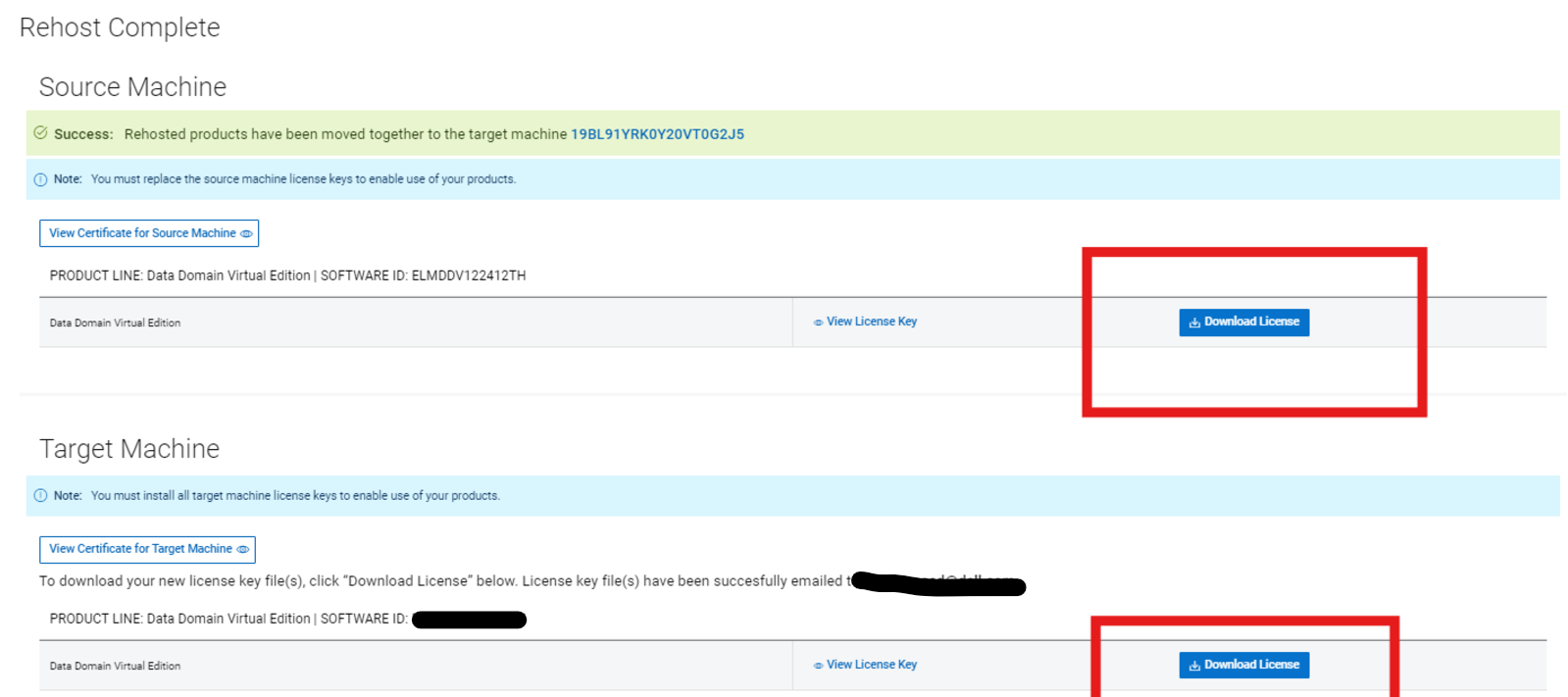
Steg 8 – Slutförd – Klicka på HEM för att återgå till SLC:s startsida eller BYT VÄRD FÖR EN ANNAN DATOR för att byta värd för en annan dator.
Article Properties
Article Number: 000225749
Article Type: How To
Last Modified: 09 Jan 2025
Version: 2
Find answers to your questions from other Dell users
Support Services
Check if your device is covered by Support Services.