Mevcut PowerProtect Data Domain Virtual Edition ımı (DDVE) yeni düğüme aktarma veya yeniden barındırma Sunulan Sürüm için kilitleme kimliği mi yoksa Yeni DDVE Makinesi mi?
Summary: Bu Knowledge Base makalesinde, Software Licensing Central'daki (SLC) Power Protect Data Domain Virtual Edition ınızın lisansını başka bir makineye veya sunulan Sürüm için yeni kilitleme kimliğine taşıma işlemini işleme talimatları özetlenmektedir ...
This article applies to
This article does not apply to
This article is not tied to any specific product.
Not all product versions are identified in this article.
Instructions
Not: Digital Locker veya Software Licensing Central (SLC) [https://licensing.emc.com/#/homepage] üzerinden Lisanslara erişmek veya bunları yönetmek isteyen Harici Kullanıcıların https://www.dell.com/support tarihinde bir Destek Hesabı için Kaydolmaları gerekir.
Hesap Oluşturma Talimatları:
1. https://www.dell.com/support gidin ve oturum açma açılır menüsünün altında bulunan "Hesap oluştur" özelliğini kullanın.
2. Çevrimiçi kayıt adımlarını takip edin. Gerekli tüm alanları doldurduğunuzdan ve iş e-posta adresinizi kullandığınızdan emin olun.
3. Kuruluşunuza bağlı olarak, hesabınızı oluşturmamıza yardımcı olmak için ek bilgiler sağlamanız istenebilir.
4. EMC içeriğine ve araçlarına erişmeniz gerekiyorsa support.dell.com veya sitenin MyService360 gibi bir Dell EMC bölümüne gittikten sonra kaydınızı tamamlamanız istenir.
Dell'e erişmek istiyorsanız Hesap kurulumunuzdaki gecikmeleri azaltmak için lütfen eksiksiz şirket adı ve adres bilgilerinin yanı sıra Ürün Seri Numarası gibi diğer ilgili bilgileri de sağlayın.
Software Licensing Central'a (SLC) [https://licensing.dell.com/#/homepage] erişmesi gereken Şirket İçi Kullanıcılar, Portal'a erişmek için Dahili MyAccess Bileti göndermelidir.
START - Software License Central Portalından Lisans Yeniden Barındırma/Aktarma İşlemini Başlatma:
Kayıtlı Kullanıcı Hesabı Bilgilerinizi kullanarak Software License Central Portalınızda [licensing.dell.com/#/homepage] oturum açarak başlayın.
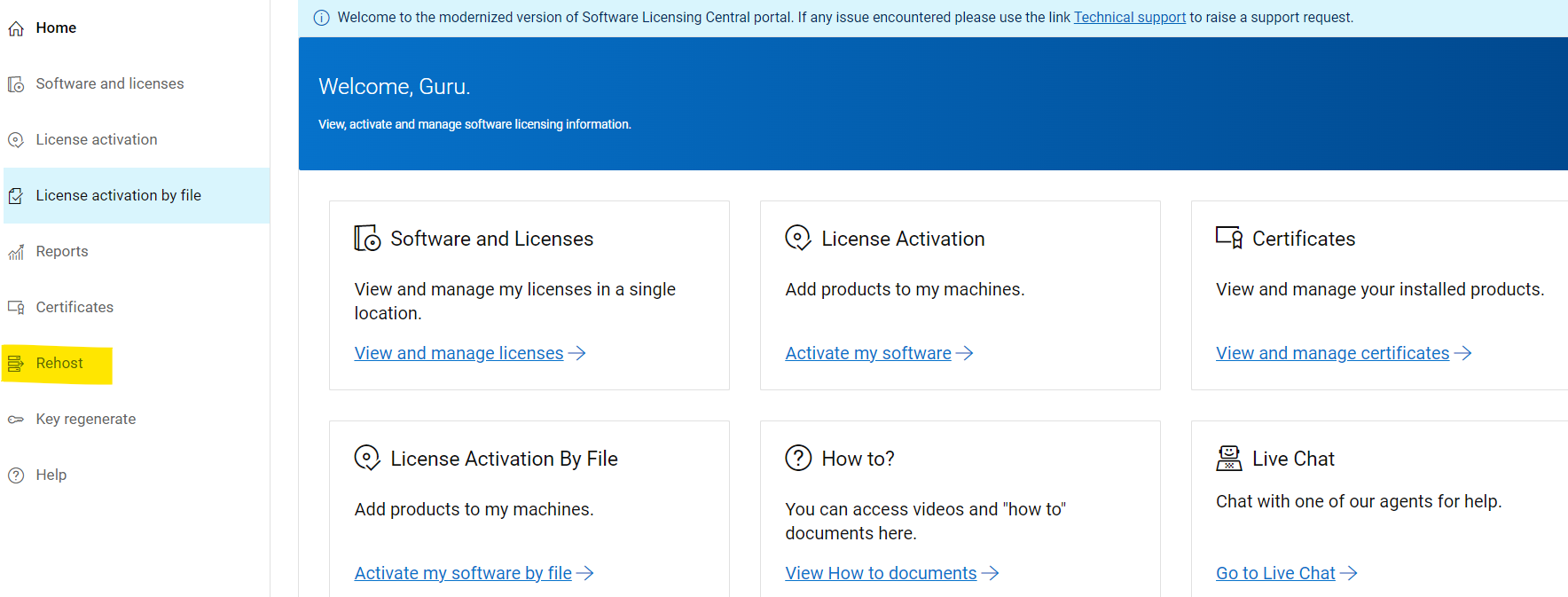
Adım 1 - Portala girdikten sonra. Lisanslarınızı Yeniden Barındırma'yı
>
kullanarak Mevcut lisanslarınızı arayın Adım 2 – Lisanslarınızın şu anda etkin olduğu ve taşınması gereken DDVE Ana Bilgisayar Adını ve Lisans Sunucusu IP adresini girin.
Lisans sunucusu IP'sini nasıl bulacağınızı bilmiyor musunuz? (Nasıl yapılacağını https://licensing.dell.com/#/lockingIdFaq/34)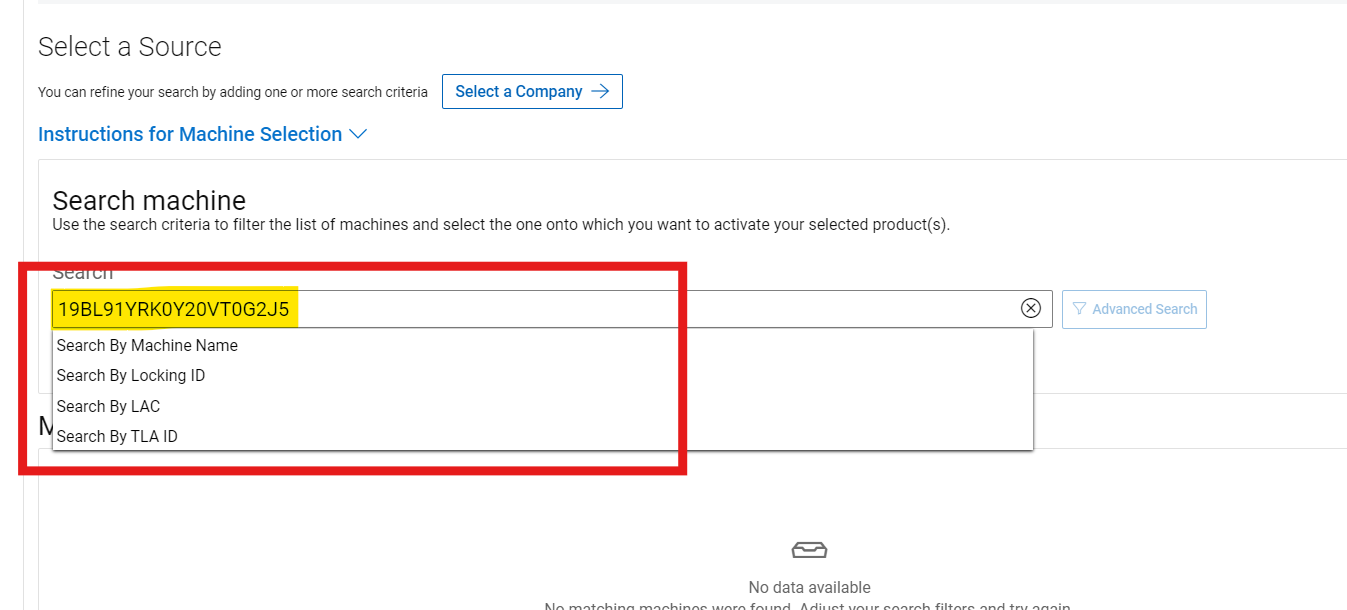
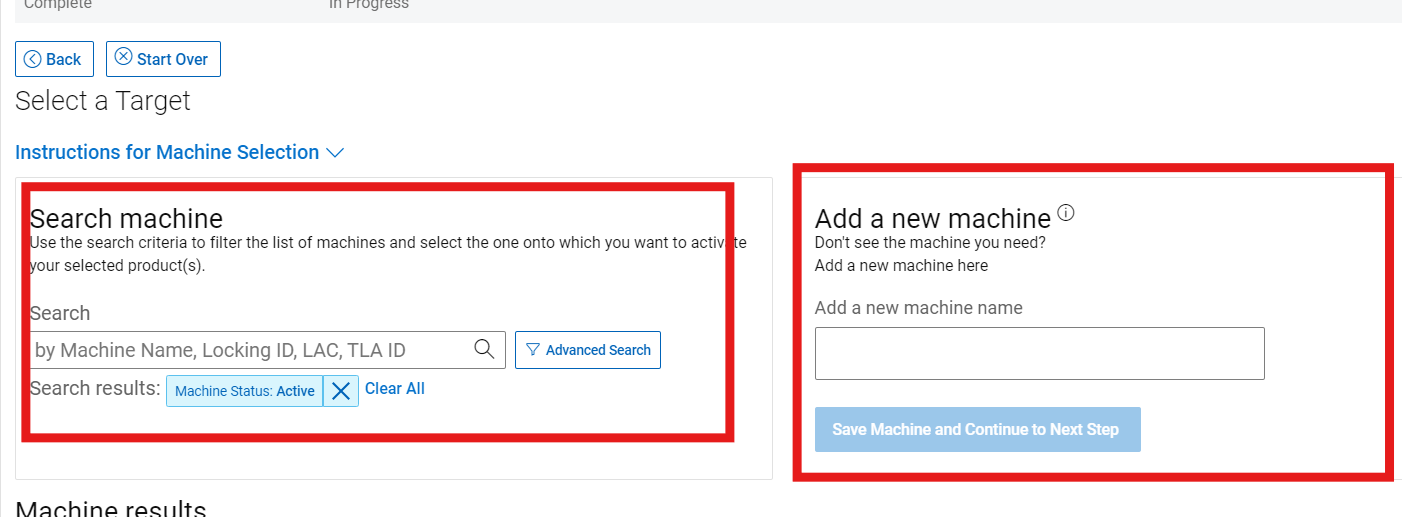
Adım 3 – Yeniden Barındırma veya Aktarma türünü seçin à Mevcut DDVE veya Yeni DDVE
Sağ Kutuyu Seçin – Lisansı zaten var olan DDVE'ye taşımam gerekiyorsa.
- Makine Ara Seçeneği'nde Mevcut lisanslarınızı arayın ve İleri'yi seçin
Sol seçeneği belirleyin: Yeni DDVE veya lisanssız yeni düğüm kilitleme kimliği.
- Lisansların taşınması gereken yeni kilitleme kimliğine sahip Yeni Bir Makine oluşturun.
Adım 4 - Yeniden barındırmak istediğiniz miktarı ("Kaynaktan Kullanılabilir" sütununa eşit veya daha az olmalıdır) ve istenen makine ayrıntılarını girin, ardından İLERİ'ye tıklayın: ELEŞTİRİ.
Aksi takdirde, tüm miktarları otomatik olarak önceden doldurmak için "Rehost All" öğesini seçebilirsiniz.
Not: Makine ayrıntıları dinamiktir ve yalnızca yeniden barındırılan
ürünlerle ilgili bilgi talep eder Aşağıda gösterildiği gibi yeniden barındırılması gereken destek miktarını girin ve Hizmet verilen ortam türünü seçme adımına geçin.
Adım 5 - Mevcut lisansların aktarılması veya taşınması gereken yeni Lisans Sunucusu Adını ve Lisans Sunucusu IP adresini girin.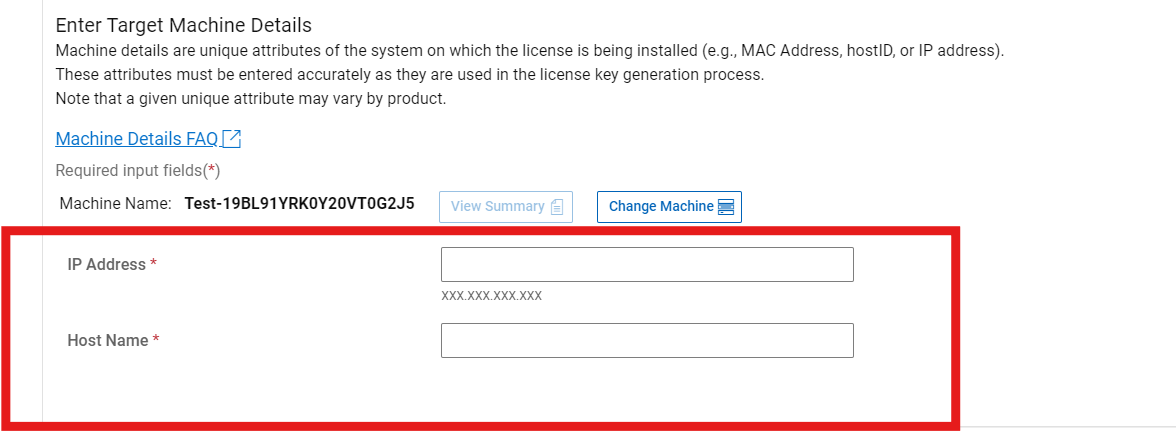
Adım 6 - Seçimlerinizi iyice gözden geçirdiğinizden emin olun. İLERİ'ye tıkladığınızda: REHOST ÜRÜNLERI Sistem, lisans anahtarlarını oluşturur.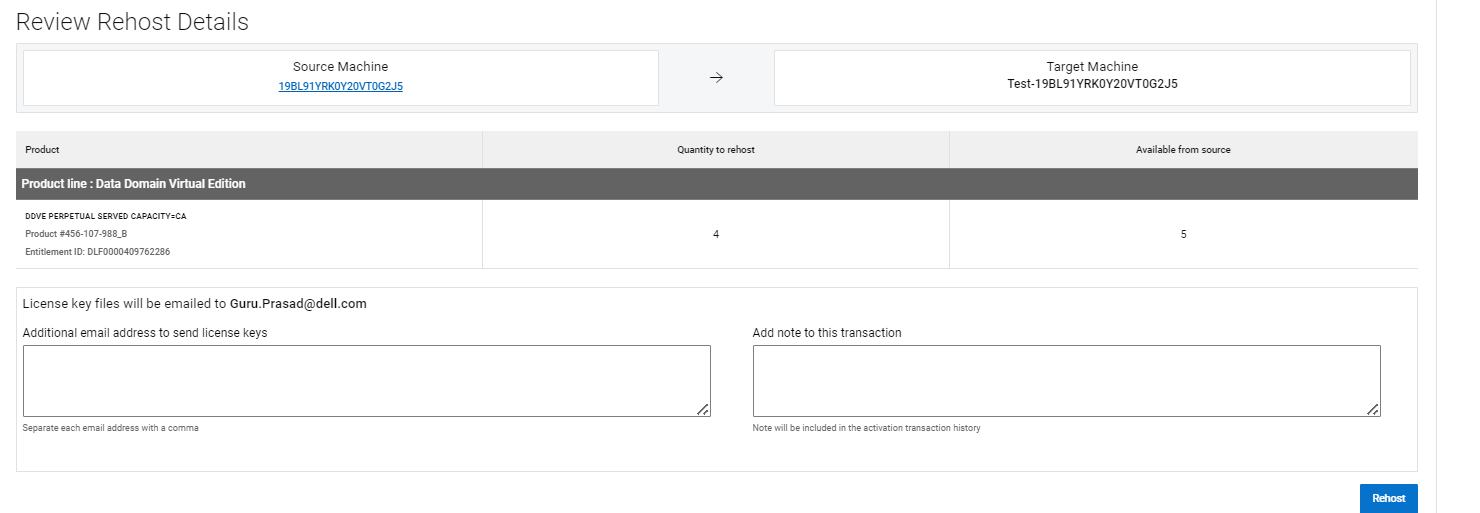
Adım 7 - Bu sayfa, Yeniden Barındırma işleminin tamamlandığını onaylar,
- Lisans dosyasını Dosyayı Kaydet aracılığıyla indirin.
- Yalnızca görüntülemek istiyorsanız lisans anahtarını görüntüle öğesini seçin

Adım 8- Tamamlandı - SLC ana sayfasına dönmek için HOME veya başka bir makineyi yeniden barındırmak için BAŞKA BİR MAKİNEYİ YENİDEN HOST öğesine tıklayın.
Article Properties
Article Number: 000225749
Article Type: How To
Last Modified: 09 Jan 2025
Version: 2
Find answers to your questions from other Dell users
Support Services
Check if your device is covered by Support Services.