要將現有的 PowerProtect Data Domain Virtual Edition (DDVE) 轉移或重新託管至新節點 已服務版本的鎖定 ID 或新 DDVE 機器?
Summary: 本知識文章概述處理在軟體授權中心 (SLC) 中將 Power Protect Data Domain Virtual Edition 授權移動至另一台電腦或適用於已服務版本之新鎖定 ID 的指示
This article applies to
This article does not apply to
This article is not tied to any specific product.
Not all product versions are identified in this article.
Instructions
注意:外部使用者若想要在 Digital Locker 或軟體授權中心 (SLC) [https://licensing.emc.com/#/homepage] 上存取或管理授權,則必須在 https://www.dell.com/support 上註冊支援帳戶。
帳戶建立說明:
1.瀏覽至 https://www.dell.com/support 並使用登入下拉式功能表下方的「建立帳戶」功能。
2.按照在線註冊步驟操作。請務必填妥所有必填欄位,並使用您的公司電子郵件地址。
3.視您的組織而定,您可能需要提供其他資訊,以協助我們設定您的帳戶。
4.如果您需要存取 EMC 內容和工具,在瀏覽至 support.dell.com 或網站的 Dell EMC 部分 (例如 MyService360) 後,系統會提示您完成註冊。
如果您希望存取 Dell 為了減少帳戶設定延遲,請提供完整的公司名稱和地址資訊,以及任何其他相關資訊,例如產品序號。
需要存取軟體授權中心 (SLC) [https://licensing.dell.com/#/homepage] 的內部使用者應提交內部 MyAccess 工單以存取入口網站。
開始 - 從軟體授權中央入口網站啟動授權重新託管/轉移:
首先,使用您的註冊使用者帳戶詳細資料登入您的軟體授權中央入口網站 [licensing.dell.com/#/homepage]。
步驟1 - 進入門戶后。使用授權>重新託管
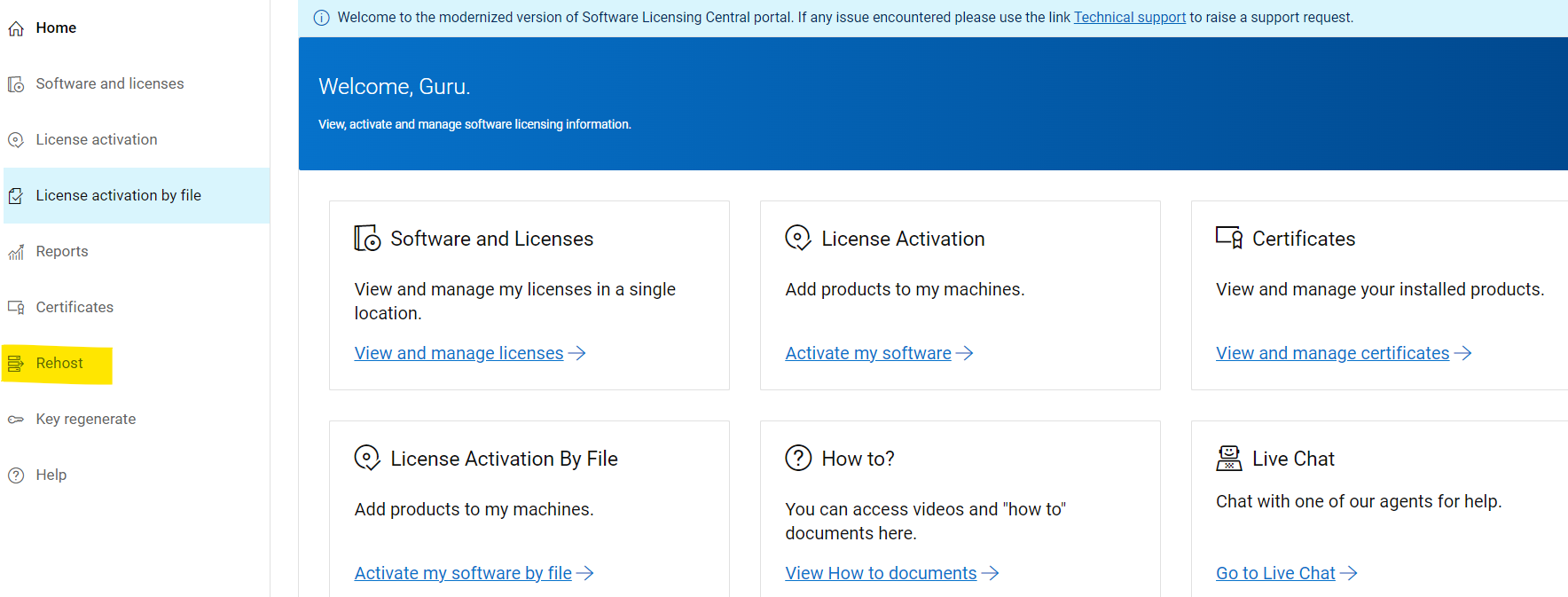
功能搜尋現有授權 步驟 2 – 輸入目前已啟用且需要移動的 DDVE 主機名稱和授權伺服器 IP 位址。
不知道如何找到授權伺服器 IP?(在 https://licensing.dell.com/#/lockingIdFaq/34 中瞭解如何操作)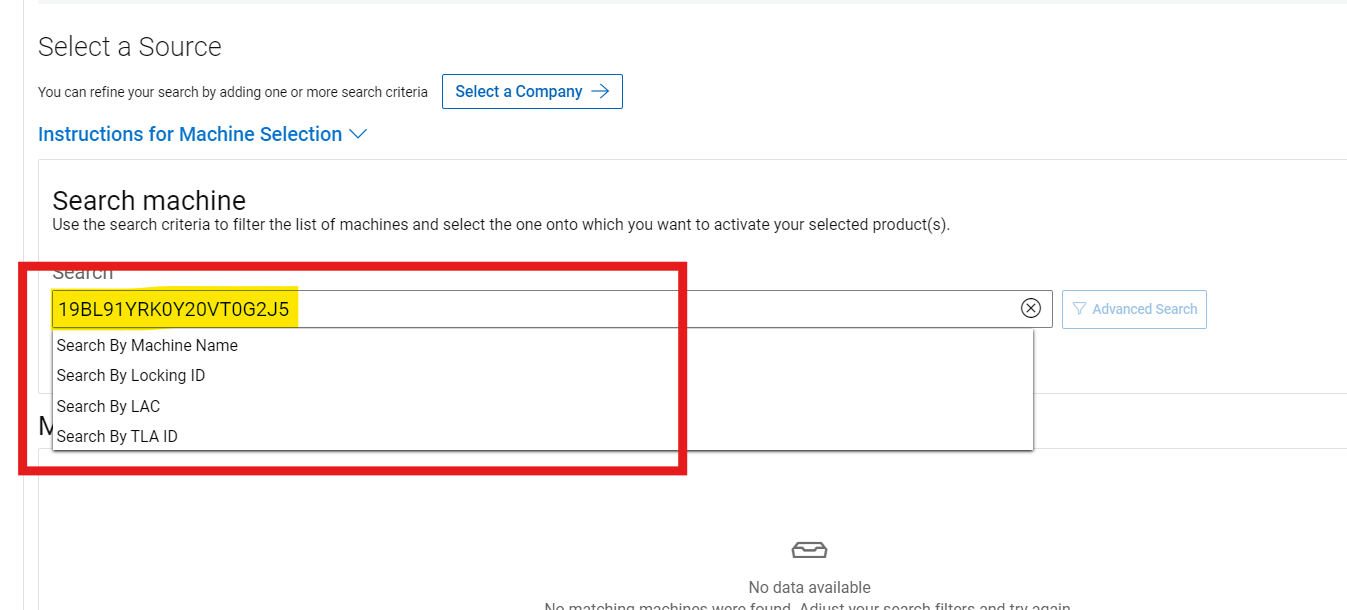
步驟 3 – 選擇類型 重新託管或轉移 à 現有 DDVE 或新 DDVE
選擇右側框 – 如果我需要將許可證移至已經存在的 DDVE。
- 在搜尋電腦選項中搜尋現有授權,然後選擇 下一步
選取左側選項 – 如果是新的 DDVE 或新節點鎖定 ID,且沒有授權。
- 使用需要移動許可證的新鎖定ID創建新計算機。

步驟 4 - 輸入要重新託管的數量(必須小於或等於“從源提供”列)和任何提示的計算機詳細資訊,然後按兩下一步:溫。
否則,您可以選擇“全部重新託管”以自動預填充所有數量。
注意:機器詳細資料為動態,且只會要求與重新託管
產品相關的資訊 輸入需要重新託管的權利數量,如下所示,然後繼續選取服務的環境類型。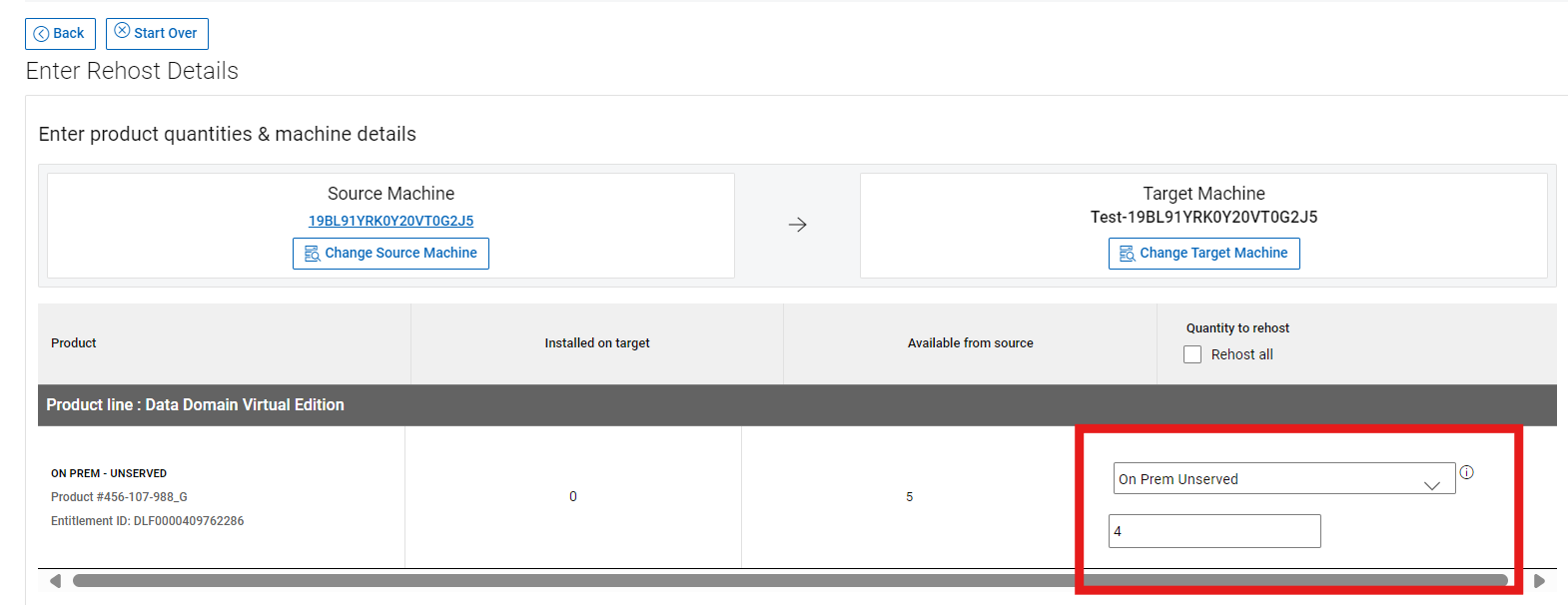
步驟 5 - 輸入需要轉移或移動現有許可證的新許可證伺服器名稱和許可證伺服器 IP 位址。
步驟 6 - 請務必徹底查看您的選擇。按 一下下一步後:重新託管產品 系統會產生許可證金鑰。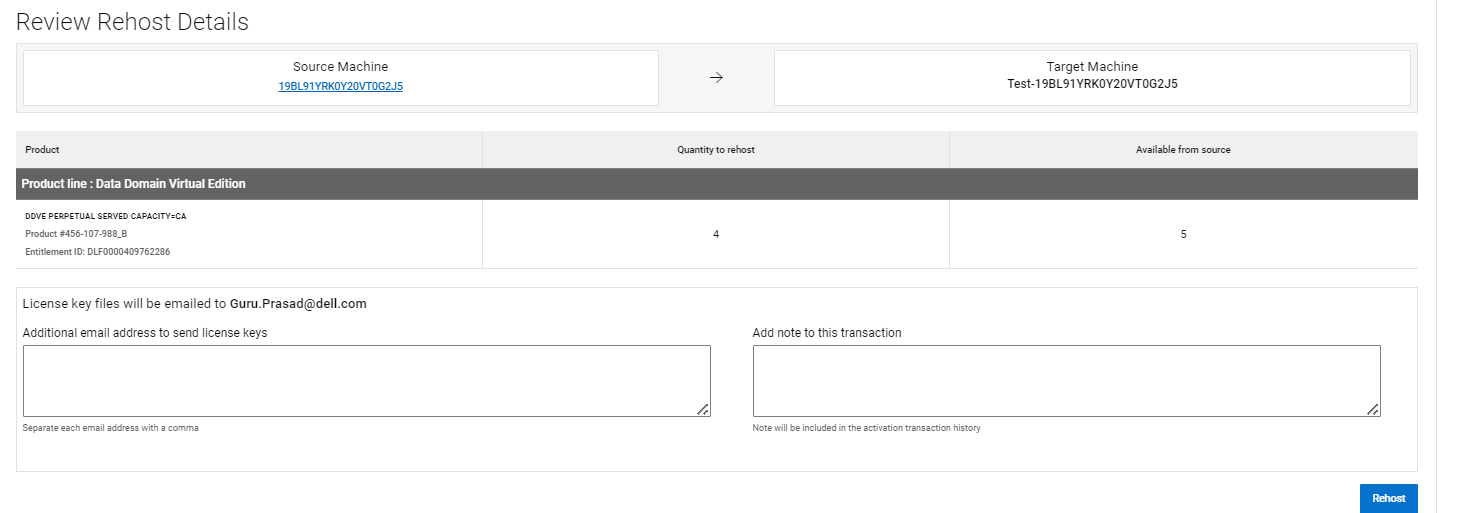
步驟7 - 此頁面確認重新託管過程已完成,
- 透過儲存檔案下載授權檔案。
- 如果您只想檢視,請選取 檢視授權金鑰

步驟 8- 已完成 - 單擊 「主頁 」返回 SLC 主頁,或重新 託管另一台電腦 以重新託管另一台電腦。
Article Properties
Article Number: 000225749
Article Type: How To
Last Modified: 09 Jan 2025
Version: 2
Find answers to your questions from other Dell users
Support Services
Check if your device is covered by Support Services.