将现有的 PowerProtect Data Domain Virtual Edition (DDVE) 转移或重新托管到新节点锁定 ID 还是服务版本的新 DDVE 计算机?
Summary: 本知识库文章概述了在软件许可中心 (SLC) 中处理 Power Protect Data Domain Virtual Edition 到另一台计算机的许可证移动或服务版本的新锁定 ID 的说明
This article applies to
This article does not apply to
This article is not tied to any specific product.
Not all product versions are identified in this article.
Instructions
提醒:打算访问或管理 Digital Locker 或软件许可中心 (SLC) [https://licensing.emc.com/#/homepage] 上的许可证的外部用户需要在 https://www.dell.com/support 上注册支持帐户。
帐户创建说明:
1.导航到 https://www.dell.com/support 并使用登录下拉菜单下的“创建帐户”功能。
2.按照在线注册步骤操作。确保填写所有必填字段并使用您的企业电子邮件地址。
3.根据您的组织,您可能需要提供其他信息来帮助我们设置您的帐户。
4.如果您需要访问 EMC 内容和工具,在导航到站点的 support.dell.com 或 Dell EMC 部分(如 MyService360)后,系统将提示您完成注册。
如果您希望访问戴尔 为减少帐户设置过程中的延迟,请提供完整的公司名称和地址信息以及任何其他相关信息,例如产品序列号。
需要访问软件许可中心 (SLC) [https://licensing.dell.com/#/homepage] 的内部用户应提交内部 MyAccess 票证以访问门户。
开始 - 从软件许可证中央门户启动许可证更换/转移:
首先使用您的注册用户帐户详细信息登录到软件许可证中央门户 [licensing.dell.com/#/homepage]。
步骤 1 - 进入门户后。使用 Licenses >Rehost

搜索现有许可证 步骤 2 — 输入当前激活且需要移动的许可证的 DDVE 主机名和许可证服务器 IP 地址。
不知道如何查找许可证服务器 IP?(在 https://licensing.dell.com/#/lockingIdFaq/34 中查看操作方法)
步骤 3 — 选择 Rehost或 Transfer à Existing DDVE 或 New DDVE
的类型选择正确的框 — 如果我需要迁移到现有 DDVE 的许可证。
- 在“Search Machine”选项中搜索现有许可证,然后选择“Next”
选择左侧选项 — 如果是新的 DDVE 或新的节点,则锁定 ID,并且没有许可证。
- 使用需要移动许可证的新锁定 ID 创建新计算机。

步骤 4 - 输入要重新托管的数量(必须小于或等于“源可用”列)和任何提示的机器详细信息,然后单击下一步:回顾。
否则,您可以选择“Rehost All”以自动预填充所有数量。
提醒:计算机详细信息是动态的,仅请求与重新托管
的产品相关的信息,按如下所示输入需要重新托管的授权数量,然后继续选择服务的环境类型。
步骤 5 - 输入需要传输或移动现有许可证的新许可证服务器名称和许可证服务器 IP 地址。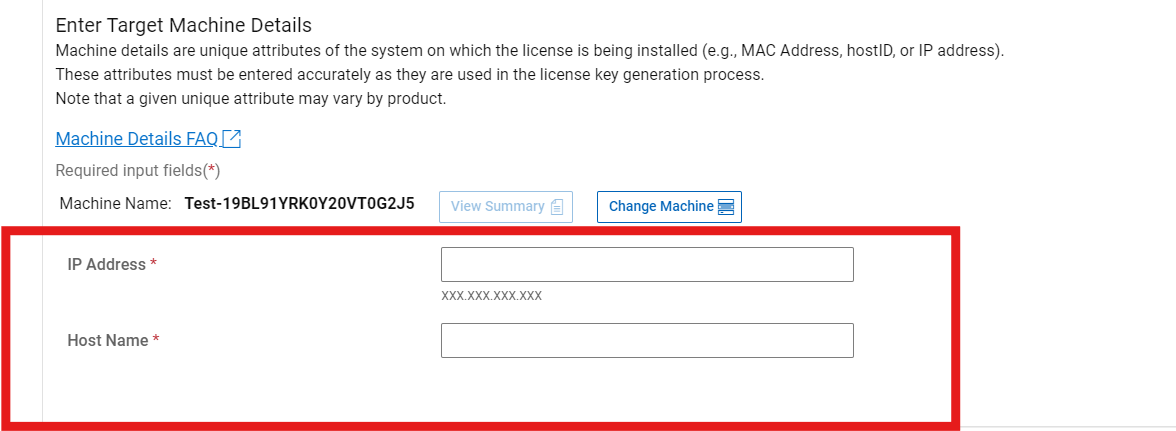
步骤 6 - 请务必彻底查看您的选择。单击 NEXT:重新托管产品 系统生成许可证密钥。
步骤 7 - 此页面确认 Rehost 过程已完成。
- 通过保存文件下载许可证文件。
- 如果您只想查看,请选择 查看许可证密钥
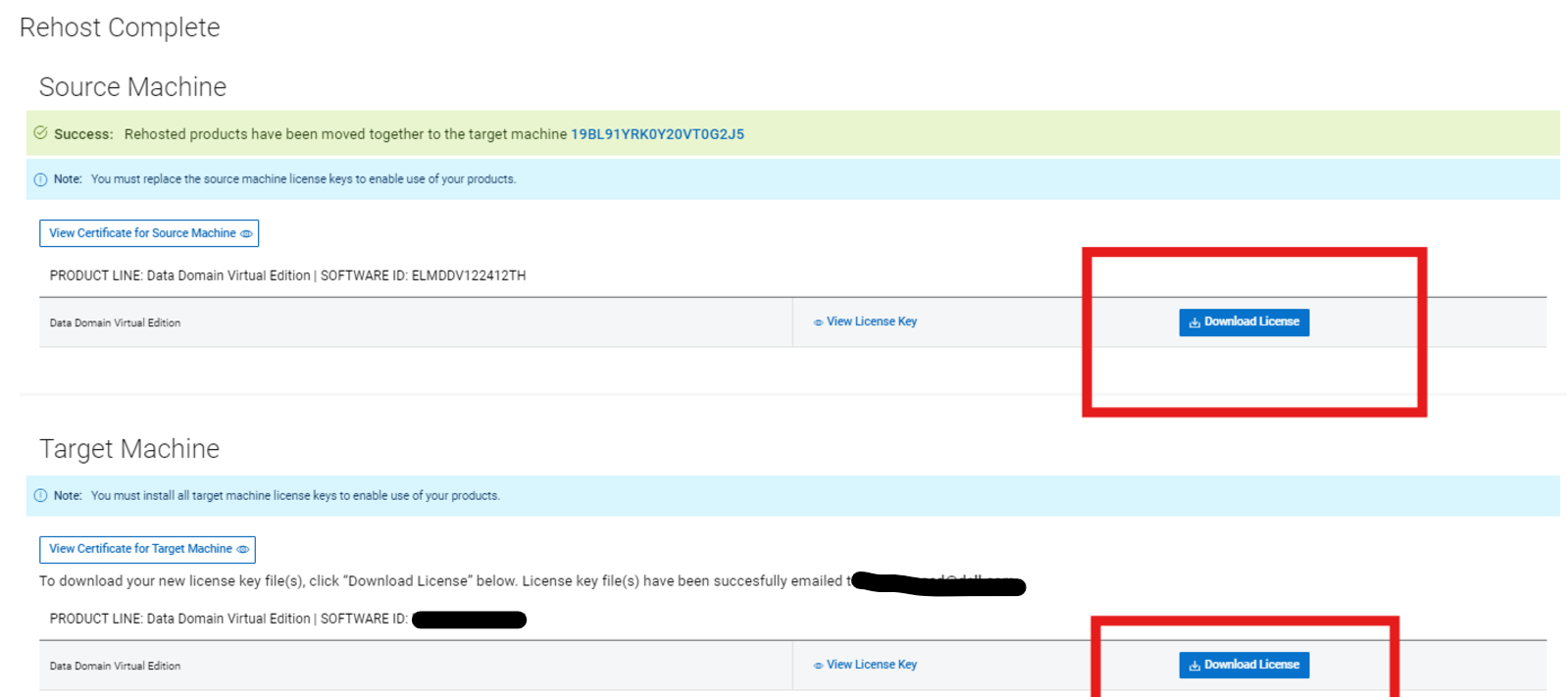
步骤 8 — 已完成 — 单击 HOME 以返回到 SLC 主页,或单击 REHOST ANOTHER MACHINE 以重新托管另一台计算机。
Article Properties
Article Number: 000225749
Article Type: How To
Last Modified: 09 Jan 2025
Version: 2
Find answers to your questions from other Dell users
Support Services
Check if your device is covered by Support Services.