PPDM: La restauración de la máquina virtual no utiliza la interfaz IP de PowerProtect DD prevista
Summary: La restauración de máquina virtual (VM) utiliza una IP de PowerProtect DD (DD) diferente a la esperada para una restauración de VM. Esto puede provocar una falla debido a la comunicación de VMware ESXI (ESXI) a DD o a la restauración de datos de escritura a través de una interfaz IP de DD no deseada. ...
This article applies to
This article does not apply to
This article is not tied to any specific product.
Not all product versions are identified in this article.
Symptoms
Posibles síntomas:
- La restauración de VM utiliza una IP de DD diferente a la definida en la política de protección del recurso y falla debido a la comunicación de ESXI a DD
- La restauración de VM utiliza una IP de DD diferente y no deseada que la definida en la política de protección del recurso. Por ejemplo, se observa mediante la IP de administración de DD.
- La máquina virtual restaurada ya no forma parte de una política en PowerProtect Data Manager
- Se elimina la VM para la restauración. Por lo tanto, ya no es parte de una política.
- La copia de VM para la restauración tiene una unidad de almacenamiento diferente a la política de protección de VM actual.
- Todos los tipos de restauración de VM pueden verse afectados
Restaurar como nuevo o sobrescribir la falla (restauración de TSDM):Error Code: ARV0019
Mensaje de error:
Session '4725d49e-d60c-4fee-bf62-b6fbfd49c862' is unsuccessful: Unable to perform full-restore SDM operation. Unsuccessful after 1 attempts over 5m16.161350417s. The vCenter task for 'SDM Commit Restore' completed with state 'error'. TSDM Error Code: <TargetDataDomainUnreachable>, TSDM Error Message: <Unable to connect to target DataDomain host. Error message: Failed to connect to 'ddve01.amer.lan', conn_config_ver='6', err=illegal operation>.tsdm.log mensaje de error:
2025-04-08T08:55:26.750Z In(30) tsdm[2099458]: error TSDM[0x00000072859ba700] [sub=SdmDdLog]: ddBoostFacade.cpp:1338 CreateConnectStatus: {DdBoostFacade SdmOpId=[protectedEntity='503e90ed-2d88-daa3-b821-7b3f
9b21830b',cycleSession='1744102222690419',traceId='b59818b09eaf5cb1;9931b032724cb562']} Failed to connect to 'ddve01.amer.lan', conn_config_ver='6', err=illegal operation
2025-04-08T08:55:26.751Z In(30) tsdm[2099458]: warning TSDM[0x00000072859ba700] [sub=SdmStation]: handler.cpp:389 InternalError: {RestoreProgressHandler HandlerId=834466080995249793 SdmOpId=[protectedEntity=
'503e90ed-2d88-daa3-b821-7b3f9b21830b',cycleSession='1744102222690419',traceId='b59818b09eaf5cb1;9931b032724cb562'] lwdInstanceId='00000000-0000-0000-0000-000000000000'} Building error proto message. station
Type='RestoreProgressStation', error='DefaultPrinter::ErrorClass(0).ErrorCode(19)', errMessage='Failed to connect to 'ddve01.amer.lan', conn_config_ver='6', err=illegal operation'
Restauración a nivel de archivos o acceso instantáneo:Error Code: ARV0007
Mensaje:
Session '30542d3f-f0d5-4da7-93b0-2fa034d5e0ff' is unsuccessful: Unable to create datastore: Unable to create datastore 'DELL-vProxy-ppdm1918.amer.lan-1733328860' using 'ddve01:/data/col1/TSDM_1918-ppdm1918-b49de/PLCTLP-cb48844a-f5bc-4690-b443-8d0b19550a21/Restores/e5390e5f-912e-4818-ad6e-ea9b878ff57d/503e7161-2d9a-c703-1f1e-08709fa144d1/1734693979943774155/1733328855/DELL-vProxy-iar-ppdm1918-30542d3f-f0d5-4da7-93b0-2fa034d5e0ff': ServerFaultCode: An error occurred during host configuration: . Operation failed, diagnostics report: Mount failed: Unable to complete Sysinfo operation. Please see the VMkernel log file for more details.: Unable to connect to NFS server
El error de la tarea de vSphere se puede observar como se muestra a continuación:
Task Name
Create NAS datastore
Status
An error occurred during host configuration: .
Operation failed, diagnostics report: Mount failed: Unable to complete Sysinfo operation. Please see the VMkernel log file for more details.: Unable to connect to NFS server
El vmkernel.log ESXi informa una falla al montar NFS mediante el FQDN de PowerProtect DD:
2025-04-08T08:49:41.099Z In(182) vmkernel: cpu5:2099792 opID=bf90e4ee)NFS: 3381: NFS mount failed for ddve01.amer.lan:/data/col1/TSDM_Linux-ppdm1919-c3dfd/PLCTLP-9f7e4c70-03ee-4df4-8b96-27ef8961a23b/Restores/e5390e5f-912e-4818-ad6e-ea9b878ff57d/503e178f-6982-0b07-36b2-c4$
Cause
Cuando se restaura una VM, PowerProtect Data Manager utiliza la interfaz de red de DD definida en la política de protección actual de la VM para la restauración. Pero si se aplica alguna de las siguientes opciones, la interfaz de red de DD utilizada puede ser inesperada, por ejemplo (la siguiente no es exhaustiva):
- La máquina virtual restaurada ya no forma parte de una política de protección en PowerProtect Data Manager
- Se elimina la VM para la restauración. Por lo tanto, ya no forma parte de una política de protección.
- La copia de respaldo de VM para la restauración tiene una unidad de almacenamiento diferente a la unidad de almacenamiento de la política actual.
- La restauración a nivel de archivos de VM se realiza en una VM alternativa, que se asigna a una política de protección diferente con una unidad de almacenamiento diferente.
Cómo se define la interfaz de red de DD en un trabajo de restauración:
- Cuando se selecciona una VM para la restauración, utiliza su ID de política de protección actual (incluso cuando el respaldo se realizó con una política de protección antigua)
- El ID de la unidad de almacenamiento se obtiene de la copia de respaldo elegida. La unidad de almacenamiento en la nueva política de protección no se utiliza.
- Se utiliza un filtro para obtener la interfaz de red de DD y los criterios son el ID de política de protección (desde 1 anterior) y el ID de unidad de almacenamiento (desde 2 anterior).
- Si el filtro no devuelve ninguna coincidencia, se utiliza en su lugar la "dirección" en el DD en PowerProtect Data Manager, que se muestra a continuación. Como se muestra a continuación, desde la interfaz de usuario de PowerProtect Data Manager,> la infraestructura y> el almacenamiento,> haga clic en el nombre de DD en la columna "Administrado por"

Ejemplos de casos de uso (a continuación no son exhaustivos):
- La máquina virtual restaurada ya no forma parte de una política de protección: Dado que no hay ninguna política de protección, se utiliza la "dirección" de DD indicada anteriormente.
- La VM para la restauración se eliminó en vCener: Las VM eliminadas se quitan automáticamente de una política de protección y se utiliza la "Dirección" de DD según lo anterior.
- La copia de la VM para la restauración tiene una unidad de almacenamiento diferente a la política de protección de la VM actual: Dado que los criterios de filtro de la política de protección actual y la unidad de almacenamiento de las copias no coinciden con la política de protección y la unidad de almacenamiento actuales, el resultado es nulo. Por lo tanto, se utiliza la "Dirección" de DD según PowerProtect Data Manager, que se indicó anteriormente.
- Los tipos de restauración en el nivel de archivos (FLR) o de acceso instantáneo pueden fallar, ya que utilizan un DD NFS montado en el ESXi de destino. La comunicación entre ESXI y DD es necesaria en estos tipos de restauración, aunque no es necesaria para los respaldos, ya que estos se llevan a cabo a través de un motor de VM Direct (VMDE o vProxy).
La "Dirección" de DD según PowerProtect Data Manager puede ser el FQDN o la IP de administración de DD. Si se utiliza FQDN, es posible que el ESXI o el motor de protección de VM externo que se utiliza para la restauración no pueda resolver esto en la IP de datos correcta, sino en la IP de administración.
Consulte la Guía de seguridad de PowerProtect para conocer los requisitos de puertos: PowerProtect Data Manager: Documentos e información del producto en Info Hub
Resolution
El equipo de ingeniería de PowerProtect Data Manager está investigando una opción para permitir que se elija la interfaz de red de DD durante la restauración a fin de evitar tales problemas de red en una versión futura.
Soluciones alternativas disponibles:
Opción 1: Agregue una entrada de hosts en el ESXI para forzar que el FQDN de DD se resuelva en la IP de datos de DD requerida.
- Conectarse a ESXI mediante SSH
- Confirme la dirección IP actual que regresa para DD_FQDN
En el siguiente ejemplo, ESXI resuelve ddve01 a 192.168.9.106, pero 192.168.7.106 es la IP de datos requerida.

- Confirme que el ESXi pueda comunicarse con la interfaz IP de datos de DD necesaria
Ejemplo de confirmación de que ESXi puede alcanzar 192.168.7.106.

Ejemplo de confirmación de que ESXi puede alcanzar 192.168.7.106 en el puerto 2049. Si esto no se realiza correctamente, confirme que el puerto 2049 esté abierto en cualquier firewall entre ESXI y DD.

- Agregar entrada de hosts para IP de datos de DD_FQDN y DD
# esxcli network ip hosts add -H <DD_FQDN> -I <DD_DataIP>.- Confirme que se aplicó el ajuste.
# esxcli network ip host listEste comando confirma que la entrada se agregó a la lista de hosts.
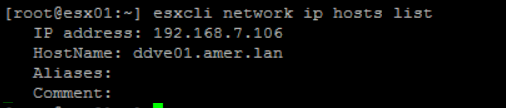
Por ejemplo, ahora ddve01.amer.lan se resuelve en 192.168.7.106

6. Vuelva a intentar la restauración de la VM.
Opción 2: Asigne una red en el nivel de recurso. Nota: Esta solución alternativa no se puede utilizar para VM con un estado "Eliminado".
Una red asignada en el nivel de recurso tiene prioridad sobre la configurada en la política de protección. Para aprovechar esta opción "Assign network", a continuación se presenta una configuración básica para facilitar la restauración en la interfaz de red de DD. Se puede quitar una vez finalizada la restauración.
Primero, establezca un nombre de red en las interfaces de red de DD en PowerProtect Data Manager. En este ejemplo, tenemos tres interfaces de DD FQDN, 192.168.9.106 (administración) y 192.168.7.106 (datos)
Defina la etiqueta de red y establezca en Activo:
- Para establecer una etiqueta, vaya a Infrastructure-Storage-Select>> DD-More> Actions-Change> Network Settings
- Configure el nombre de red en "Default Network" para la interfaz de DD para 192.168.7.106. Esta es la red predeterminada definida automáticamente en la implementación de PowerProtect Data Manager.
- Esta interfaz de DD aparece para su selección en Infraestructura-Activo-Asignar>> red.
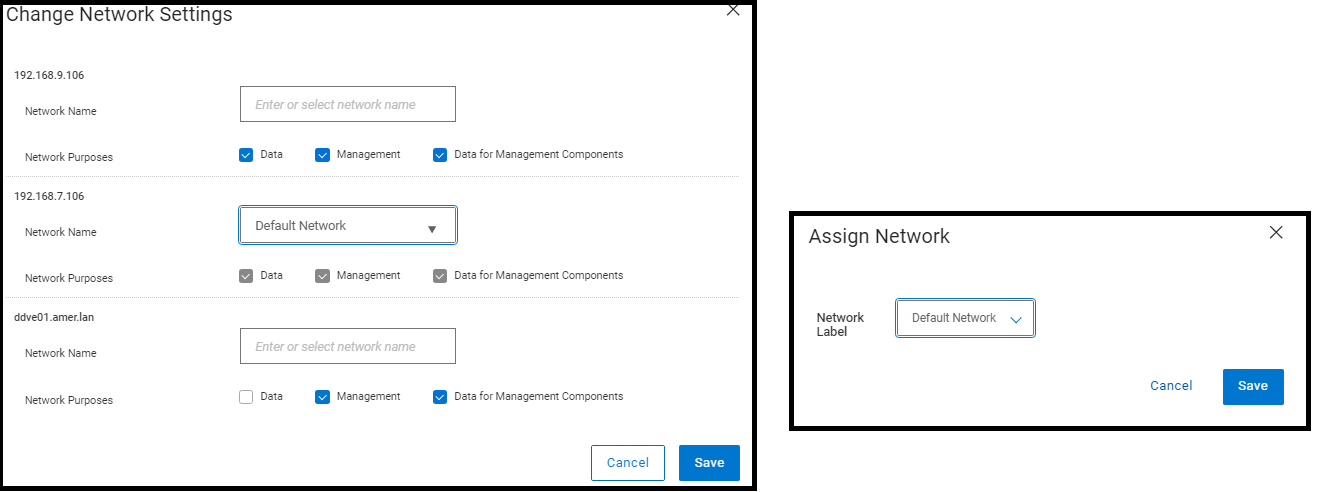
Para la configuración permanente de VLAN de PowerProtect Data Manager, existen requisitos y recomendaciones según la Guía de administración de PowerProtect Data Manager: PowerProtect Data Manager: Documentos e información del producto en Info Hub
Affected Products
PowerProtect Data Manager Appliance, PowerProtect Data Manager, PowerProtect Data Manager SoftwareProducts
PowerProtect Data Manager EssentialsArticle Properties
Article Number: 000226640
Article Type: Solution
Last Modified: 10 Apr 2025
Version: 1
Find answers to your questions from other Dell users
Support Services
Check if your device is covered by Support Services.