PPDM: Sanal makine geri yüklemesi beklenen PowerProtect DD IP arayüzünü kullanmıyor
Summary: Sanal Makine (VM) Geri Yüklemesi, VM geri yüklemesi için beklenenden farklı bir PowerProtect DD (DD) IP'si kullanıyor. Bu, VMware ESXI (ESXI) - DD iletişimi veya istenmeyen bir DD IP arayüzü üzerinden veri yazarak geri yükleme işlemi nedeniyle arızaya neden olabilir. ...
This article applies to
This article does not apply to
This article is not tied to any specific product.
Not all product versions are identified in this article.
Symptoms
Olası belirtiler:
- VM geri yüklemesi, varlığın Koruma Politikasında tanımlanandan farklı bir DD IP'si kullanıyor ve ESXI-DD arasındaki iletişim nedeniyle başarısız oluyor
- VM geri yüklemesi, varlığın Koruma Politikasında tanımlanandan farklı ve istenmeyen bir DD IP'si kullanıyor. Örneğin, DD yönetim IP'si kullanılırken gözlemlenir.
- Sanal makine geri yüklemesi artık PowerProtect Data Manager politikasının parçası değildir
- Geri yüklenecek sanal makine silinir. Bu nedenle, artık bir politikanın parçası değildir.
- Geri yükleme için VM kopyası, geçerli VM Koruma Politikasından farklı bir depolama birimine sahip olmalıdır.
- Tüm VM geri yükleme tipleri etkilenebilir
Yeni Olarak Geri Yükle veya üzerine yazma hatası (TSDM geri yüklemesi):Error Code: ARV0019
Hata Mesajı:
Session '4725d49e-d60c-4fee-bf62-b6fbfd49c862' is unsuccessful: Unable to perform full-restore SDM operation. Unsuccessful after 1 attempts over 5m16.161350417s. The vCenter task for 'SDM Commit Restore' completed with state 'error'. TSDM Error Code: <TargetDataDomainUnreachable>, TSDM Error Message: <Unable to connect to target DataDomain host. Error message: Failed to connect to 'ddve01.amer.lan', conn_config_ver='6', err=illegal operation>.tsdm.log hata mesajı:
2025-04-08T08:55:26.750Z In(30) tsdm[2099458]: error TSDM[0x00000072859ba700] [sub=SdmDdLog]: ddBoostFacade.cpp:1338 CreateConnectStatus: {DdBoostFacade SdmOpId=[protectedEntity='503e90ed-2d88-daa3-b821-7b3f
9b21830b',cycleSession='1744102222690419',traceId='b59818b09eaf5cb1;9931b032724cb562']} Failed to connect to 'ddve01.amer.lan', conn_config_ver='6', err=illegal operation
2025-04-08T08:55:26.751Z In(30) tsdm[2099458]: warning TSDM[0x00000072859ba700] [sub=SdmStation]: handler.cpp:389 InternalError: {RestoreProgressHandler HandlerId=834466080995249793 SdmOpId=[protectedEntity=
'503e90ed-2d88-daa3-b821-7b3f9b21830b',cycleSession='1744102222690419',traceId='b59818b09eaf5cb1;9931b032724cb562'] lwdInstanceId='00000000-0000-0000-0000-000000000000'} Building error proto message. station
Type='RestoreProgressStation', error='DefaultPrinter::ErrorClass(0).ErrorCode(19)', errMessage='Failed to connect to 'ddve01.amer.lan', conn_config_ver='6', err=illegal operation'
Dosya Düzeyinde Geri Yükleme veya Anında Erişim:Error Code: ARV0007
Mesajınız:
Session '30542d3f-f0d5-4da7-93b0-2fa034d5e0ff' is unsuccessful: Unable to create datastore: Unable to create datastore 'DELL-vProxy-ppdm1918.amer.lan-1733328860' using 'ddve01:/data/col1/TSDM_1918-ppdm1918-b49de/PLCTLP-cb48844a-f5bc-4690-b443-8d0b19550a21/Restores/e5390e5f-912e-4818-ad6e-ea9b878ff57d/503e7161-2d9a-c703-1f1e-08709fa144d1/1734693979943774155/1733328855/DELL-vProxy-iar-ppdm1918-30542d3f-f0d5-4da7-93b0-2fa034d5e0ff': ServerFaultCode: An error occurred during host configuration: . Operation failed, diagnostics report: Mount failed: Unable to complete Sysinfo operation. Please see the VMkernel log file for more details.: Unable to connect to NFS server
vSphere görev hatası aşağıdaki gibi gözlemlenebilir:
Task Name
Create NAS datastore
Status
An error occurred during host configuration: .
Operation failed, diagnostics report: Mount failed: Unable to complete Sysinfo operation. Please see the VMkernel log file for more details.: Unable to connect to NFS server
ESXI vmkernel.log, PowerProtect DD FQDN kullanarak NFS bağlamada bir hata bildiriyor:
2025-04-08T08:49:41.099Z In(182) vmkernel: cpu5:2099792 opID=bf90e4ee)NFS: 3381: NFS mount failed for ddve01.amer.lan:/data/col1/TSDM_Linux-ppdm1919-c3dfd/PLCTLP-9f7e4c70-03ee-4df4-8b96-27ef8961a23b/Restores/e5390e5f-912e-4818-ad6e-ea9b878ff57d/503e178f-6982-0b07-36b2-c4$
Cause
PowerProtect Data Manager, bir VM'yi geri yüklerken geri yükleme için VM'nin geçerli Koruma İlkesinde tanımlanan DD Ağ Arayüzünü kullanır. Ancak aşağıdakilerden herhangi biri geçerliyse örneğin (aşağıda ayrıntılı olarak belirtilmemiştir) kullanılan DD Ağ Arayüzü beklenmedik bir durum olabilir:
- Sanal makine geri yüklemesi artık PowerProtect Data Manager'daki bir Koruma İlkesinin parçası değildir
- Geri yüklenecek sanal makine silinir. Bu nedenle, artık bir Koruma Politikasının parçası değildir.
- Geri yükleme için VM yedek kopyası, geçerli İlke depolama biriminden farklı bir depolama birimine sahip.
- VM Dosya Düzeyinde Geri Yükleme, farklı bir depolama birimine sahip farklı bir Koruma İlkesine atanan alternatif bir VM'ye gerçekleştirilir.
Geri yükleme işinde DD Ağ Arayüzü nasıl tanımlanır:
- Geri yükleme için bir VM seçildiğinde geçerli Koruma Politikası kimliğini kullanır (yedek eski bir Koruma Politikasıyla alınmış olsa bile)
- Depolama Birimi Kimliği, seçilen yedek kopyadan alınır. Yeni Koruma Politikasındaki Depolama birimi kullanılmaz.
- DD Ağ Arayüzünü almak için bir filtre kullanılır ve kriterler Koruma Politikası Kimliği (1 yukarısından) ve Depolama Birimi Kimliği'dir (2 yukarıdan).
- Filtre eşleşmezse bunun yerine aşağıda görülen PowerProtect Data Manager'da DD üzerindeki "Adres" kullanılır. Aşağıda PowerProtect Data Manager kullanıcı arayüzü-Altyapı-depolamadan>> görüldüğü gibi-> "Yöneten" sütununun altında DD adına tıklayın
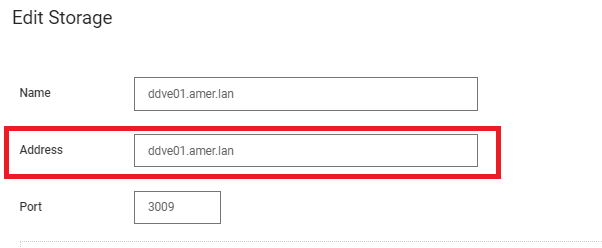
Kullanım Örnekleri Örnekleri (aşağıda ayrıntılı değildir):
- VM geri yüklenen artık bir Koruma İlkesinin parçası değildir: Koruma Politikası olmadığından yukarıdaki DD "Adresi" kullanılır.
- Geri yükleme için sanal makine vCener'de silinir: Silinen VM'ler Koruma Politikasından otomatik olarak kaldırılır ve yukarıdaki gibi DD "Adresi" kullanılır.
- Geri yükleme için VM kopyası, geçerli VM'nin Koruma Politikasından farklı bir depolama birimine sahip: Geçerli Koruma Politikasının ve kopyaların Depolama Biriminin filtre kriterleri, geçerli Koruma Politikası ve Depolama birimi ile eşleşmediği için sonuç null olur. Bu nedenle, yukarıda belirtilen PowerProtect Data Manager'a göre DD "Adresi" kullanılır.
- Dosya Düzeyinde Geri Yükleme (FLR) veya Anında Erişim geri yükleme türleri, hedef ESXI'ye bağlı bir DD NFS kullandıklarından başarısız olabilir. Bu geri yükleme türlerinde ESXI ve DD arasındaki iletişim gereklidir ancak yedeklemeler VM Direct Engine (VMDE veya vProxy) üzerinden gerçekleştirildiğinden yedeklemeler için gerekli değildir.
PowerProtect Data Manager'a göre DD "Adresi", DD'nin FQDN veya yönetim IP'si olabilir. FQDN kullanılırsa geri yükleme için kullanılan ESXI veya harici VM Protection Engine bunu doğru Veri IP'sine değil, Yönetim IP'sine çözebilir.
Bağlantı noktası gereksinimleri için PowerProtect Güvenlik Kılavuzu'na bakın: PowerProtect Data Manager: Bilgi Merkezi - Ürün Belgeleri ve Bilgileri
Resolution
PowerProtect Data Manager Mühendislik Ekibi, gelecekteki bir sürümde bu tür ağ sorunlarını önlemek için geri yükleme sırasında DD Ağ Arayüzünün seçilmesine izin veren bir seçeneği araştırmaktadır.
Mevcut geçici çözümler:
1. Seçenek: DD FQDN'yi gerekli DD Veri IP'sini çözmeye zorlamak için ESXI'de bir ana bilgisayar girişi ekleyin.
- SSH üzerinden ESXI'ye bağlanma
- DD_FQDN için dönen geçerli IP adresini onaylayın
Aşağıdaki örnekte ESXI, ddve01'i 192.168.9.106'ya çözümler ancak 192.168.7.106 gereken Veri IP'sidir.

- ESXI'nin gerekli DD Data IP arayüzüne erişebildiğini doğrulayın
ESXI'nin 192.168.7.106'ya ulaşabileceğini onaylayan örnek.

ESXI'nin 2049 numaralı bağlantı noktasında 192.168.7.106'ya ulaşabileceğini onaylayan örnek. Bu işlem başarısız olursa ESXI ve DD arasındaki herhangi bir güvenlik duvarında 2049 numaralı bağlantı noktasının açık olduğunu doğrulayın.

- DD_FQDN ve DD Veri IP'si için ana bilgisayar girişi ekleyin
# esxcli network ip hosts add -H <DD_FQDN> -I <DD_DataIP>.- Ayarın uygulandığını onaylayın.
# esxcli network ip host listBu komut, girişin ana bilgisayar listesine eklendiğini onaylar.
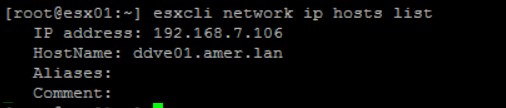
Örnek, şimdi ddve01.amer.lan 192.168.7.106 olarak çözümlenir

6. VM geri yüklemeyi yeniden deneyin.
2. Seçenek: Varlık düzeyinde bir Ağ atayın. Not: Bu geçici çözüm, durumu 'Silindi' olan VM'ler için kullanılamaz.
Varlık düzeyinde atanan bir ağ, Koruma Politikasında ayarlanana göre önceliklidir. Bu "Ağ ata" seçeneğinden yararlanmak için aşağıda DD ağ arayüzünde geri yüklemeyi kolaylaştıracak temel bir kurulum yer almaktadır. Geri yükleme tamamlandıktan sonra çıkarılabilir.
İlk olarak PowerProtect Data Manager'da DD ağ arayüzleri için bir ağ adı belirleyin. Bu örnekte, FQDN, 192.168.9.106 (yönetim) ve 192.168.7.106 (veri)
olmak üzere üç DD arayüzümüz var. Ağ etiketini tanımlayın ve Varlık olarak ayarlayın:
- Bir etiket ayarlamak için şuraya gidin: Infrastructure-Storage-DD-More>>> Actions-Change> ağ ayarlarını seçin
- 192.168.7.106 için DD arayüzü için Ağ Adını bu "Varsayılan Ağ" olarak ayarlayın. Bu, PowerProtect Data Manager dağıtımında otomatik olarak tanımlanan varsayılan ağdır.
- Bu DD arayüzü, Infrastructure-Asset-Assign>> Network'te seçim için görünür.
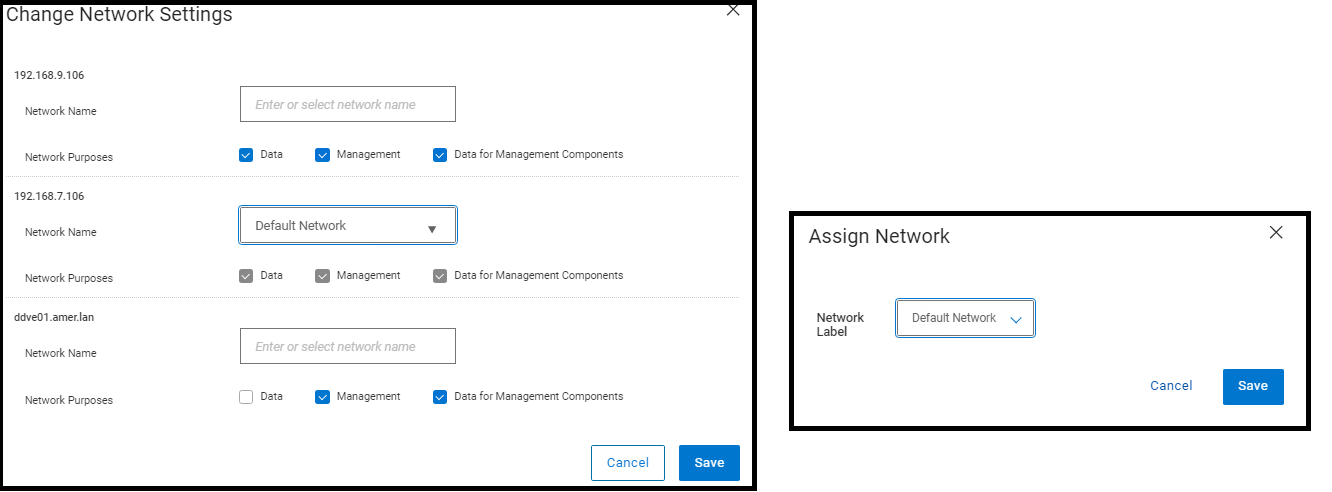
PowerProtect Data Manager VLAN'larının kalıcı yapılandırması için PowerProtect Data Manager Yönetim Kılavuzu - PowerProtect Data Manager'a göre gereksinimler ve öneriler bulunur: Bilgi Merkezi - Ürün Belgeleri ve Bilgileri
Affected Products
PowerProtect Data Manager Appliance, PowerProtect Data Manager, PowerProtect Data Manager SoftwareProducts
PowerProtect Data Manager EssentialsArticle Properties
Article Number: 000226640
Article Type: Solution
Last Modified: 10 Apr 2025
Version: 1
Find answers to your questions from other Dell users
Support Services
Check if your device is covered by Support Services.