Avamar:Avamar 管理者コンソール(Java GUI)のタイムアウトの変更
Summary: この記事では、Avamar管理者コンソールで非アクティブ タイムアウトを変更する方法について説明します。
Instructions
Avamar Server
Avamar Serverにadminとしてログインします。
エントリー「consoleInactiveMinutesToReport」の現在の値を確認します。
grep console /usr/local/avamar/var/mc/server_data/prefs/mcserver.xml
値が負の 1 でない場合は、負の 1.
に変更します。管理コンソール サービス(MCS)設定ファイルの管理者コンソールの非アクティブ タイムアウトのエントリーを変更します。
/usr/local/avamar/var/mc/server_data/prefs/mcserver.xml
エントリー「consoleInactiveMinutesToReport」の値を変更します。
<entry key="consoleInactiveMinutesToReport" value="-1" />
値の変更は、viなどのテキストエディタを使用するか、次のコマンドを使用して行うことができます。
sed -i '/consoleInactiveMinutesToReport/s/value="[^"]*"/value="-1"/' /usr/local/avamar/var/mc/server_data/prefs/mcserver.xml
MCSを再起動します。
mcserver.sh --restart --force
バックアップ スケジューラーを開始します。
dpnctl start sched
Avamar管理者コンソール
次の構成ファイルを編集します。
C:\Users\<username>\.avamardata\var\mc\gui_data\prefs\mcclient.xml
デフォルト値が10分のエントリー「timeout_exit_minutes」を見つけます
エントリー「timeout_exit_minutes」が存在しない場合は、任意のタイムアウト値で作成します
エントリーを作成するには、「ddr_max_streams」エントリーの下に追加します。
例:
<entry key="ddr_max_streams" value="50" />
<entry key="timeout_exit_minutes" value="9999"/>
タイムアウトの値を変更します。9999分を超える値は使用しないでください。
<entry key="timeout_exit_minutes" value="9999"/>
ファイルを保存します。
新しいタイムアウトを適用して、Avamar管理者コンソールを再起動します。
Additional Information
他のバージョンのAvamar Administratorの既存のインストールを削除するには、Windowsで次のパスに移動します。
C:\ProgramData\Microsoft\Windows\Start Menu\Programs\EMC Avamar\Administrator
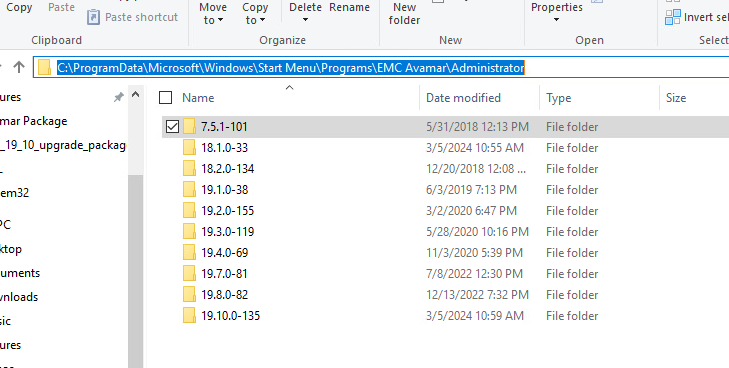
各フォルダーに移動し、[Uninstall Avamar Administrator]を実行します
すべてのAvamar Administratorコンソール バージョンをアンインストールし、インストール フォルダーを完全に削除する場合は、次のパスに移動し、次のフォルダーにある[avs]フォルダーを削除します。 C:\Program Files (x86)