Dell Unity: 더 빠르게 증가하는 LUN/리소스를 식별하는 방법(사용자 수정 가능)
Summary: 일부 시나리오에서는 특정 날짜에 풀 증가가 갑자기 발생합니다. 이 KB는 성장이 발생한 LUN/리소스를 확인하는 데 도움이 됩니다.
This article applies to
This article does not apply to
This article is not tied to any specific product.
Not all product versions are identified in this article.
Instructions
다음 단계를
사용하여 CloudIQ에서 LUN 증가를 확인합니다.1. CloudIQ로 이동하여 Unity 일련 번호로 검색합니다.
2. CloudIQ
에서 View system을 클릭합니다. 3. 왼쪽 패널의 Reports 탭으로 이동하고 Create/View My Reports를 클릭합니다.
4. Create Report 탭을 클릭한 다음 Add Content를 클릭합니다.
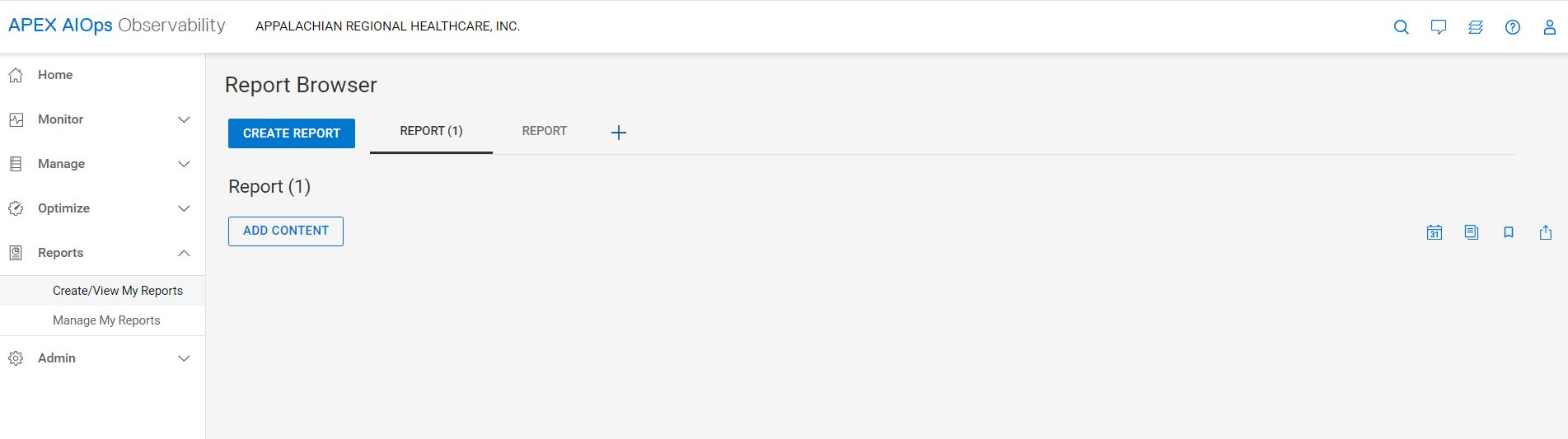
5. 보고서의 제목과 형식을 선택합니다. 선택 사항입니다.
6. 형식을 선택합니다. 이상 징후 차트, 선형 차트 및 테이블의 세 가지 옵션이 있습니다. 이 예에서는 선형 차트가 선택됩니다. 다음을 클릭합니다.
7. 다음 단계는 제품과 범주를 선택하는 것입니다. 선택한 제품은 Unity이며 Category는 보고서를 생성 중인 모든 리소스가 될 수 있습니다. 이 예에서는 Block/LUN 이 선택되어 있습니다.
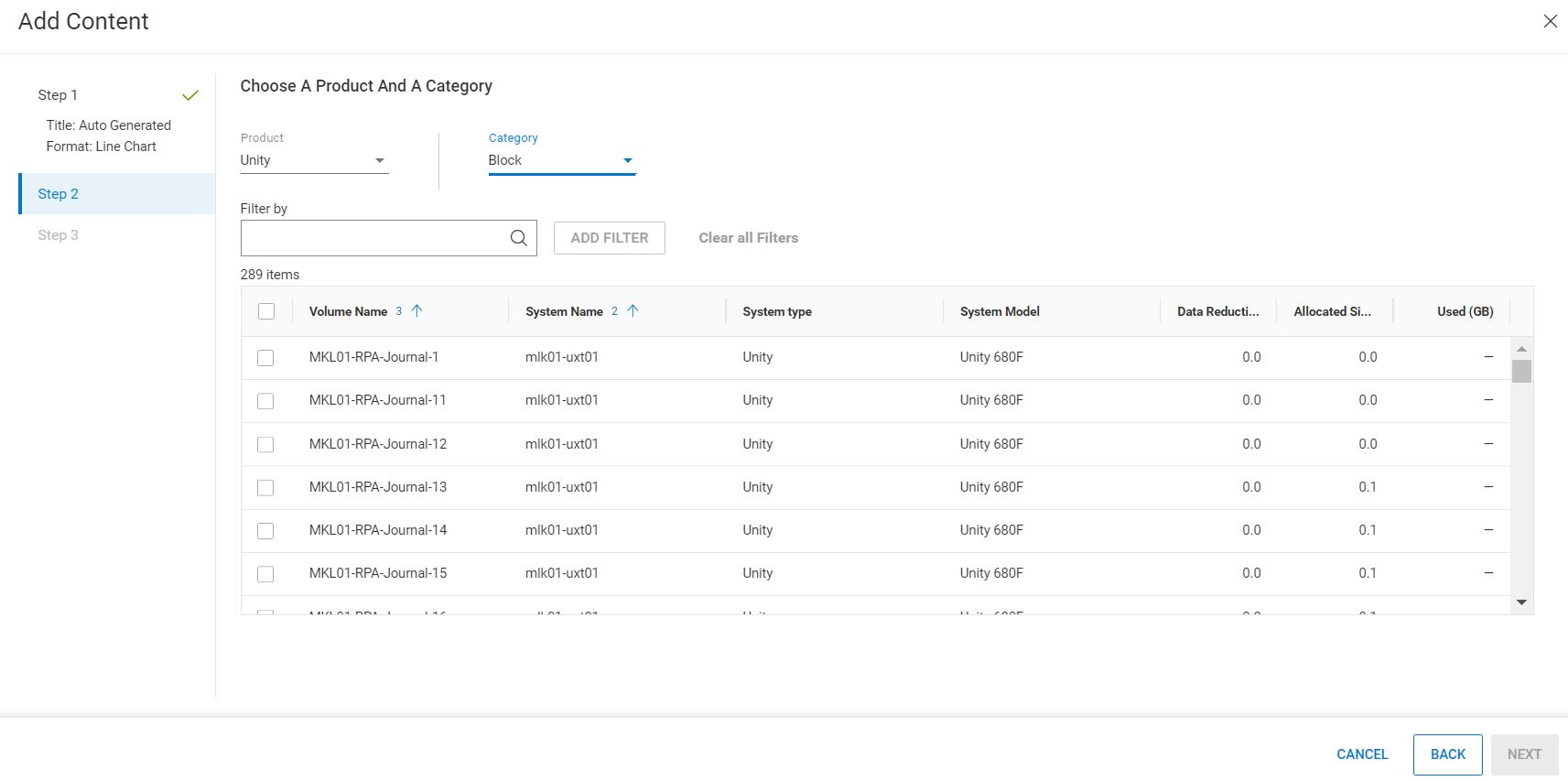
8. 보고서를 확인/생성할 볼륨을 선택합니다. Next
9를 클릭합니다. 보고서에 추가할 메트릭을 선택합니다. 이 예에서는 모든 LUN 중에서 어떤 LUN이 더 많이 증가했는지 확인하기 위해 할당된 크기를 선택합니다. 콘텐츠 추가를 클릭합니다.
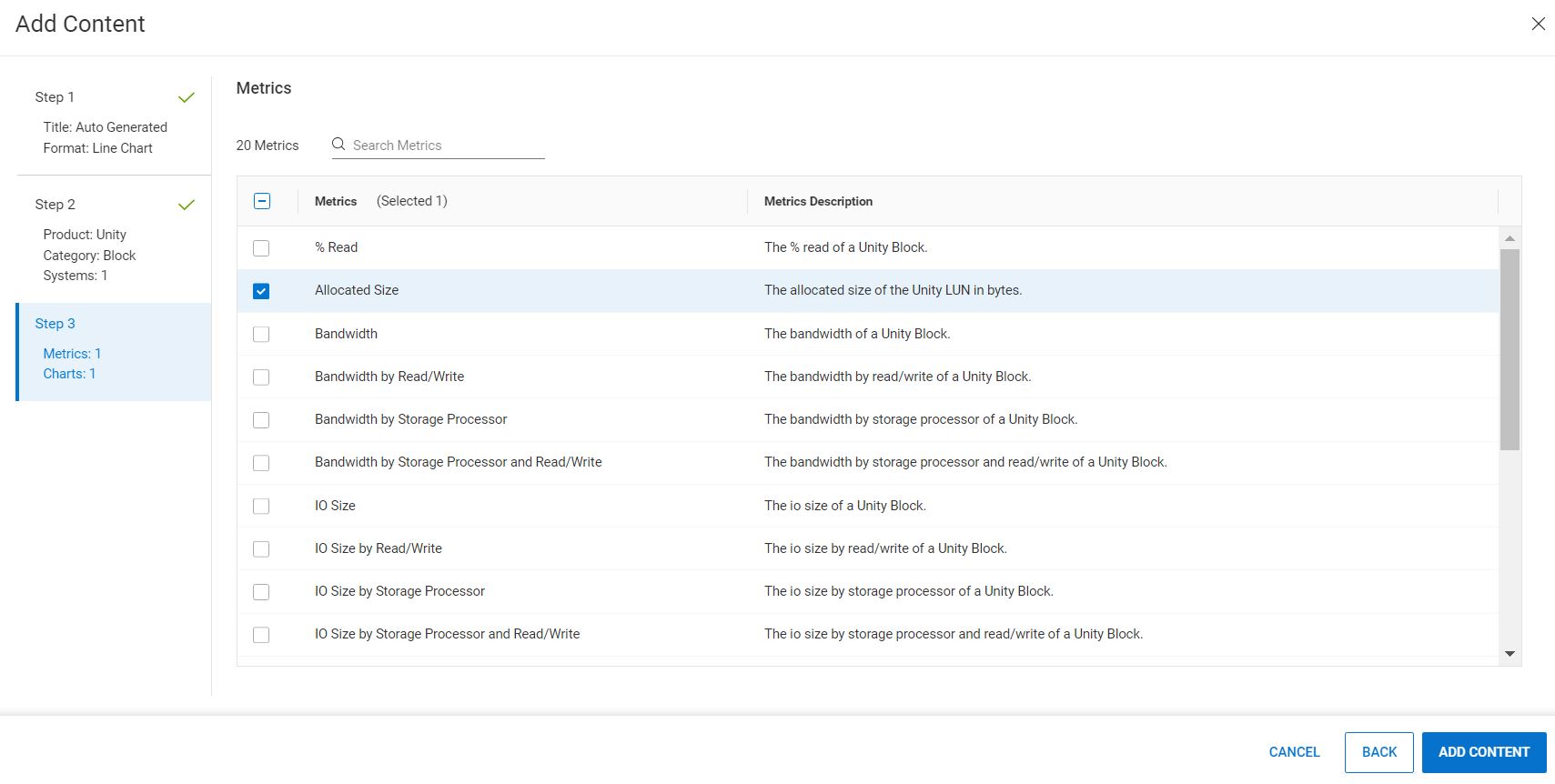
10. 지난 24시간 동안 선형 차트가 생성됩니다. "Last 24 hours" 드롭다운을 클릭하면 지난 날짜에 대한 보고서를 볼 수 있습니다. 지난 30일 또는 특정 날짜의 보고서는 "고객 범위"를 클릭하여 생성할 수 있습니다.
11. 각각 시작 및 종료 날짜 및 시간을 선택합니다. 적용을 클릭합니다.
12. 보고서가 준비되었습니다. 모든 LUN의 선형 차트가 생성되어 특정 시간 동안 증가한 LUN을 보여 줍니다.
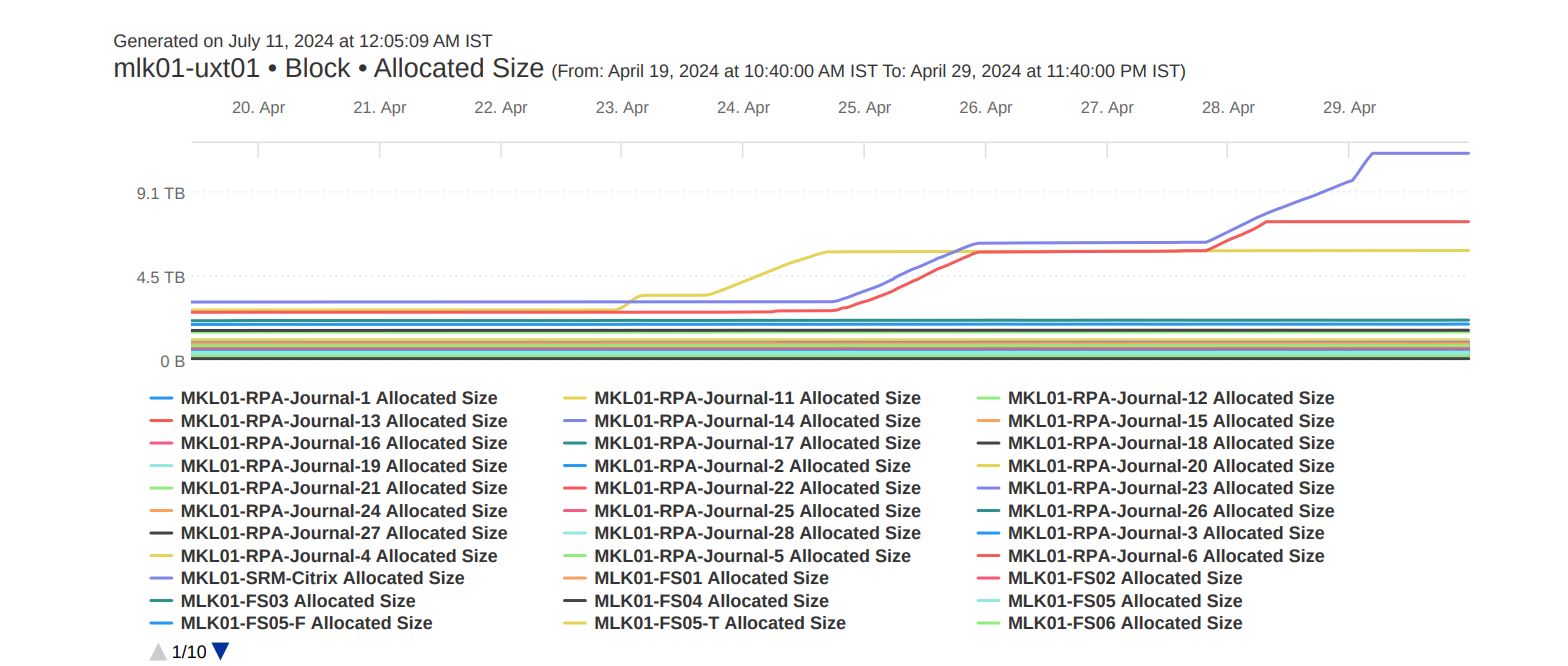
13. 보고서가 생성되면 왼쪽 상단에 있는 세 개의 점을 클릭하여 PDF 형식으로 저장할 수 있습니다. PDF 내보내기를 클릭합니다. 보고서는 PDF 형식으로 다운로드됩니다.
마찬가지로 IO, 대역폭, 레이턴시, IOPS 등과 같은 모든 리소스 및 메트릭에 대해 보고서를 생성할 수 있습니다.
Additional Information
LUN 또는 기타 리소스 세부 정보가 제공됩니다. 어레이는 데이터가 기록되었다는 것을 알고 있지만 어떤 데이터가 왜 기록되었는지는 모르기 때문에 호스트 측에서 수행되는 모든 작업을 조사하는 것이 좋습니다.
Affected Products
Dell EMC Unity Family |Dell EMC Unity All FlashArticle Properties
Article Number: 000228821
Article Type: How To
Last Modified: 02 Sept 2025
Version: 2
Find answers to your questions from other Dell users
Support Services
Check if your device is covered by Support Services.