Dell Unity: Vaststellen welke LUN/bron sneller groeit (op te lossen door gebruiker)
Summary: In sommige scenario's is er een plotselinge toename van de groei van de pool op een bepaalde dag. Dit KB-artikel helpt te bepalen uit welke LUN's/resources die groei afkomstig is.
This article applies to
This article does not apply to
This article is not tied to any specific product.
Not all product versions are identified in this article.
Instructions
Controleer de LUN-groei van CloudIQ met behulp van de volgende stappen:
1. Ga naar CloudIQ en zoek met Unity serienummer.
2. Klik op Systeem weergeven in CloudIQ
3. Ga naar het tabblad Rapporten in het linkerdeelvenster en klik op Mijn rapporten maken/weergeven .
4. Klik op het tabblad Rapport maken en vervolgens op Content toevoegen.
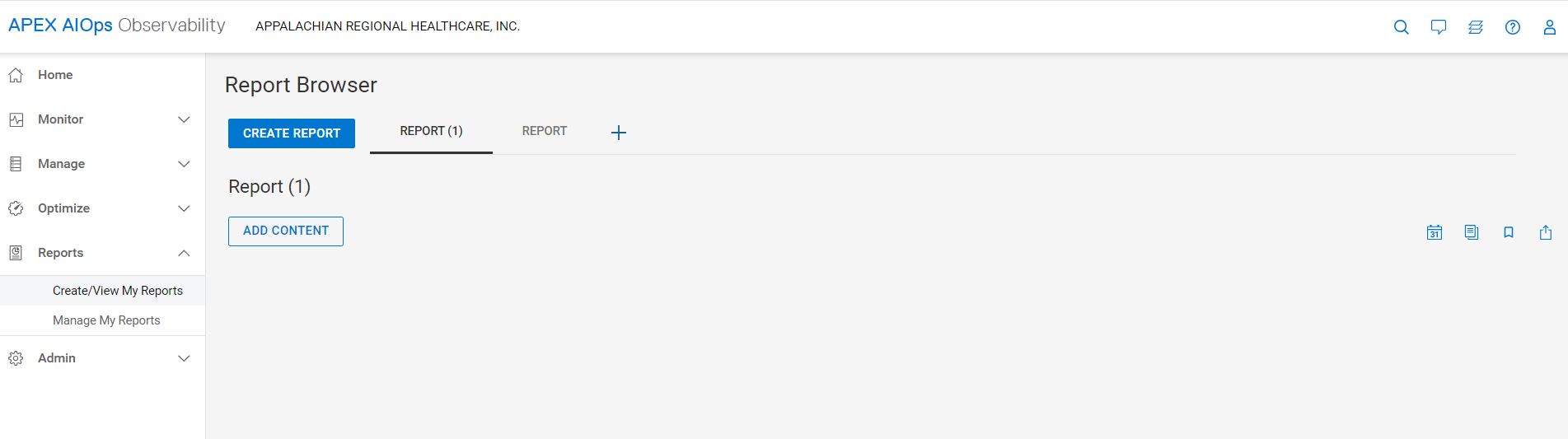
5. Kies een Titel en een Indeling voor uw rapport. Het is optioneel.
6. Selecteer een indeling. Er zijn drie opties: Anomaliediagram, Lijndiagram en Tabel. In dit voorbeeld is gekozen voor een lijndiagram. Klik op Volgende.
7. De volgende stap is het selecteren van een product en categorie. Het geselecteerde product is Unity en de categorie kan elke resource zijn waarvoor het rapport wordt gemaakt. In dit voorbeeld is Block/LUN geselecteerd.
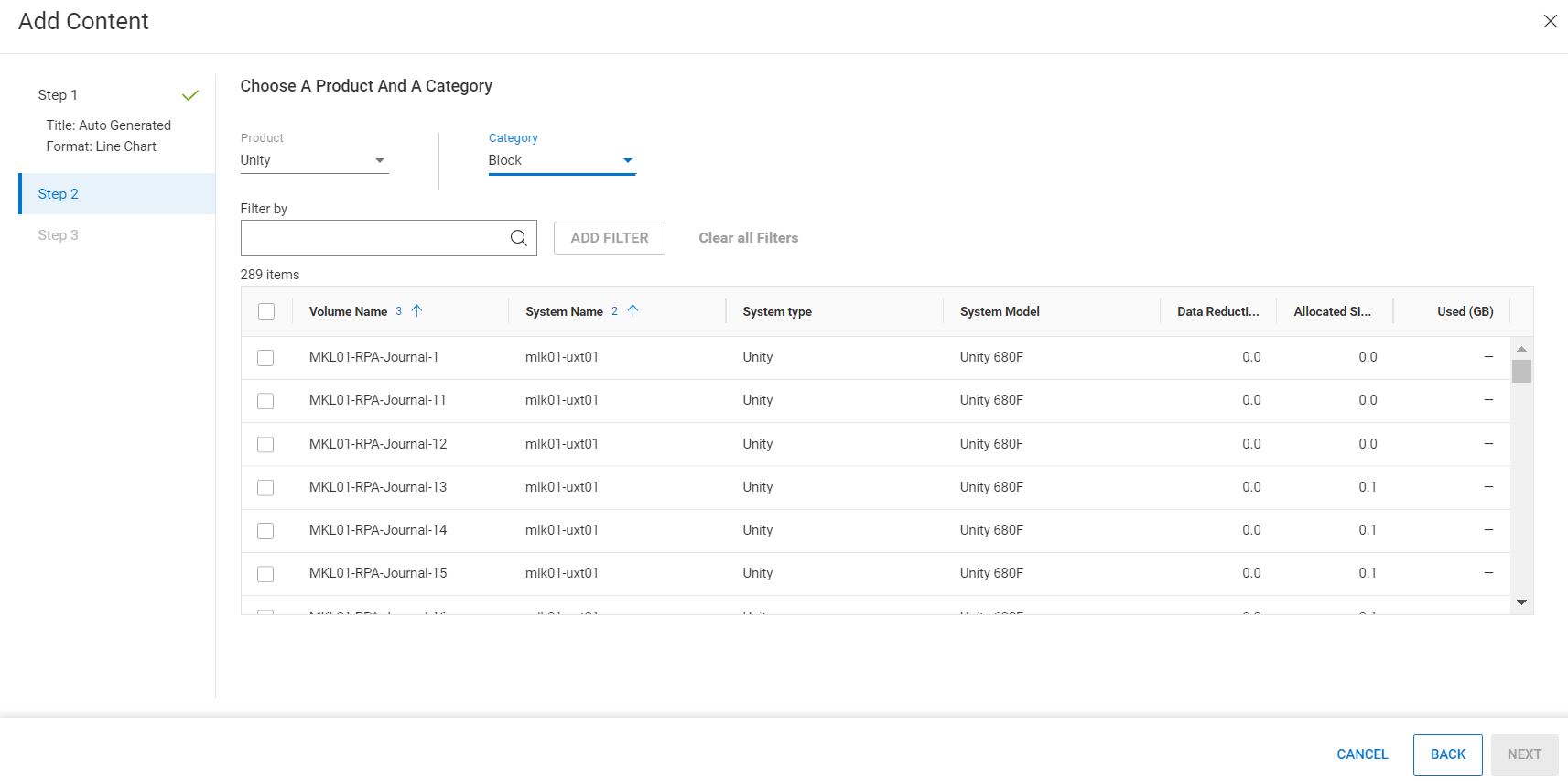
8. Selecteer de volumes die u wilt controleren/maken. Klik op Volgende
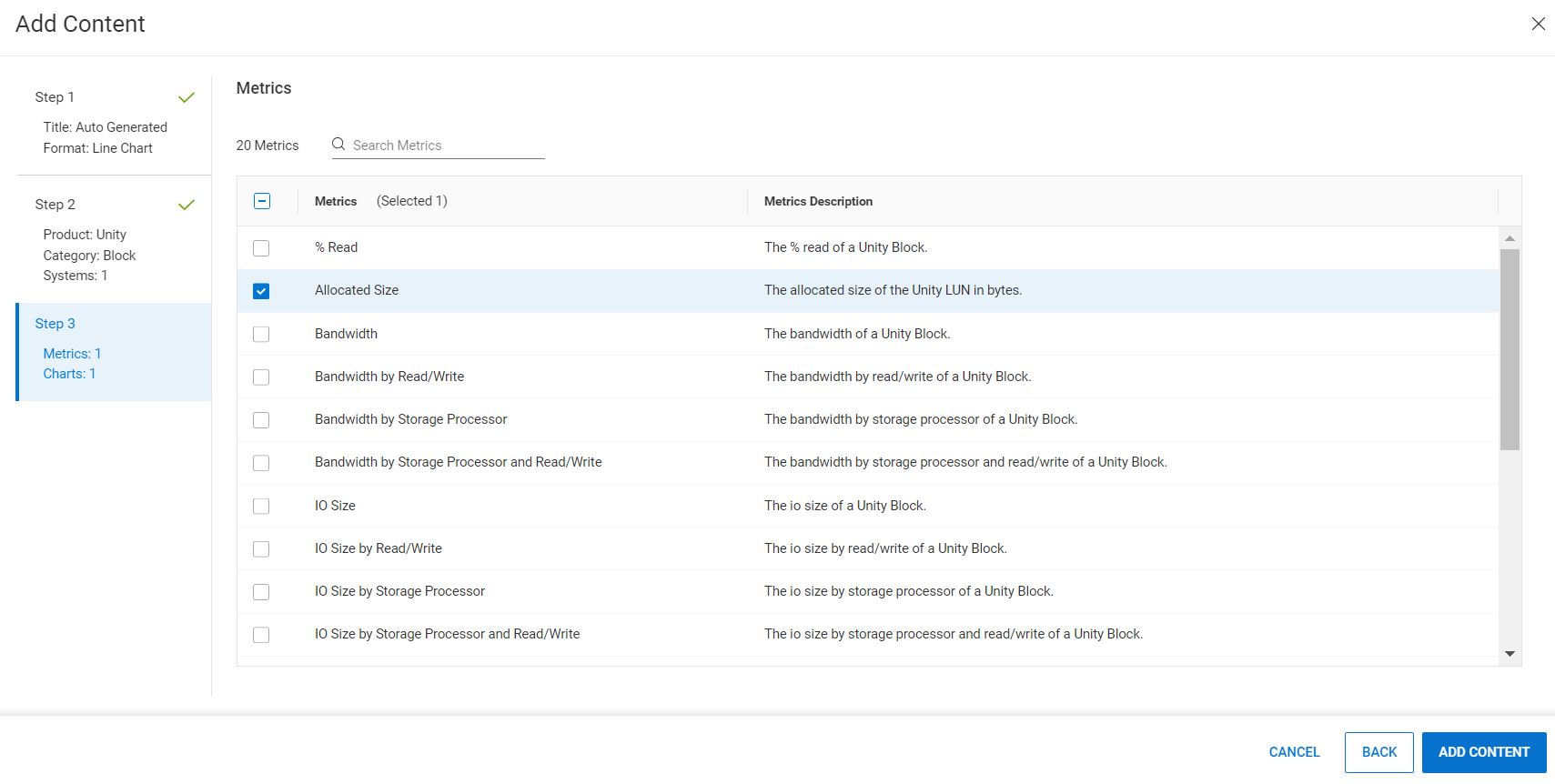
9. Selecteer Statistieken om toe te voegen aan het rapport. Selecteer in dit voorbeeld de toegewezen grootte omdat het de bedoeling is om te controleren welke LUN meer groei heeft gehad onder alle LUN's. Klik op Content toevoegen.
10. Er wordt een lijndiagram gemaakt voor de afgelopen 24 uur. Een rapport van de afgelopen dagen is te zien door te klikken op de vervolgkeuzelijst "Afgelopen 24 uur". Een rapport van de afgelopen 30 dagen of een bepaalde dag kan worden gegenereerd door op "Customer Range" te klikken.
11. Selecteer respectievelijk Van en Naar Dag en tijd. Klik op Toepassen.
12. Het verslag is klaar. Er wordt een lijndiagram van alle LUN's gegenereerd, dat laat zien welke LUN's in die specifieke tijd groei hebben.
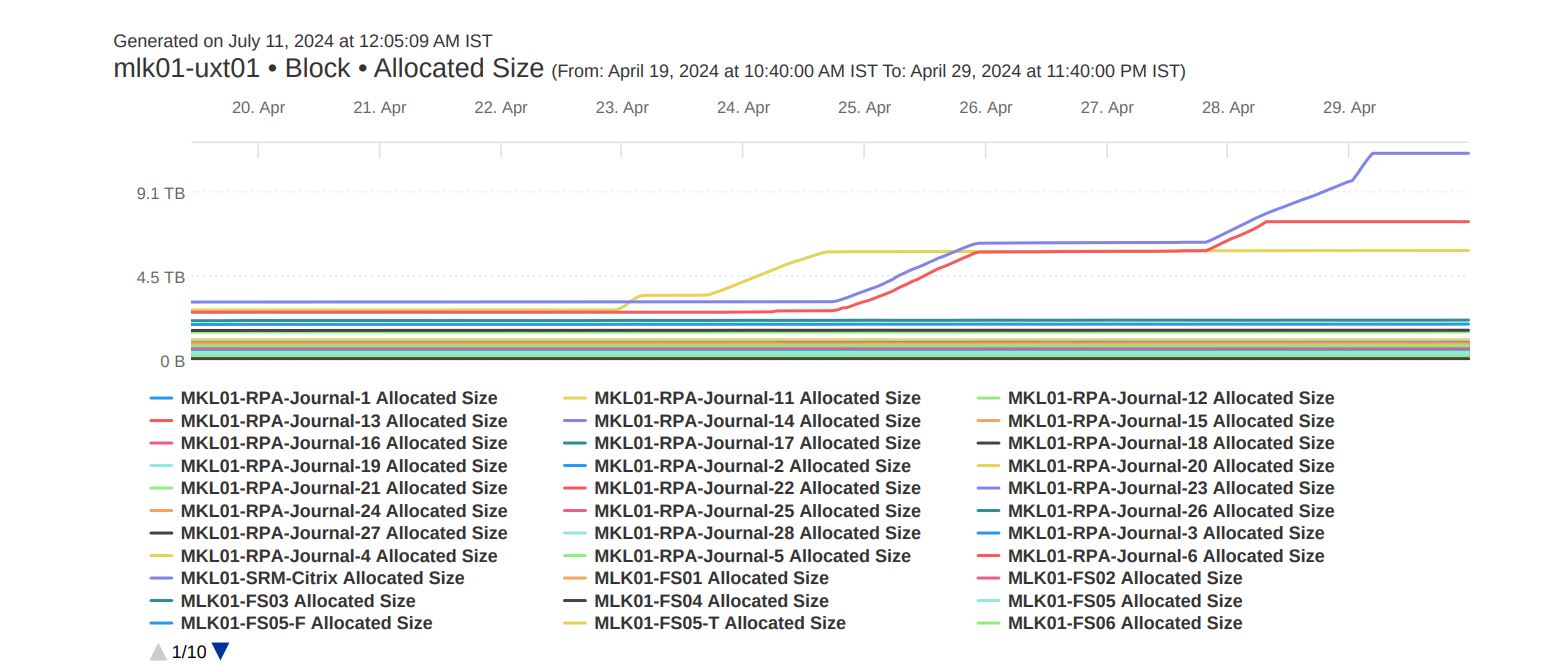
13. Zodra het rapport is gegenereerd, kan het worden opgeslagen in PDF-formaat door op de drie puntjes linksboven te klikken. Klik op PDF exporteren. Het rapport is gedownload in PDF-formaat.
Op dezelfde manier kan een rapport worden gegenereerd voor elke bron en metrische gegevens zoals IO, bandbreedte, latentie, IOP's enz.
Additional Information
De LUN- of andere resourcegegevens worden verstrekt. Het wordt aanbevolen om alle bewerkingen te onderzoeken die vanaf de hostkant worden uitgevoerd, omdat de array weet dat er data naar zijn geschreven, maar niet welke data zijn geschreven of waarom.
Affected Products
Dell EMC Unity Family |Dell EMC Unity All FlashArticle Properties
Article Number: 000228821
Article Type: How To
Last Modified: 02 Sept 2025
Version: 2
Find answers to your questions from other Dell users
Support Services
Check if your device is covered by Support Services.