Live Optics, Isilon. Заполнение профиля массива Isilon
Summary: В этой статье объясняется, как выполнить профилирование массива Isilon
This article applies to
This article does not apply to
This article is not tied to any specific product.
Not all product versions are identified in this article.
Instructions
Обзор
Live Optics теперь поддерживает профилирование массивов хранения данных Isilon. Поддерживаемые выпуски предназначены для Isilon OneFS 8.x.
С помощью сборщика Live Optics данные о конфигурации и производительности собираются, анализируются и компилируются в проект. Пользователь может скачать файл PPT, содержащий сведения о конфигурации и производительности, и файл XLSX, содержащий подробную информацию о конфигурации.
В этом документе описывается процесс создания профиля хранилища массива Isilon.
Краткие инструкции по началу работы
- Скачать Live Optics Collector (версия для Windows. NET)
- Запустить Live Optics Collector
- Нажмите «Начать работу»
- Нажмите «Да, принимаю», чтобы принять условия лицензионного соглашения с конечным пользователем (запрашивается только при первом подписании).
- Нажмите «Да, это я» после проверки правильности ваших идентификационных данных (запрашивается только при первом выполнении)
- Выберите Storage в меню слева.
- Выберите Isilon
- Введите IP-адрес массива Isilon
- Введите имя пользователя и пароль администратора
- В разделе Отчеты о производительности введите продолжительность сбора данных
- Нажмите кнопку Продолжить, чтобы получить данные из этих устаревших систем.
- Выберите вариант загрузки: загрузить автоматически (рекомендуется) или загрузить позже
- Нажмите «Next»
- Если выбран параметр «Загружать автоматически», введите название проекта, который необходимо создать, и нажмите кнопку Далее
- Если был выбран параметр «Загрузить позже», введите имя файла и каталог, чтобы сохранить файл SIOKIT
Время сбора отображается в течение всего процесса сбора, содержит статус, время начала/окончания и оставшееся время.
- После обработки файлов, если выбран параметр «Загрузка автоматически», данные будут отправлены на портал Live Optics без каких-либо действий со стороны пользователя
- Предусмотрена опция создания SIOKIT для резервной копии, ее можно пропустить, или файл можно создать сейчас
- Если был выбран вариант «Загрузить позже», SIOKIT необходимо вручную загрузить на портал Live Optics.
- Нажмите кнопку Quit, чтобы выйти из приложения
Подробная инструкция
Скачайте и запустите ПО Live Optics для Windows Collector.
- Загрузить программное обеспечение сборщика можно двумя способами:
- По электронной почте, полученной от консультанта по системам с приглашением в Live Optics, щелкните ссылку Download Collector.
- На портале Live Optics выберите Collectors в меню слева, а затем Download Collector. Дополнительные сведения о том, как скачать сборщик Live Optics, см. в статье базы знаний Загрузка Live Optics Collector . Любой из этих вариантов ведет на страницу загрузки коллекторов.
ПРИМЕЧАНИЕ. Сборщик может работать на любом хосте с IP-подключением к профилируемому массиву хранения данных.
Запустите процесс выбора профиля.
Выберите Хранилище в списке Типы профилей.

- Выберите Isilon в списке моделей массивов хранения данных
Определите дисковый массив для сбора данных.
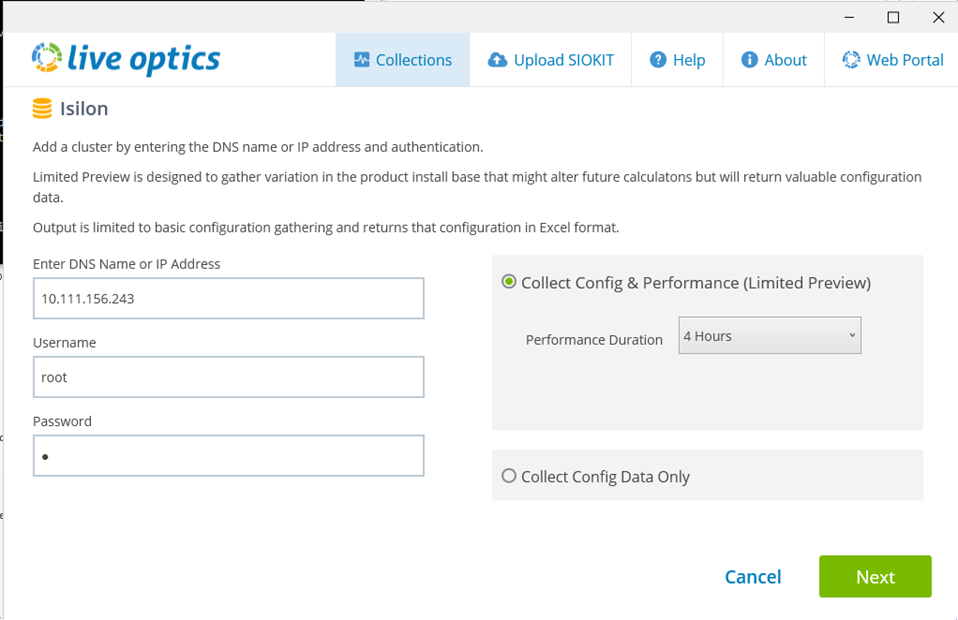
- Введите IP-адрес, имя пользователя и пароль массива. Имя пользователя должно быть учетной записью администратора или эквивалентной учетной записи администратора
- Можно выбрать Собрать данные конфигурации и производительности или Собрать только данные конфигурации
- Для параметра Собрать конфигурацию и производительность выберите в раскрывающемся списке Performance Duration (Производительность). Длительность — это период времени, в течение которого сборщик собирает данные о производительности в реальном времени
- После ввода нажмите Далее
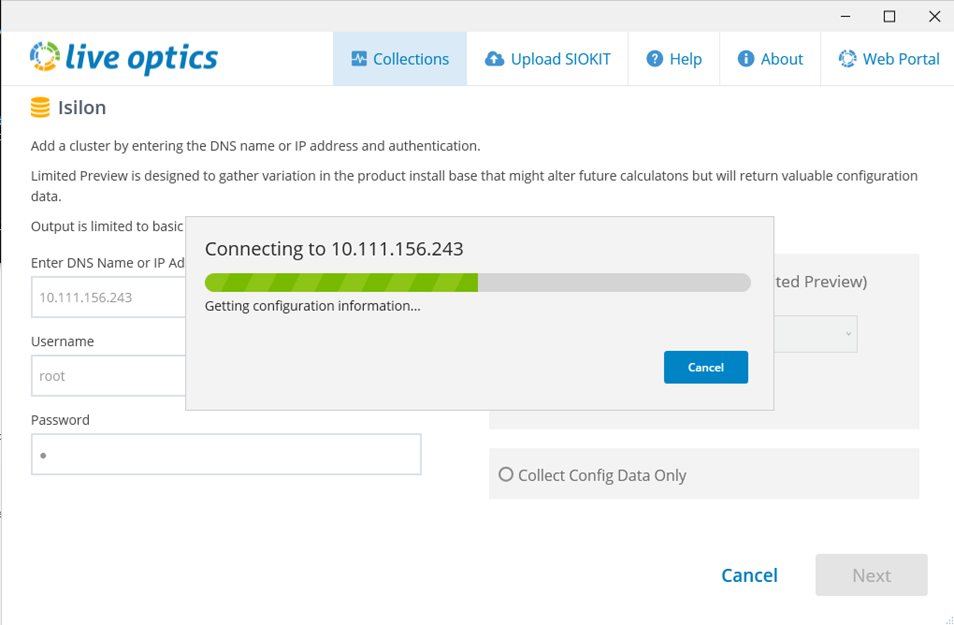
Запустите коллекцию конфигураций.
- Сборщик подключается к массиву и собирает данные
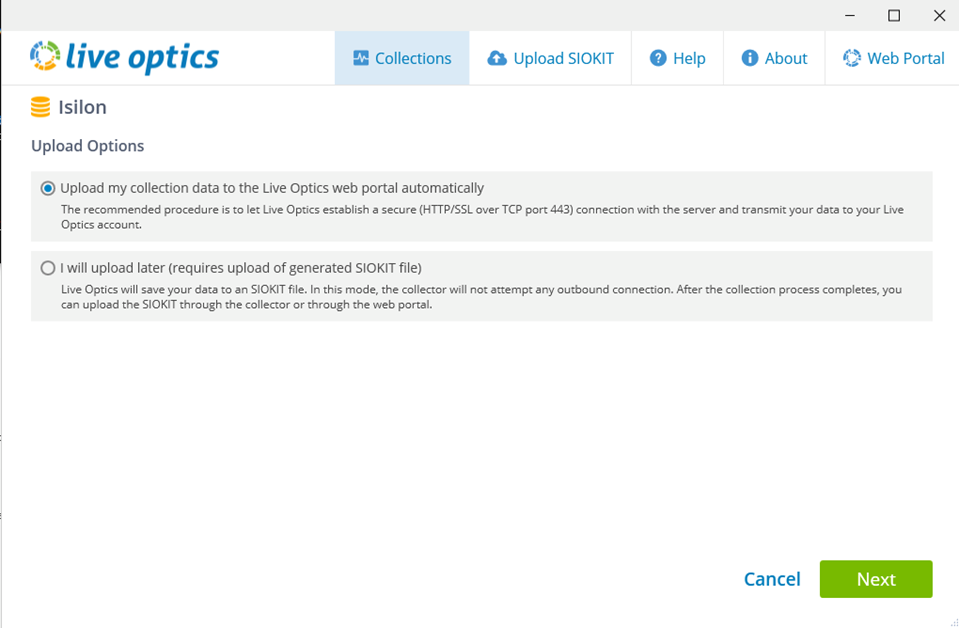
Выберите способ загрузки на портал Live Optics для обработки.
- Рекомендуется выбрать способ по умолчанию «Автоматически загружать данные коллекции на веб-портал Live Optics». После завершения сбора данных данные автоматически загружаются на портал Live Optics. Используйте этот параметр, если хост, на котором запущен сборщик, имеет доступ к Интернету
- Есть возможность загрузить позже. При этом данные о конфигурации и производительности сохраняются в зашифрованном файле с именем [hostname]_Isilon.siokit. Файл записывается в ту же папку, в которой был запущен сборщик. Используйте этот параметр, если хост, на котором запущен сборщик, не имеет доступа к Интернету. Инструкции по загрузке SIOKIT можно найти в конце этих инструкций
- После выбора нажмите Далее.
- Введите имя проекта для профиля массива. Нажмите «Next».

Запустите сбор данных о производительности.
- В процессе сбора данных отображаются значения «Время начала и окончания» и «Оставшееся время»
- Есть возможность остановить сбор до истечения выбранного периода времени
- Если сбор данных остановлен, собранная информация будет загружена на портал Live Optics

Загрузите данные на портал Live Optics.
- После завершения (или остановки) сбора файлы обрабатываются и автоматически загружаются на веб-портал
- Ход выполнения загрузки отображается в строке состояния. Так как данные массива хранения могут быть большими, загрузка может занять некоторое время в зависимости от скорости подключения к Интернету
- Сборщик указывает, когда загрузка завершена
Создайте файл резервной копии данных.
- Предоставляется возможность резервного копирования проекта с помощью SIOKIT. Можно пропустить этот параметр или создать файл резервной копии.
- Определите имя файла и местоположение сохраненного файла
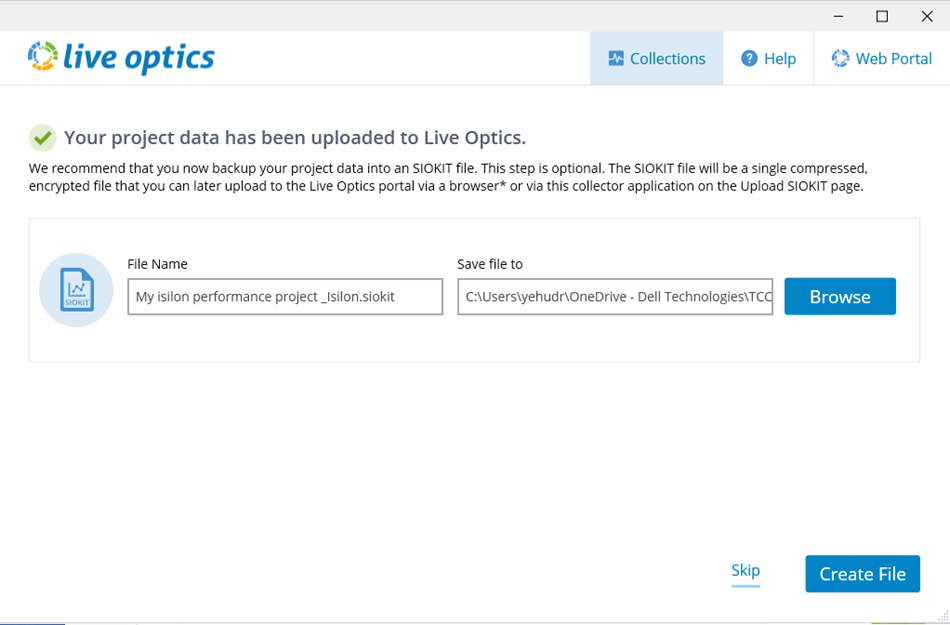
Процесс успешно завершен.
- После завершения загрузки нажмите Quit, чтобы закрыть сборщик
- Сообщение электронной почты от Live Optics будет отправлено, когда проект будет готов к просмотру на веб-портале
Загрузка SIOKIT (применяется только в том случае, если была выбрана опция «Загрузить позже»)
- Для загрузки файлов SIOKIT с помощью сборщика Windows используется программное обеспечение Live Optics Collector. См. статью базы знаний Загрузка файла SIOKIT в сборщике Live Optics.
Просмотреть результаты проекта
- Войдите на веб-портал Live Optics https://app.liveoptics.com
- Недавние проекты отображаются на панели управления
- Выберите проект
- Нажмите имя проекта, чтобы скачать файл Excel (XLXS) для настройки или производительности или PPT, предоставить общий доступ к проекту другим пользователям Live Optics или удалить его.)
Affected Products
IsilonArticle Properties
Article Number: 000228822
Article Type: How To
Last Modified: 25 Mar 2025
Version: 3
Find answers to your questions from other Dell users
Support Services
Check if your device is covered by Support Services.