Live Optics, Isilon: Een Isilon arrayprofiel voltooien
Summary: In dit artikel wordt uitgelegd hoe u een Isilon arrayprofiel uitvoert
This article applies to
This article does not apply to
This article is not tied to any specific product.
Not all product versions are identified in this article.
Instructions
Overzicht
Live Optics ondersteunt nu de profilering van Isilon storagearrays. Ondersteunde releases zijn voor Isilon OneFS 8.x.
Met behulp van de Live Optics-collector worden configuratie- en prestatiegegevens vastgelegd, geanalyseerd en gecompileerd tot een project. De gebruiker kan een PPT-bestand downloaden dat de configuratie- en prestatie-informatie bevat, en een XLSX-bestand dat de gedetailleerde configuratie-informatie bevat.
Dit document beschrijft het proces voor het maken van een Isilon array-storageprofiel.
Snelstartinstructies
- De Live Optics Collector downloaden (Windows .NET versie)
- Live Optics Collector starten
- Klik op Aan de slag
- Klik op 'Ja, ik ga akkoord' om de licentieovereenkomst voor eindgebruikers te accepteren (alleen gevraagd bij de eerste uitvoering)
- Klik op "Ja, dit ben ik" nadat u hebt geverifieerd dat uw identiteit correct is (alleen gevraagd bij de eerste uitvoering)
- Selecteer Storage in het linkermenu
- Selecteer Isilon
- Voer het IP-adres van de Isilon-array in
- Voer de gebruikersnaam en het wachtwoord van de beheerder in
- Voer voor Prestatierapportage de tijdsduur voor de verzameling in
- Klik op Doorgaan om data van deze verouderde systemen te verzamelen
- Selecteer de uploadoptie, automatisch uploaden (aanbevolen) of later uploaden
- Klik op Next
- Als automatisch uploaden is geselecteerd, voert u de projectnaam in die u wilt maken en klikt u op Volgende
- Als later uploaden is geselecteerd, voert u de bestandsnaam en map in om het SIOKIT-bestand op te slaan
De ophaaltijd wordt weergegeven tijdens het gehele incassoproces en bevat de status, de begin-/eindtijd en de resterende tijd.
- Nadat de bestanden zijn verwerkt en als automatisch uploaden is geselecteerd, worden de data naar de Live Optics-portal verzonden zonder dat de gebruiker actie hoeft te ondernemen
- Er is een optie om een SIOKIT aan te maken voor back-up, deze kan worden overgeslagen of het bestand kan nu worden aangemaakt
- Als later uploaden is geselecteerd, moet de SIOKIT handmatig worden geüpload naar de Live Optics-portal.
- Klik op Afsluiten om de applicatie af te sluiten
Gedetailleerde instructies
Download de Live Optics Windows-collectorsoftware en voer deze uit.
- Er zijn twee methoden om de verzamelsoftware te downloaden:
- Via de e-mail die we ontvangen van de systeemconsultant om u uit te nodigen voor Live Optics door op de koppeling Verzamelaar downloaden te klikken.
- Selecteer in de Live Optics-portal Collectors in het linkermenu en vervolgens Collector downloaden. Raadpleeg het Knowledge Base-artikel Live Optics Collector downloaden voor meer informatie over het downloaden van een Live Optics-collector . Beide opties verwijzen naar de pagina Verzamelaars downloaden.
OPMERKING: De verzamelaar kan op elke host met IP-connectiviteit worden uitgevoerd op de storage-array die wordt geprofileerd.
Start het profielselectieproces.
Selecteer Storage in de lijst met profieltypen.

- Selecteer Isilon in de lijst met storage-arraymodellen
Identificeer de array om de data te verzamelen.
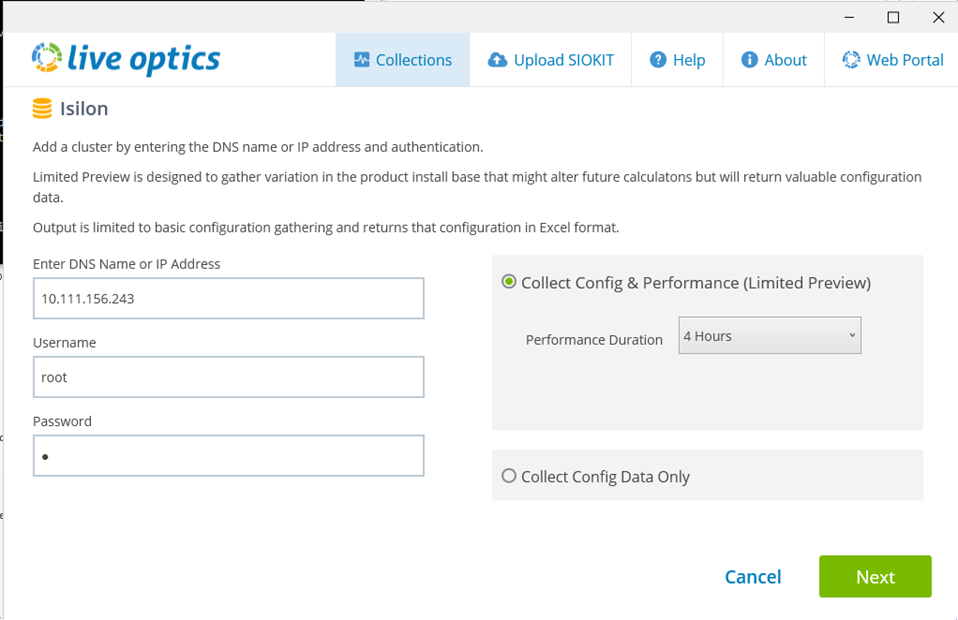
- Voer het IP-adres, de gebruikersnaam en het wachtwoord van de array in. De gebruikersnaam moet het admin-account of het admin-equivalente account zijn
- Er is een keuze om configuratie en prestaties te verzamelen of alleen configuratiegegevens te verzamelen
- Voor Collect Config en Performance selecteert u de Performance Duration in de keuzelijst. De duur is de periode die de verzamelaar uitvoert om de real-time prestatiegegevens te verzamelen
- Klik na het invoeren op Volgende
Start de configuratieverzameling.
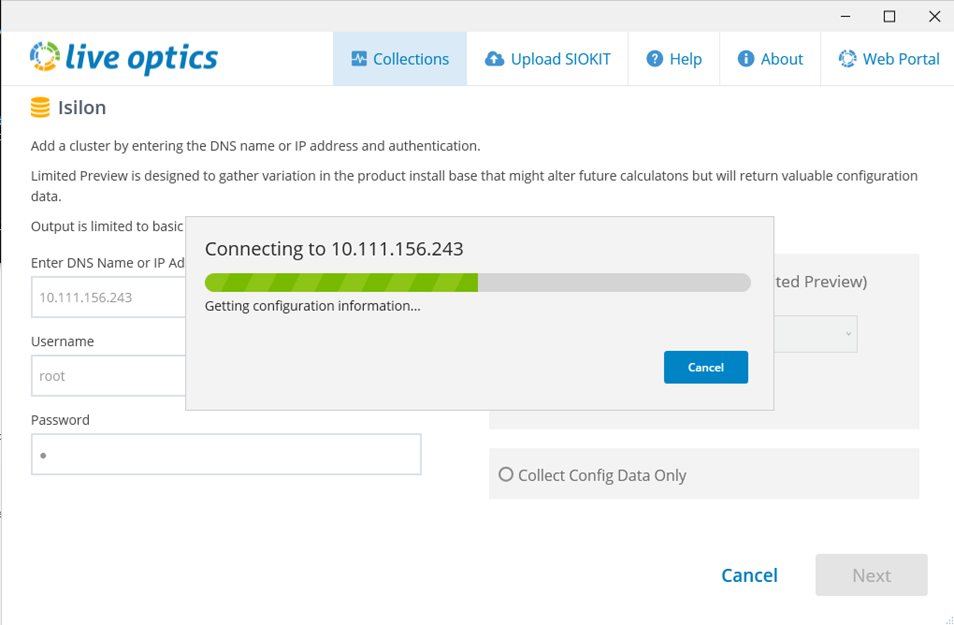
- De verzamelaar maakt verbinding met de array en legt de gegevens vast
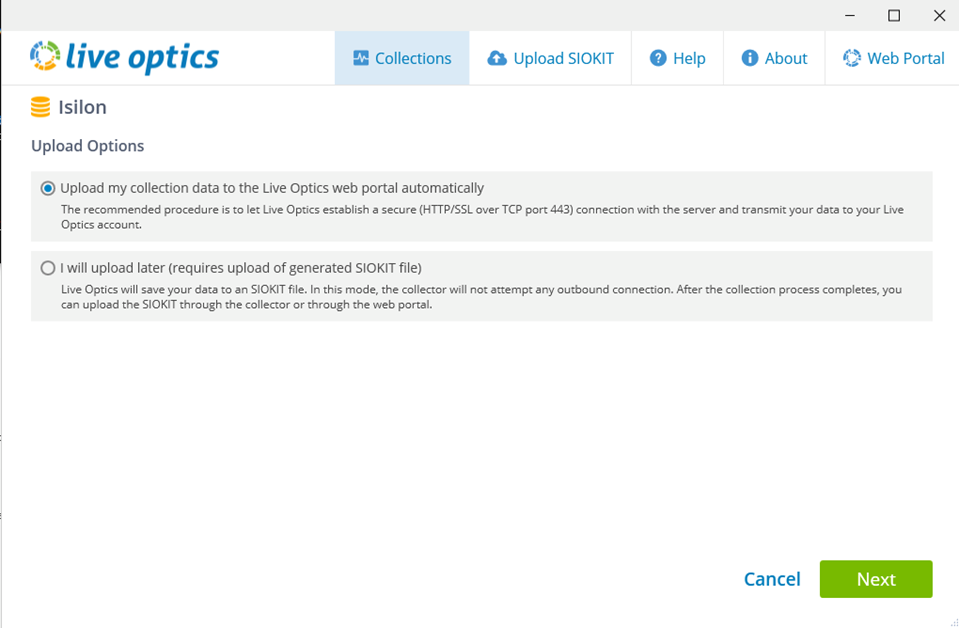
Selecteer de methode die u wilt uploaden naar de Live Optics-portal voor verwerking.
- Het selecteren van de standaardinstelling "Mijn collectiegegevens automatisch uploaden naar de Live Optics-webportal" is de aanbevolen methode. Zodra de verzameling is voltooid, worden de gegevens automatisch geüpload naar de Live Optics-portal. Gebruik deze optie wanneer de host waarop de verzamelaar wordt uitgevoerd, internettoegang heeft
- Er is een optie om later te uploaden. Hiermee worden de configuratie- en prestatiedata opgeslagen in een versleuteld bestand, genaamd [hostname]_Isilon.siokit. Het bestand wordt geschreven naar dezelfde map als waarin de verzamelaar is uitgevoerd. Gebruik deze optie wanneer de host waarop de verzamelaar wordt uitgevoerd geen internet heeft. Instructies voor het uploaden van de SIOKIT vindt u aan het einde van deze instructies
- Klik na het selecteren op Volgende.
- Voer de naam van het project in voor uw matrixprofiel. Klik op Next.

Start de prestatieverzameling.
- Tijdens het verzamelen worden de begin- en eindtijd en de resterende tijd weergegeven
- Er is een optie om de verzameling te stoppen vóór de geselecteerde periode
- Als de verzameling wordt gestopt, wordt de verzamelde informatie geüpload naar de Live Optics-portal

Upload de data naar de Live Optics-portal.
- Zodra de verzameling is beëindigd (of gestopt), worden de bestanden verwerkt en automatisch geüpload naar het webportaal
- Tijdens het uploaden geeft een statusbalk de voortgang aan. Aangezien de data van de storage-array groot kunnen zijn, kan het uploaden enige tijd duren, afhankelijk van de snelheid van de internetverbinding
- De verzamelaar geeft aan wanneer de upload is voltooid
Maak een back-upbestand van de gegevens.
- Er wordt een keuze geboden om een back-up van het project te maken met behulp van een SIOKIT. U kunt deze optie overslaan of een back-upbestand maken.
- Identificeer de bestandsnaam en de opgeslagen locatie van dit bestand
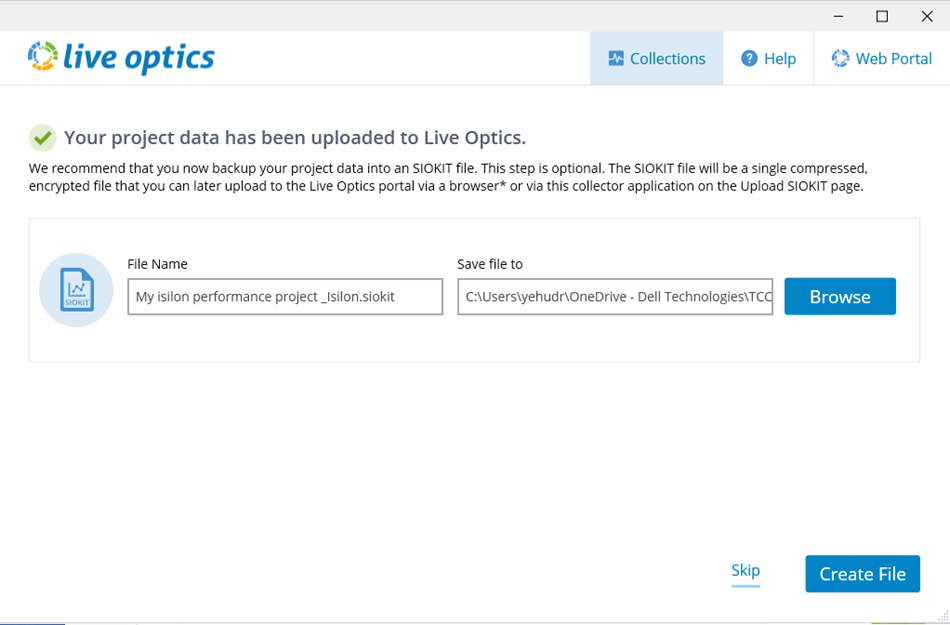
Het proces is voltooid.
- Zodra het uploaden is voltooid, klikt u op Afsluiten om het verzamelprogramma te sluiten
- Live Optics stuurt een e-mail wanneer het project gereed is voor bezichtiging op de webportal
Uploaden van de SIOKIT (alleen van toepassing als de optie "later uploaden" is geselecteerd)
- De Live Optics-verzamelaarsoftware wordt gebruikt om de SIOKIT-bestanden te uploaden met behulp van de Windows-verzamelaar. Zie het Knowledge Base-artikel Het SIOKIT-bestand uploaden in de Live Optics-verzamelaar.
Bekijk projectresultaten
- Meld u aan bij de Live Optics-webportal https://app.liveoptics.com
- Recente projecten worden weergegeven op het dashboard
- Selecteer het project
- Klik op de projectnaam om de configuratie of prestatie te downloaden of, zowel PPT, een Excel-bestand (XLXS), het project te delen met andere Live Optics-gebruikers of het project te verwijderen)
Affected Products
IsilonArticle Properties
Article Number: 000228822
Article Type: How To
Last Modified: 25 Mar 2025
Version: 3
Find answers to your questions from other Dell users
Support Services
Check if your device is covered by Support Services.