Live Optics、Isilon:填写 Isilon 阵列配置文件
Summary: 本文介绍如何执行 Isilon 阵列配置文件
This article applies to
This article does not apply to
This article is not tied to any specific product.
Not all product versions are identified in this article.
Instructions
概览
Live Optics 现在支持 Isilon 存储阵列的性能分析。受支持的版本适用于 Isilon OneFS 8.x。
使用 Live Optics 收集器,将捕获、分析配置和性能数据并将其编译到项目中。用户可以下载包含配置和性能信息的 PPT 文件,以及包含详细配置信息的 XLSX 文件。
本文档概述了生成 Isilon 阵列存储配置文件的过程。
快速入门说明
- 下载 Live Optics 收集器(Windows .NET 版本)
- 启动 Live Optics 收集器
- 单击 Get started
- 单击“Yes, I agree”接受最终用户许可协议(仅在首次执行时提示)
- 确认您的身份正确无误后,单击“Yes, this is me”(仅在第一次执行时提示)
- 从左侧菜单中选择 Storage
- 选择 Isilon
- 输入 Isilon 阵列 IP 地址
- 输入管理员用户名和密码
- 对于“性能报告”,输入收集的持续时间
- 单击 Continue以从这些旧式系统收集数据
- 选择上传选项,即自动上传(推荐)或稍后上传
- 单击 Next
- 如果选择了自动上传,请输入要创建的项目名称,然后单击下一步
- 如果选择了稍后上传,请输入文件名和目录以保存 SIOKIT 文件
收集时间会在整个收集过程中显示,其中包含状态、开始/结束时间和剩余时间。
- 处理文件后,如果选择了自动上传,则数据将发送到 Live Optics 门户,用户无需执行任何操作
- 提供了创建用于备份的 SIOKIT 的选项,可以跳过此选项,也可以立即创建文件
- 如果选择了稍后上传,则必须手动将 SIOKIT 上传到 Live Optics 门户。
- 单击退出以退出应用程序
详细说明
下载并运行 Live Optics Windows 收集器软件。
- 有两种方法可以下载收集器软件:
- 通过系统顾问发送的电子邮件,通过单击下载收集器链接邀请您访问 Live Optics。
- 在 Live Optics 门户中,从左侧菜单中选择收集器,然后选择下载收集器。有关如何下载 Live Optics 收集器的更多信息,请参阅知识库文章下载 Live Optics 收集器 。任一选项都将定向到“Download Collectors”页面。
提醒:收集器可以在具有与所分析的存储阵列的 IP 连接的任何主机上运行。
启动配置文件选择过程。
从 Profile Types列表中选择 Storage。

- 从存储阵列型号列表中选择 Isilon
识别用于收集数据的阵列。
- 输入阵列 IP 地址、用户名和密码。用户名应为 admin 或 admin 等效帐户
- 可以选择Collect Config and Performance或Collect Config Data only
- 对于收集配置和性能,请从下拉框中选择性能持续时间。持续时间是收集器运行以收集实时性能数据的时间段
- 输入后,单击下一步
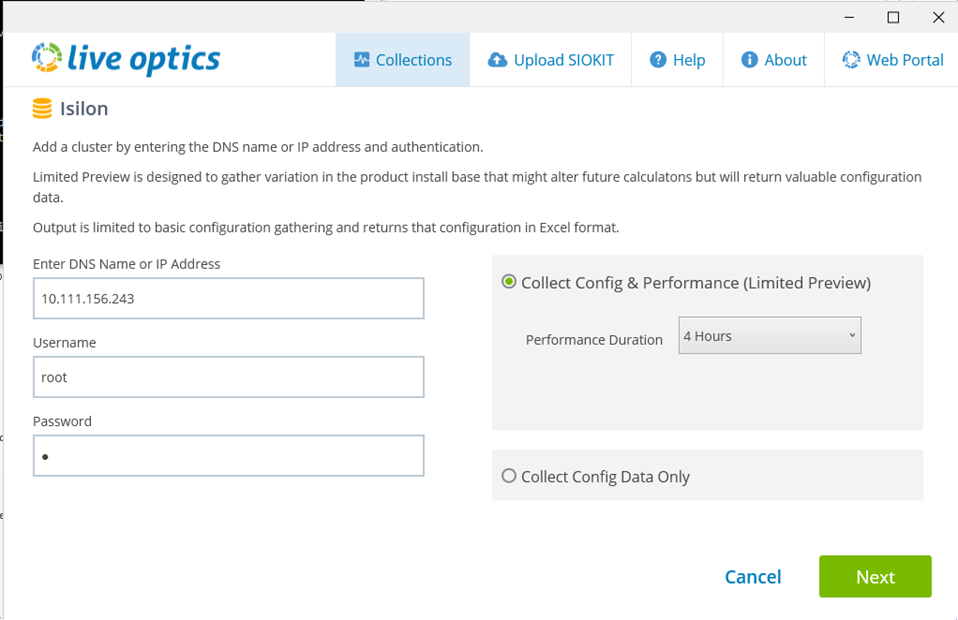
启动配置收集。
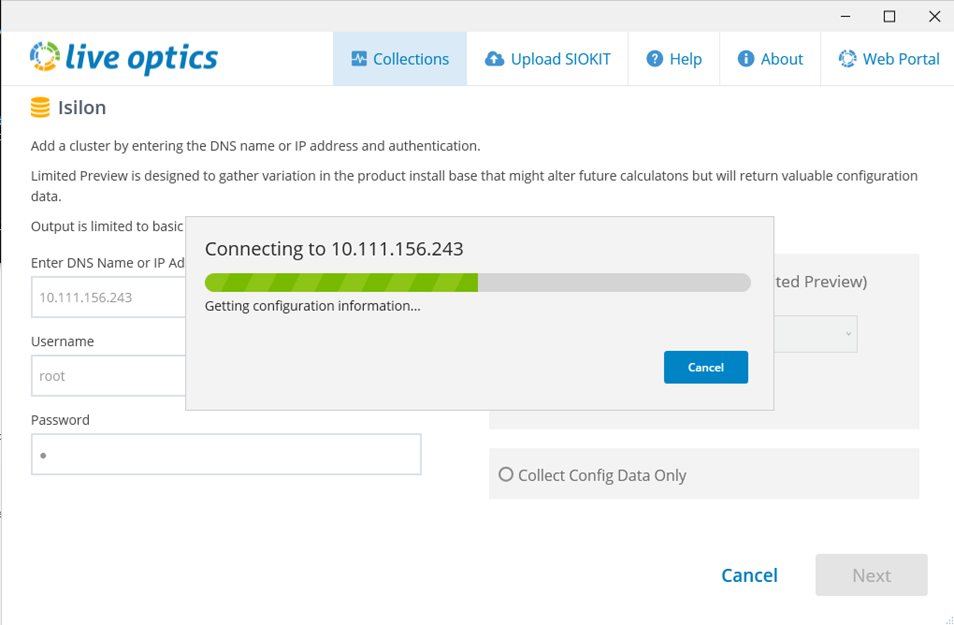
- 收集器连接到阵列并捕获数据
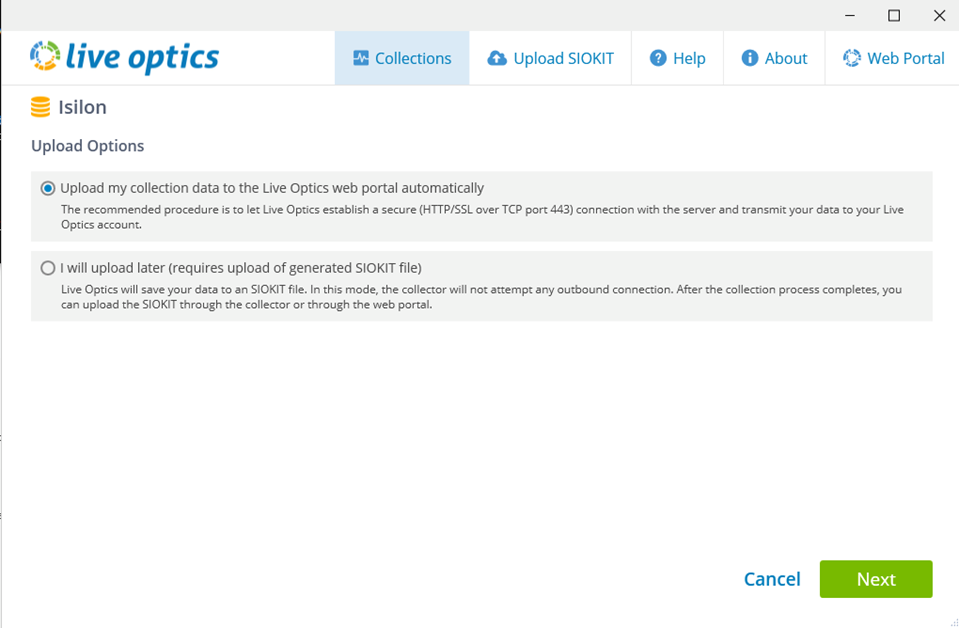
选择要上传到 Live Optics 门户进行处理的方法。
- 选择默认的“自动将我的收集数据上传到 Live Optics Web 门户”是建议的方法。收集完成后,数据将自动上传到 Live Optics 门户。当运行收集器的主机可以访问互联网时,请使用此选项
- 还有一个选项可以稍后上传。这会将配置和性能数据保存到名为 [hostname]_Isilon.siokit 的加密文件中。该文件将写入运行收集器的同一文件夹。当运行收集器的主机没有互联网时,请使用此选项。上传SIOKIT的说明可以在这些说明的末尾找到
- 选择后,单击Next(下一步)。
- 输入阵列配置文件的项目名称。单击 Next。

启动性能收集。
- 在收集过程中,将显示开始和结束时间以及剩余时间
- 有一个选项可在所选时间段之前停止收集
- 如果停止收集,则已收集的信息将上传到 Live Optics 门户

将数据上传到 Live Optics 门户。
- 收集结束(或停止)后,将处理文件并自动上传到 Web 门户
- 在上传过程中,状态栏会指示进度。由于存储阵列数据可能很大,上传可能需要一些时间才能完成,具体取决于互联网连接的速度
- 收集器指示上传何时完成
创建数据的备份文件。
- 可以选择使用 SIOKIT 备份项目。可以选择跳过此选项或创建备份文件。
- 识别文件名和此文件的保存位置
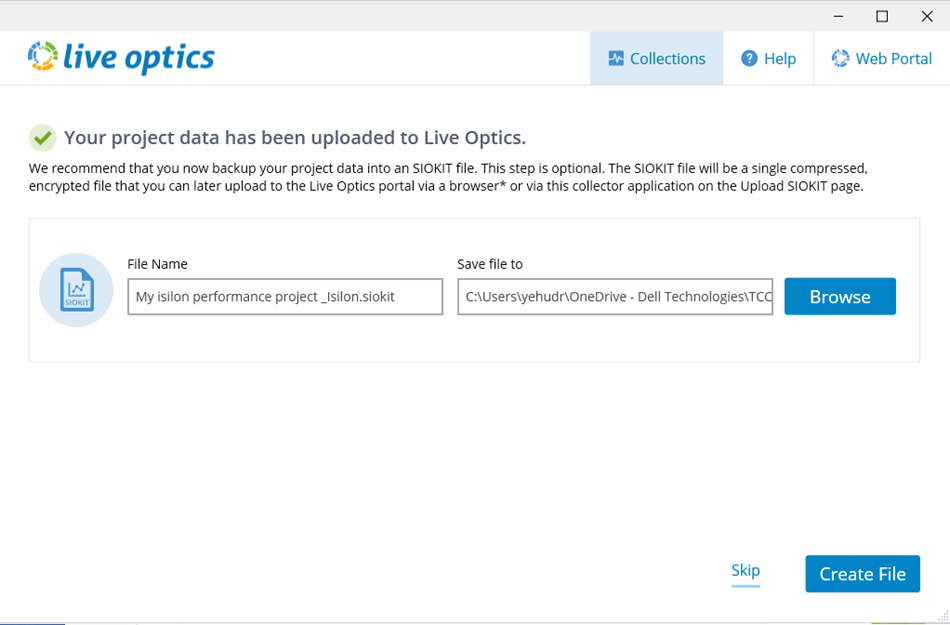
该过程已成功完成。
- 上传完成后,单击退出以关闭收集器
- 当项目准备好在 Web 门户上查看时,将发送来自 Live Optics 的电子邮件
上传 SIOKIT(仅在选择了“稍后上传”时适用)
- Live Optics 收集器软件用于通过 Windows 收集器上传 SIOKIT 文件。请参阅知识库文章在 Live Optics 收集器中上传 SIOKIT 文件。
查看项目成果
- 登录 Live Optics Web 门户 https://app.liveoptics.com
- 最近的项目列在仪表板上
- 选择项目
- 单击项目名称可下载配置或性能 (PPT) 或 Excel 文件 (XLXS),与其他 Live Optics 用户共享项目,或删除项目)
Affected Products
IsilonArticle Properties
Article Number: 000228822
Article Type: How To
Last Modified: 25 Mar 2025
Version: 3
Find answers to your questions from other Dell users
Support Services
Check if your device is covered by Support Services.