Live Optics, Isilon: Vervollständigen eines Isilon-Arrayprofils
Summary: In diesem Artikel wird erläutert, wie Sie ein Isilon-Arrayprofil erstellen
This article applies to
This article does not apply to
This article is not tied to any specific product.
Not all product versions are identified in this article.
Instructions
Übersicht
Live Optics unterstützt jetzt die Profilerstellung für Isilon-Storage-Arrays. Unterstützte Versionen sind für Isilon OneFS 8.x.
Mit dem Live Optics Collector werden Konfigurations- und Performancedaten erfasst, analysiert und in einem Projekt kompiliert. Der Nutzer kann eine PPT-Datei herunterladen, die die Konfigurations- und Leistungsinformationen enthält, und eine XLSX-Datei, die die detaillierten Konfigurationsinformationen enthält.
In diesem Dokument wird der Prozess zur Erstellung eines Isilon-Array-Speicherprofils beschrieben.
Schnellstartanweisungen
- Live Optics Collector herunterladen (Windows.NET-Version)
- Live Optics Collector starten
- Klicken Sie auf Get Started.
- Klicken Sie auf "Ja, ich stimme zu", um die Endnutzer-Lizenzvereinbarung zu akzeptieren (wird nur bei der ersten Ausführung aufgefordert).
- Klicken Sie auf "Ja, hier bin ich", nachdem Sie sich vergewissert haben, dass Ihre Identität korrekt ist (dies wird nur bei der ersten Ausführung angezeigt).
- Wählen Sie Storage aus dem linken Menü aus
- Isilon auswählen
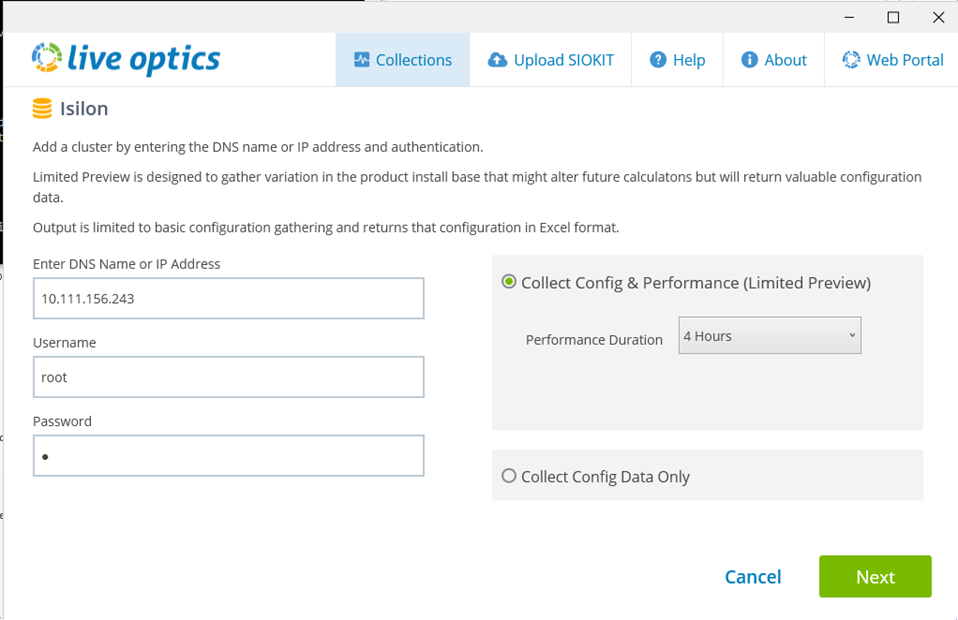
- Geben Sie die IP-Adresse des Isilon-Arrays ein
- Geben Sie den Nutzernamen und das Kennwort des Administrators ein
- Geben Sie für Performanceberichte die Dauer der Erfassung ein
- Klicken Sie auf Fortfahren, um Daten von diesen Legacy-Systemen zu erfassen
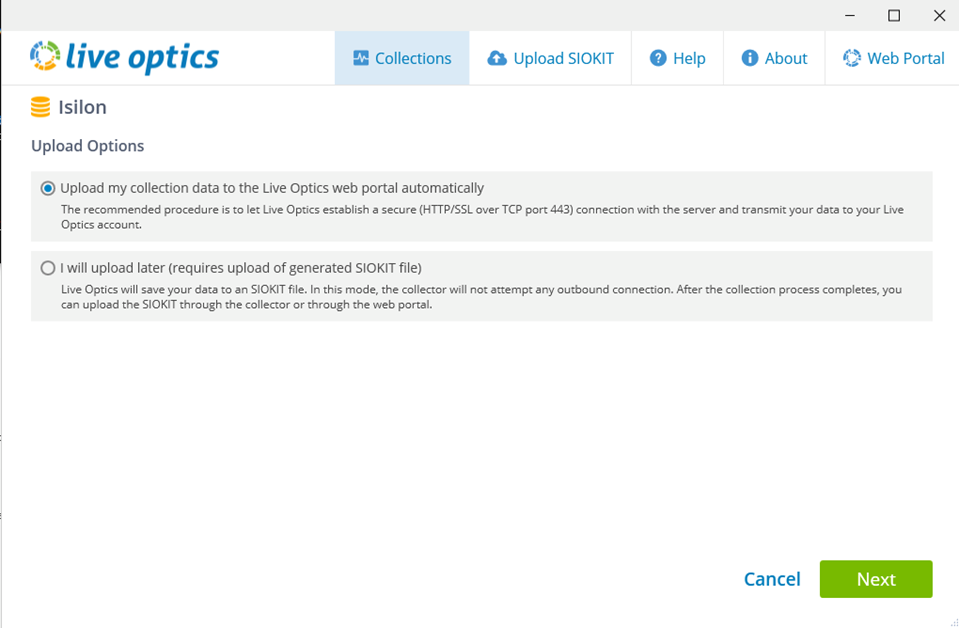
- Wählen Sie die Upload-Option aus, entweder automatisch hochladen (empfohlen) oder später hochladen
- Klicken Sie auf „Weiter“.
- Wenn die Option Automatisches Hochladen ausgewählt wurde, geben Sie den Namen des zu erstellenden Projekts ein und klicken Sie auf Weiter
- Wenn "Später hochladen" ausgewählt wurde, geben Sie den Dateinamen und das Verzeichnis ein, in dem die SIOKIT-Datei gespeichert werden soll
Die Erfassungszeit wird während des gesamten Erfassungsprozesses angezeigt und enthält den Status, die Start-/Endzeiten und die verbleibende Zeit.
- Nachdem die Dateien verarbeitet wurden und die Option "Automatisches Hochladen" ausgewählt wurde, werden die Daten an das Live Optics-Portal gesendet, ohne dass eine Aktion des Nutzers erforderlich ist
- Eine Option zum Erstellen eines SIOKIT für das Backup wird bereitgestellt. Dies kann übersprungen werden, oder die Datei kann jetzt erstellt werden.
- Wenn für "Später hochladen" ausgewählt wurde, muss das SIOKIT manuell in das Live Optics-Portal hochgeladen werden.
- Klicken Sie auf Beenden, um die Anwendung zu beenden
Detaillierte Anweisungen
Laden Sie die Live Optics Windows-Collector-Software herunter und führen Sie sie aus.
- Es gibt zwei Methoden, um die Collector-Software herunterzuladen:
- Über die E-Mail vom Systemberater, der Sie zu Live Optics einlädt, indem Sie auf den Link "Collector herunterladen" klicken.
- Wählen Sie im Live Optics-Portal im linken Menü Collectors und dann Download Collector aus. Weitere Informationen zum Herunterladen eines Live Optics Collectors finden Sie im Wissensdatenbank-Artikel Live Optics Collector herunterladen . Beide Optionen führen direkt zur Seite "Collectors herunterladen".
HINWEIS: Der Collector kann auf jedem Host mit IP-Konnektivität zum Storage-Array ausgeführt werden, für das ein Profil erstellt wird.
Starten Sie den Profilauswahlprozess.
Wählen Sie Storage aus der Liste der Profiltypen aus.

- Wählen Sie Isilon aus der Liste der Speicherarraymodelle aus.
Identifizieren Sie das Array zum Erfassen der Daten.
- Geben Sie die IP-Adresse, den Nutzernamen und das Kennwort für das Array ein. Der Nutzername sollte das Konto admin oder ein entsprechendes admin -Konto sein
- Sie haben die Wahl zwischen Konfiguration und Leistung erfassen oder Nur Konfigurationsdaten sammeln
- Wählen Sie für Collect Config and Performance die Option Performance Duration aus dem Drop-down-Feld aus. Die Dauer ist der Zeitraum, den der Collector ausführt, um die Echtzeit-Performancedaten zu erfassen
- Klicken Sie nach der Eingabe auf Weiter
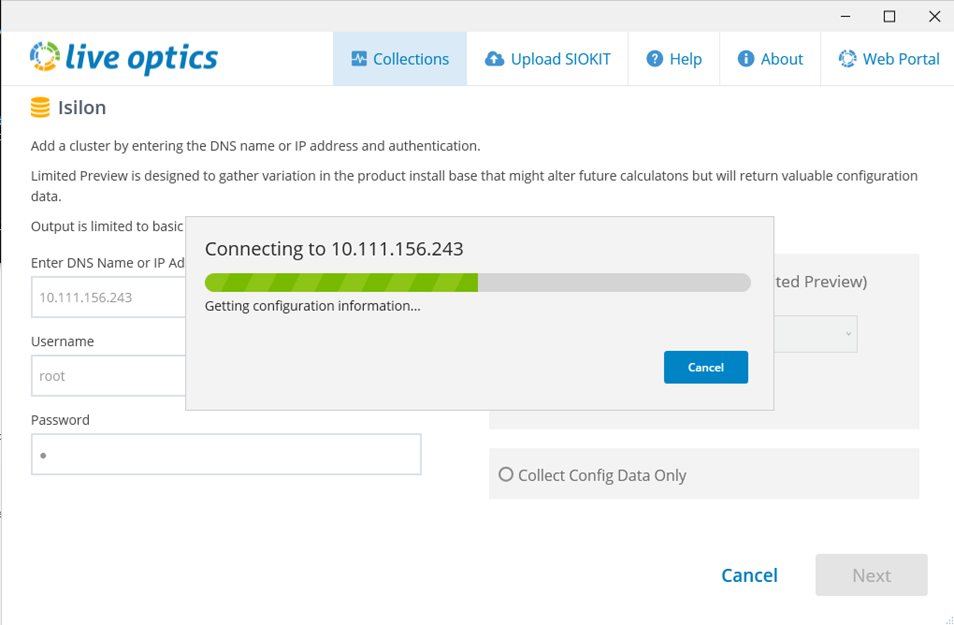
Starten Sie die Konfigurationserfassung.
- Der Collector wird mit dem Array verbunden und erfasst die Daten
Wählen Sie die Methode zum Hochladen in das Live Optics-Portal zur Verarbeitung.
- Die Standardeinstellung "Meine Erfassungsdaten automatisch in das Live Optics-Webportal hochladen" ist die empfohlene Methode. Sobald die Erfassung abgeschlossen ist, werden die Daten automatisch in das Live Optics-Portal hochgeladen. Verwenden Sie diese Option, wenn der Host, auf dem der Collector ausgeführt wird, über Internetzugang verfügt
- Es besteht die Möglichkeit, die Dateien später hochzuladen. Dadurch werden die Konfigurations- und Performancedaten in einer verschlüsselten Datei namens [hostname]_Isilon.siokit gespeichert. Die Datei wird in denselben Ordner geschrieben, in dem der Collector ausgeführt wurde. Verwenden Sie diese Option, wenn der Host, auf dem der Collector ausgeführt wird, nicht über Internet verfügt. Eine Anleitung zum Hochladen des SIOKIT finden Sie am Ende dieser Anleitung
- Nachdem Sie Ihre Auswahl getroffen haben, klicken Sie auf Weiter.
- Geben Sie den Namen des Projekts für Ihr Arrayprofil ein. Klicken Sie auf „Weiter“.

Starten Sie die Leistungserfassung.
- Während des Erfassungsprozesses werden die Start- und Endzeit und die verbleibende Zeit angezeigt
- Es besteht die Option, die Erfassung vor dem ausgewählten Zeitraum zu beenden
- Wenn die Erfassung beendet wird, werden die erfassten Informationen in das Live Optics-Portal hochgeladen

Laden Sie die Daten in das Live Optics-Portal hoch.
- Sobald die Erfassung beendet (oder gestoppt) wurde, werden die Dateien verarbeitet und automatisch in das Webportal hochgeladen
- Während des Uploads wird der Fortschritt in einer Statusleiste angezeigt. Da Storage-Array-Daten sehr umfangreich sein können, kann der Upload je nach Geschwindigkeit der Internetverbindung einige Zeit in Anspruch nehmen
- Der Collector zeigt an, wenn der Upload abgeschlossen ist
Erstellen Sie eine Sicherungsdatei der Daten.
- Es besteht die Möglichkeit, das Projekt mithilfe eines SIOKIT zu sichern. Sie haben die Möglichkeit, diese Option zu überspringen oder eine Sicherungsdatei zu erstellen.
- Identifizieren Sie den Dateinamen und den Speicherort dieser Datei
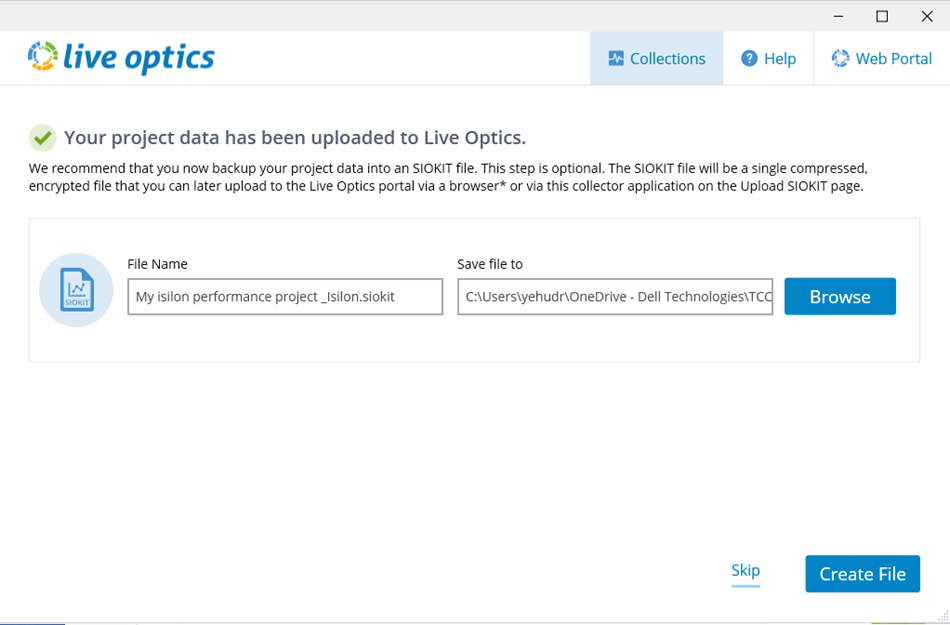
Der Prozess wurde erfolgreich abgeschlossen.
- Sobald der Upload abgeschlossen ist, klicken Sie auf Beenden, um den Collector zu schließen
- Eine E-Mail von Live Optics wird gesendet, wenn das Projekt zur Ansicht im Webportal bereit ist
Hochladen des SIOKIT (gilt nur, wenn die Option "Später hochladen" ausgewählt wurde)
- Die Live Optics Collector-Software wird verwendet, um die SIOKIT-Dateien mithilfe des Windows-Collectors hochzuladen. Weitere Informationen finden Sie im Wissensdatenbank-Artikel Hochladen der SIOKIT-Datei im Live Optics Collector.
Projektergebnisse anzeigen
- Anmeldung beim Live Optics-Webportal https://app.liveoptics.com
- Die letzten Projekte werden im Dashboard aufgelistet.
- Wählen Sie das Projekt aus
- Klicken Sie auf den Projektnamen, um die Konfigurations- oder Performance- oder, beides PPT, eine Excel-Datei (XLXS) herunterzuladen, das Projekt für andere Live Optics-Nutzer freizugeben oder das Projekt zu löschen.)
Affected Products
IsilonArticle Properties
Article Number: 000228822
Article Type: How To
Last Modified: 25 Mar 2025
Version: 3
Find answers to your questions from other Dell users
Support Services
Check if your device is covered by Support Services.