PowerEdge: PowerEdge Sunucularda VMware ESXi Yükleme ve Yönetme
Summary: Bu rehberde, Dell Sunucularına VMware ESXi yi yükleme ve yapılandırma işleminin temel adımları verilmektedir. Bu makale ayrıca VMware lisanslarını yükseltme, düşürme ve birleştirmenin yanı sıra VMware sürücülerini, Dell araçlarını yükleme ve VMware destek paketleri oluşturmayı da kapsar. ...
This article applies to
This article does not apply to
This article is not tied to any specific product.
Not all product versions are identified in this article.
Instructions
PowerEdge Sunucularda VMware ESXi Yükleme ve Yönetme.
İçindekiler:
- Dell Özelleştirilmiş ISO kullanarak ESXi yi yükleme
- Lisansları Kurma ve Atama
- VMware Sürücüleri ve Bellenimi HCL
- OMSA'yı yükleme ve OMSA'ya bağlanma
- RACADM'yı yükleme
- DCUI Konsolunu Kullanma
- VMware destek paketleri oluşturma
- VIB paketlerini kaldırma/silme
Dell Özelleştirilmiş ISO kullanarak ESXiI yi yükleme
ESXi'yi özel bir Dell ISO kullanarak yüklemek için şu adımları izleyin:
-
Özel Dell ISO dosyasını indirin
- Broadcom'un VMware İndirme Sayfasından özel Dell ISO'nun en son sürümünü indirin
- Gerekli ISO dosyasını bulmak için bu makaledeki adımlara bakın: VMware vSphere: PowerEdge Sunucular İçin Dell Özelleştirilmiş VMware ESXi Görüntülerini İndirme ve Kullanma
Not: Dosyaları indirmek için Broadcom kullanıcı adı ve parolasıyla oturum açmanız gerekir.- Daha eski bir sürüm gerekiyorsa Dell destek sitesinden indirin. PowerEdge: VMware için Dell Özelleştirilmiş ISO'larının eski sürümlerini bulma
- Broadcom'un VMware İndirme Sayfasından özel Dell ISO'nun en son sürümünü indirin
ISO'yu Önyükleme
ISO'yu önyüklemek için aşağıdaki adımları izleyin:
-
ISO'yu bağlayın
- iDRAC Enterprise kullanılabiliyorsa iDRAC Enterprise ı kullanarak ISO yu ana bilgisayara bağlayın. Bu işlemle ilgili daha fazla bilgiyi burada bulabilirsiniz: PowerEdge: iDRAC6, iDRAC7, iDRAC8 ve iDRAC9'da Sanal Ortam İşlevini kullanma
- İsteğe bağlı olarak, şu adımları izleyerek ISO yu kullanarak önyüklenebilir bir USB oluşturun: PowerEdge: İşletim Sistemi Kurulumu için önyüklenebilir USB sürücüsü oluşturma
-
Ortamı önyükleme
- ISO yu doğrudan IDRAC Sanal Konsolu aracılığıyla önyüklüyorsanız, önyükleme sırasında F11 tuşuna basarak ortamı önyükleyin ve ardından tek seferlik önyükleme menüsünden Sanal CD/DVD'yi seçin veya IDRAC sonraki önyükleme seçeneğini kullanın.
- USB'den önyükleme yapılıyorsa, USB sürücüsü USB bağlantı noktalarından birine bağlıyken tek seferlik önyükleme menüsünden USB sürücüsünü seçin.
- Ortam yüklendikten sonra, ESXI önyükleme ekranında yükleyiciyi önyükleme veya yerel diski önyükleme seçenekleri gösterilir. Herhangi bir seçim yapılmazsa yükleyici otomatik olarak önyüklenir.

ESXi'yi yükleme
ESXi'yi yüklemek için şu adımları izleyin:
-
Yükleyici bileşenlerini yükleme
- Bumblebee ekranı, yükleyici bileşenlerini yükler.
- Önyükleme tamamlandıktan sonra ana karşılama ekranı görüntülenir.

-
- Kullanıcı lisansını kabul etmek için F11 tuşuna basın.
- İşletim sisteminin yükleneceği diski seçin.

-
- Mevcut yüklemeyi yüklemeyi veya yükseltmeyi seçin.

-
- Klavye düzenini seçin.

-
- Kök parolayı ayarlayın
Dikkat: Bu parolayı unutmayın; aksi takdirde ESXi'nin yeniden yüklenmesi gerekir.

-
- Yükleme diskinin doğru olduğundan emin olun ve Yükle'yi seçin (F11) veya değişiklik yapmak için geri dönün (F9)

-
- Yükleme işlemi tamamlandıktan sonra sunucuyu yeniden başlatmanız için bir istem görüntülenir ve sunucu, yönetim IP adresi atama gibi yapılandırmalara başlamak için işletim sisteminin ilk önyüklemesinde işleme geçer.
Lisansları Kurma ve Atama
Ana bilgisayar web istemcisini kullanarak lisansı yükleyin veya vCenter tarafından yönetiliyorsa lisans, vCenter licenses bölümü kullanılarak uygulanabilir.
-
Ana Bilgisayar Web İstemcisini kullanarak lisansı yükleme:
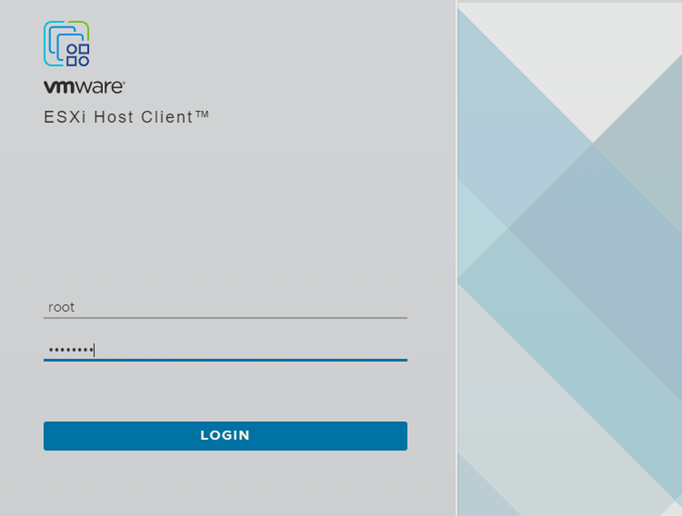
- Lisansı tek bir ana bilgisayara eklemek için bir web tarayıcısında ana bilgisayar yönetimi IP sine gidip ana bilgisayar web istemcisinde oturum açın ve oturum açın.
- Ana bilgisayar oturum açma, ana bilgisayarın yükleme sırasında ayarlanan kök kullanıcı adını ve parolasını kullanır:
-
- Sol gezinti panelinde Yönet'i ve ardından Lisanslama sekmesini seçin
- Licensing Page'e geldiğinizde Assign License öğesine tıklayın ve ana bilgisayara atamak için lisans anahtarını girin.

-
Lisansı vCenter'ı kullanarak yükleme:
- vCenter SSO oturum açma bilgilerini kullanarak vCenter'da oturum açın

-
- Menü düğmesini ve ardından Yönetim'i seçin.

-
- Lisanslama bölümü altındaki Lisanslar seçeneğini belirleyin.

-
- Yeni Lisans sihirbazını başlatmak için sol üstteki ADD seçeneğine tıklayın.

-
- Lisans anahtarını Yeni Lisans iletişim kutusuna girin ve ardından Sonraki öğesine tıklayın.

-
- Lisansa bir ad atayın (örneğin, ESXi Lisansı).
- Licenses sayfasına geri döndüğünüzde Assets sekmesine tıklayın ve lisansı atamak için gereken ürüne gidin. Örneğin bu, HOSTS sekmesi olacaktır.
- Lisansın atanacağı ana bilgisayarı listeden seçin.
- ASSIGN LICENSE öğesine tıklayın ve lisans ekleme sırasında atanan adı kullanarak atanacak lisansı seçin.


Lisansla ilgili temel bilgileri anlama
-
Lisansların Düşürülmesi veya Yükseltilmesi:
- VMware lisansları sürüm kilitli değildir, gerektiğinde yükseltilebilir veya düşürülebilir.
- Aşağıdaki bağlantı, Broadcom hesap portalından lisans sürümünü düşürme veya yükseltme hakkında ek bilgi sağlar.
-
Lisansları Birleştirme:
- VMware lisansları, yönetimi kolaylaştırmak için birleştirilebilir. Örneğin, birden fazla ESXi ana bilgisayar lisansına sahip olmak yerine, bunları birden çok ana bilgisayara uygulanabilecek tek bir lisansta birleştirin.
- Ana bilgisayar lisansları CPU'lar tarafından atanır. Bu nedenle, ESXi lisansı iki CPU'ya sahip bir ana bilgisayar içinse, en az 2 CPU'nun dahil olduğu bir lisans gerekir. Her biri iki CPU içeren üç lisans varsa bunları altı CPU'yu kapsayan tek bir lisansta birleştirin. Bir lisans ana bilgisayara her atandığında, kullanılan CPU'lar lisanstaki toplamdan çıkarılır.
- Bazı lisanslar yalnızca tek bir CPU lisansı olarak satılır. İki CPU'nun kurulu olduğu bir sunucu, iki CPU'yu destekleyebilen tek bir lisans gerektirir. Birden fazla CPU'ya sahip bir ana bilgisayara tek bir CPU lisansı atamak mümkün değildir, çünkü ana bilgisayarı tek başına kapsayamaz. Lisanslar, en az 2 CPU'yu destekleyen tek bir lisansta birleştirilmelidir.
- Aşağıdaki bağlantı, çevrimiçi Broadcom hesap portalından lisansları birleştirme sürecinde yol göstermeye yardımcı olabilir:
VMware Sürücüleri ve Bellenimi HCL
Dell VMware sürücüleri, Dell Özel ISO'larına entegredir. Bazen belirli bir sürücünün yükseltilmesi gerekir ve işletim sistemi ile tüm sürücülerin tam yükseltmesini yapmak istemezsiniz. Bu senaryoda, VMware HCL'den gereken sürümü bularak sürücüleri manuel olarak indirin. Ardından, daha önce bahsedilen yeni Broadcom indirme sayfasından sürücüyü indirin.
-
G/Ç Aygıt Bilgilerini Bulun:
- Sürücülerini bulmak üzere bileşenin yüklü bellenimi ve Cihaz Kimlikleri gibi bilgileri doğrulamaya yardımcı olması için iDRAC'den alınan bir Dell SupportAssist Derlemesini (TSR) kullanın.
- TSR dışa aktarma konusunda yardım için iDRAC9 Kullanarak SupportAssist Derlemesini Dışa Aktarma kılavuzuna bakın.
- Bu örnekte, sunucuda yüklü bir X710 Ağ Bağdaştırıcısı için güncelleştirilmiş bir sürücü gereklidir.
- TSR de NIC seçili iken, sürücüyü bulmak için gereken PCI kimliklerini ve bellenim sürümünü sağlayan Parça Bilgileri bölümünü görüntüleyin.

-
- Yukarıdaki görüntüde yüklü FW sürümüne bakın,
22.5.7,ve aygıt kimliklerini görebiliriz8086:1572:8086:0006 - Ardından VMware HCL
ye gidin ve Platform ve Bilgi İşlem altındaki listeden G/Ç Aygıtları'nı seçin, ardından sol tarafta gerekli aygıt kimliklerini seçmek için açılır menüleri kullanmak için aşağı kaydırın ve ardından Sonuçları Görüntüle'ye tıklamak için en üste kaydırın.
- Yukarıdaki görüntüde yüklü FW sürümüne bakın,


-
- Kimlikler ayarlandıktan sonra, Sonuçları Görüntüle düğmesini tıklamak için tekrar yukarı kaydırın.

-
- Sonuçlar aşağıda gösterilmiştir ve istenen bağdaştırıcı kimlikleriyle eşleşen bir giriş bulduğunu gösterir.
- Sürücülerin gerekli olduğu ESXi sürümünü seçin; bu örnekte ESXi 7.0U3. Arama seçeneklerinde sürüm sürümüne göre filtreleme yapmak da mümkündür

-
- Ardından, sürücü sürümlerinin listesine ve her biri için gereken minimum bellenim sürümüne bakın.

-
Not: Gereken minimum sürümde yüklü olandan daha yeni bir ürün yazılımı gösteriliyorsa sürücü yüklenmeden önce aygıtın ürün yazılımı yükseltilmelidir.
- Mevcut örneğimizde, bellenim sürümü
22.5.7en az listeleyen herhangi bir sürücünün yüklenmesine izin verecek şekilde yüklenmiştir.22.5.7daha eski listeleyen herhangi bir sürücüyü yükleyebiliriz. - Bellenim sürümü ve sürücü gereksinimleri göz önüne alındığında, listelenen en son sürücüyü yükleyin:
i40ensürüm2.5.11.0-10EM. - Daha sonra Broadcom un VMware ESXi sürücü portalı olan VMware Sürücü İndirme Sayfasına
- Mevcut örneğimizde, bellenim sürümü

Not: Dosyaları indirmek için Broadcom kullanıcı adı ve parolasıyla oturum açın.
-
- Arama alanında, sürücü adını kullanarak filtre uygulayın. Bu örnekte
i40en.
- Arama alanında, sürücü adını kullanarak filtre uygulayın. Bu örnekte

-
- Gerekli sürücü sürümü bulunduğunda, indirme seçeneğini açmak için üzerine tıklayın ve ardından indir düğmesine tıklayın:

-
- İndirildikten sonra, .zip dosyasının içinde başka bir .zip dosyası bulunur. Bu iç .zip dosyasının ayıklanması ve ardından ana bilgisayara kopyalanması gerekir. Komut, çift sıkıştırılmış dosyayı yükleyemez.
- Sürücü, aşağıdaki komut kullanılarak SSH kabuğu üzerinden manuel olarak yüklenebilir:
esxcli software vib install -d /tmp/bundlefilename.zip
Not: Kurulum komutunu çalıştırırken, aynı konumdan çalışıyor olsanız bile dosyanın tam yolunu sağlayın.
OMSA'yı yükleme ve OMSA'ya bağlanma
-
OMSA'yı ESXi ye yüklemek için:
- OMSA VIB'yi yüklemek için Ana bilgisayarlar web arayüzünü veya komut satırını (CLI) kullanın. (Sürücü yükleme işlemine benzer)
- OMSA'yı bir istemci sistemine yükleyin veya OMSA'nın kurulu olduğu başka bir sisteme erişin.
- İstemci sistemindeki OMSA'dan ESXi ana bilgisayar yönetimi IP'sine bağlanın.
- Daha ayrıntılı talimatlar için burada verilen bilgileri izleyin: Günlüklerin Toplanması İçin OpenManage Server Administrator Uygulamasını Vmware'e Yükleme
RACADM'yı yükleme
-
RACADM iDRAC Araçları VIB'sini indirin:
- Destek Sitesinde servis etiketinizi veya sunucu modelinizi girin ve ardından yüklü ESXi sürümünü seçin.
- İndirme listesinden iDRAC Araçları seçeneğini filtreleyin ve ardından gereken sürümü genişletip Tam sürücü ayrıntılarını görüntüle seçeneğine tıklayın.


-
Ana bilgisayara racadm uygulamasını kurun:
- .zip dosyasını ana bilgisayarda
/tmp - SSH gibi bir klasöre kopyalayın ve yükleme komutunu çalıştırın:
esxcli software vib install -d /tmp/DellEMC-iDRACTools-Web-ESX70i.VIB-10.2.0.0-4631_A00.zip
Not: Komutta-dolduğunu belirtmek için kullanılır,.zipeğer dosya bir dosya olsaydı.vibFile Specify-vbelirtirdik.- Kurulduktan sonra racadm komutlarını çalıştırın. racadm dosyaları
/opt/dell/racadmklasörde bulunur.
- .zip dosyasını ana bilgisayarda
DCUI Konsolunu Kullanma
Doğrudan Konsol Kullanıcı Arabirimi (DCUI), sistem monitörüne veya iDRAC Sanal Konsoluna bağlanırken görülen ana konsol ekranıdır. Yönetim IP'sini ayarlama veya kök parolasını değiştirme gibi temel yapılandırma seçeneklerine izin verir. Buradan bir yeniden başlatmayı veya kapatmayı tetiklemek de mümkündür.

-
DCUI Yapılandırma Bölümü:
- DCUI'de oturum açma isteminde bulunmak için F2 tuşuna basın. Oturum açtıktan sonra aşağıdaki resimde gösterilen Sistem Yapılandırma seçeneklerine bakın.

-
- Yapılandırma seçeneklerinden ağ ayarlarını yapılandırın veya Sorun Giderme Seçenekleri bölümündeki seçenekleri etkinleştirin.
-
Sorun Giderme Seçenekleri:

-
- ESXi Kabuğunu Etkinleştir - Yerel ESXi konsol kabuğunu etkinleştirir. Etkinse tuşuna basarak kabuk konsoluna erişin.
ALT + F1.
- ESXi Kabuğunu Etkinleştir - Yerel ESXi konsol kabuğunu etkinleştirir. Etkinse tuşuna basarak kabuk konsoluna erişin.
Not: Alt + F2 tuşlarına basarak ana DCUI ekranına geri dönün.
-
- SSH'yi Etkinleştir: Bu, SSH bağlantılarından kabuğa uzaktan erişim sağlar.
- Yönetim Aracılarını Yeniden Başlat: Bu seçenek ağ hizmetlerini yeniden başlatır. Ağ sorunları görülürse bağlantının geri yüklenmesine yardımcı olabilir.
-
Yönetim ağını yapılandırın:
- Ana DCUI ekranında Yönetim Ağını Yapılandır öğesini seçin, buradan ağı yapılandırmak için farklı seçenekleri belirleyin.

-
- Ağ Bağdaştırıcıları - Buradan, Yönetim vAnahtarının bağlantı için hangi Ağ Bağdaştırıcılarını kullanacağını seçin.
- VLAN - Kullanıcının, Yönetim Ağının kullanacağı VLAN değerini belirlemesine olanak tanır.
- IPv4 Yapılandırması: DHCP yi seçin veya statik ayarları
IPv4belirtin. - IPV6 Yapılandırması: DHCP yi seçin veya statik ayarları
IPv6belirtin. - DNS Yapılandırması: Otomatik olarak almayı (DHCP) veya
IPv4DNS sunucuları için statik bir adres sağlayın. - Özel DNS Sonekleri: DNS etki alanı adını belirtin
VMware destek paketleri oluşturma
Doğrudan ana bilgisayardan veya vCenter'dan bir VMware destek paketi oluşturun.
Bir destek paketi oluşturmak için aşağıdaki adımları izleyin:
-
Ana bilgisayardan destek paketi oluşturma:
- Ana bilgisayar yönetimi IP adresini bir web tarayıcısına girerek ana bilgisayar oturum açma sayfasına erişin.
- Ana bilgisayarın
rootkullanıcı adını ve parolasını kullanarak oturum açınpassword. - Ana Bilgisayarlar sayfasında, açılır eylemler menüsüne tıklayın ve Destek paketi oluştur öğesini seçin.

-
- Paket, web tarayıcısının varsayılan indirme konumu kullanılarak oluşturulmaya ve indirilmeye başlar.
-
Destek paketini vCenter'dan oluşturma:
- Soldaki vCenter Envanteri açık kısmından sol tarafta ana bilgisayarı seçin, sağ tıklayarak seçenekler menüsünü açın ve ardından Sistem Günlüklerini Dışa Aktar öğesini seçin.

-
- Toplanacak bileşenleri seçin veya varsayılan seçenekleri işaretli bırakın.

-
- Günlükleri Dışa Aktar öğesine tıklayın.
VIB paketlerini kaldırma/silme
- VIB paketlerini kaldırmak veya silmek için aşağıdaki adımları izleyin:
- List komutuyla birlikte grep kullanarak VIB adını doğrulamak için kurulu VIB paketlerinin listesini filtreleyin
- SSH ile ana bilgisayara bağlanın ve komutu çalıştırın:
# esxcli software vib list | grep -i DEL
dell-shared-perc8              06.806.92.00-1OEM.700.1.0.15843807     BCM      VMwareCertified   2022-04-08
dcism                          4.3.0.0.2781-DEL.700.0.0.15843807      DEL      VMwareAccepted    2023-01-18
dell-configuration-vib         7.0.0-A00                              DEL      PartnerSupported  2022-04-08
dell-system-update             2.0.0.0.751-DEL.700.0.3                DEL      PartnerSupported  2023-01-18
dellemc-fac-dcui               7.0.3-A00                              DEL      PartnerSupported  2022-04-08
dellemc-osname-idrac           7.0.0-A00                              DEL      PartnerSupported  2022-04-08
openmanage                     10.1.0.0.4634-DEL.700.0.0.15843807     DEL      VMwareAccepted    2024-05-11
racadm                         10.2.0.0.4631-DEL.700.0.0.15843807     DEL      PartnerSupported  2024-05-11
lsuv2-oem-dell-plugin          1.0.0-1vmw.703.0.20.19193900           VMware   VMwareCertified   2022-04-08
-
- Listeden, sol sütundaki VIB adına bakın.
- VIB paketini kaldırın
- Listeden çıkarılan adı remove komutuyla kullanın:
esxcli software vib remove -n openmanage

Additional Information
VMware ESXi 8'i PowerEdge Sunucunuza Yükleme.
Süre: 00:03:15 (ss:dd:ss)
Varsa altyazı (altyazı) dil ayarları bu video oynatıcıdaki CC simgesi kullanılarak seçilebilir.
Affected Products
VMware ESXi 7.x, VMware ESXi 8.x, VMware OEM Products with ProSupportProducts
PowerEdge C6420, PowerEdge C6520, PowerEdge C6525, PowerEdge C6615, PowerEdge C6620, PowerEdge M640, PowerEdge MX740C, PowerEdge MX750c, PowerEdge MX760c, PowerEdge MX840C, PowerEdge R440, PowerEdge R450, PowerEdge R540, PowerEdge R550
, PowerEdge R640, PowerEdge R6415, PowerEdge R650, PowerEdge R650xs, PowerEdge R660, PowerEdge R660xs, PowerEdge R6615, PowerEdge R6625, PowerEdge R670, PowerEdge R740, PowerEdge R740XD, PowerEdge R740XD2, PowerEdge R7415, PowerEdge R7425, PowerEdge R750, PowerEdge R750XA, PowerEdge R750xs, PowerEdge R7515, PowerEdge R7525, PowerEdge R760, PowerEdge R760XA, PowerEdge R760xd2, PowerEdge R760xs, PowerEdge R7615, PowerEdge R7625, PowerEdge R770, PowerEdge R840, PowerEdge R860, PowerEdge R940, PowerEdge R960, PowerEdge T440, PowerEdge T550, PowerEdge T560, PowerEdge T640
...
Article Properties
Article Number: 000231616
Article Type: How To
Last Modified: 01 Oct 2025
Version: 16
Find answers to your questions from other Dell users
Support Services
Check if your device is covered by Support Services.