PowerEdge: Jak nainstalovat nebo odebrat síťový adaptér
Summary: Tento článek obsahuje podrobný návod, jak vyjmout a nainstalovat různé typy síťových adaptérů, včetně síťových karet PCIe, karet NDC (Network Daughter) a síťových karet Open Compute Project (OCP), na věžových i rackových serverech. ...
This article applies to
This article does not apply to
This article is not tied to any specific product.
Not all product versions are identified in this article.
Instructions
Různé typy síťových adaptérů:
- Síťový adaptér PCIE
- Podřízená síťová karta (NDC)
- Síťová karta Open Compute Project (OCP)
Další bezpečnostní pokyny doporučujeme získat v servisní příručce ke konkrétnímu modelu ze stránek podpory společnosti Dell v části Dokumentace.
Síťový adaptér PCIe:
Ve věžovém serveru je síťový adaptér PCIe nainstalován přímo na základní desce, zatímco u rackových serverů se adaptér instaluje do rozšiřujícího riseru PCIE v závislosti na typu serveru.
Postup pro věžový server:
Demontáž síťového adaptéru PCIe
Varování: Před vyjmutím síťové karty PCIe ověřte, že jste dodrželi bezpečnostní pokyny uvedené v části Bezpečnostní pokyny a Před manipulací uvnitř systému v servisní příručce.
-
-
- Odpojte všechny kabely, které jsou připojeny k síťové kartě.
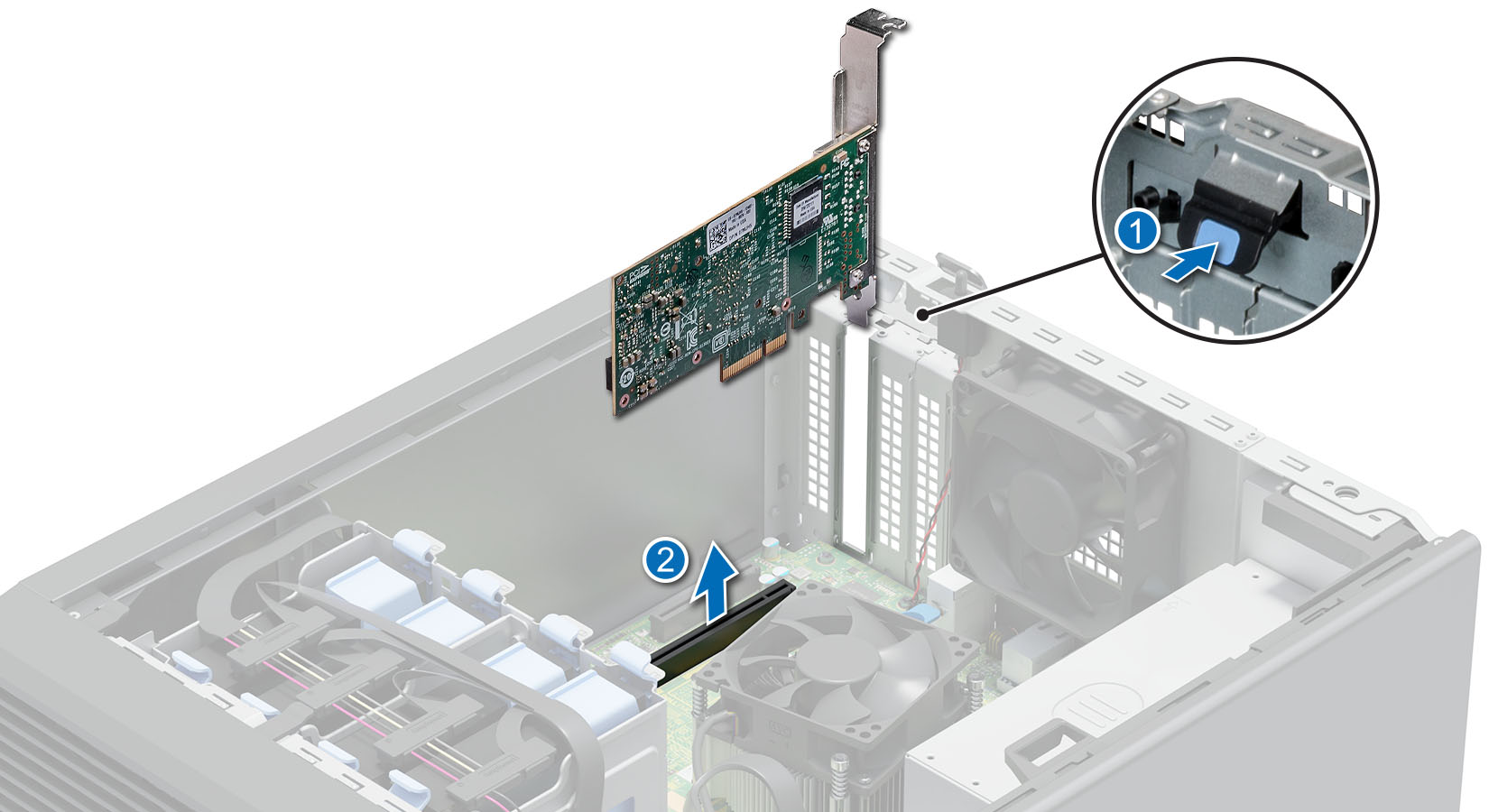
- Stiskněte modrou zajišťovací západku a zatlačením západky ji otevřete.
- Uchopte síťovou kartu za okraje a vytáhněte ji, abyste ji uvolnili ze systému.
-
Obrázek 1. Demontáž síťové karty PCIe
-
-
- Pokud síťovou kartu nebudete vyměňovat, nainstalujte výplňový držák a zavřete zajišťovací západku karty.
-
Poznámka: Na prázdný slot pro síťovou kartu je nutné nainstalovat výplňový držák, aby byla zachována certifikace systému od Federální komunikační komise (FCC). Držáky rovněž chrání systém před prachem a nečistotami a napomáhají správnému chlazení a proudění vzduchu uvnitř systému.
Instalace síťového adaptéru PCIe
Varování: Před instalací síťové karty PCIe ověřte, že jste dodrželi bezpečnostní pokyny uvedené v části Bezpečnostní pokyny a Před manipulací uvnitř systému v servisní příručce.
-
-
- Stiskněte modrou zajišťovací západku a zatlačením západky ji otevřete.
- Je-li nainstalován plnicí držák, demontujte jej.
-
Poznámka: Uschovejte plnicí držák pro budoucí použití. Výplňové držáky musí být nainstalovány do prázdných slotů pro síťové karty, aby byla zachována certifikace systému Federální komunikační komisí (FCC). Držáky rovněž chrání systém před prachem a nečistotami a napomáhají správnému chlazení a proudění vzduchu uvnitř systému.
-
-
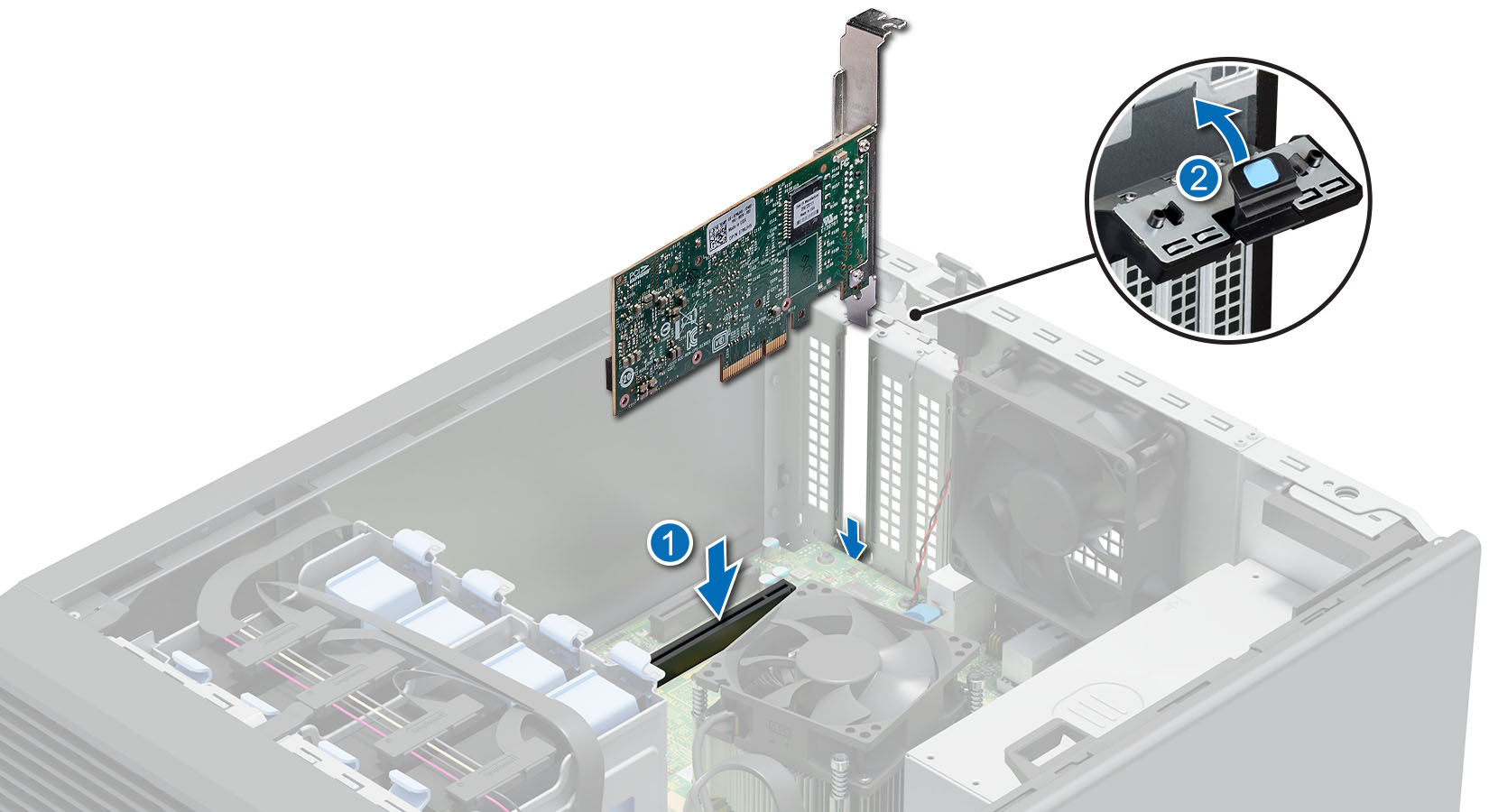
- Uchopte síťovou kartu za okraje a zarovnejte konektor na okraji karty s konektorem síťové karty.
- Zasuňte konektor na okraji karty pevně do konektoru síťové karty a pevně ji usaďte.
- Zavřete modrou zajišťovací západku.
-
Obrázek 2. Montáž síťové karty PCIe
-
-
- Další kroky:
- V případě potřeby připojte k síťové kartě interní kabely.
- Postupujte podle pokynů v části Po manipulaci uvnitř systému.
- Nainstalujte všechny ovladače potřebné pro kartu tak, jak je popsáno v dokumentaci ke kartě.
- Další kroky:
-
Kroky rackového serveru:
Demontáž síťové karty PCIe z riseru rozšiřující karty
Varování: Před vyjmutím síťové karty PCIe ověřte, že jste dodrželi bezpečnostní pokyny uvedené v části Bezpečnostní pokyny a Před manipulací uvnitř systému v servisní příručce.
-
-
- Požadavky:
- Dodržujte bezpečnostní pokyny uvedené v části Bezpečnostní pokyny.
- Postupujte podle pokynů v části Před manipulací uvnitř systému.
- V případě potřeby odpojte kabely od síťové karty.
- Vyjměte riser rozšiřující karty. (Konkrétní pokyny k demontáži riseru najdete podle kroků v servisní příručce k serveru.)
- Postup:
- Otočte zajišťovací západku síťové karty a otevřete ji.
- Před vyjmutím karty z expandéru vytáhněte držák karty.
- Uchopte síťovou kartu za okraje a vytáhněte ji z riseru.
- Požadavky:
-
Obrázek 3. Demontáž síťové karty z riseru rozšiřující karty

-
-
-
- Další kroky:
- Pokud síťovou kartu nebudete vyměňovat, nainstalujte výplňový držák a zavřete zajišťovací západku karty.
- Další kroky:
-
-
Instalace síťové karty PCIe do riseru rozšiřující karty
Varování: Před montáží síťové karty do expandéru rozšiřující karty se ujistěte, že jste dodrželi bezpečnostní pokyny uvedené v servisní příručce v částech Bezpečnostní pokyny a Před manipulací uvnitř systému .
-
-
- Požadavky:
- Dodržujte bezpečnostní pokyny uvedené v části Bezpečnostní pokyny.
- Postupujte podle pokynů v části Před manipulací uvnitř systému.
- Pokud instalujete novou síťovou kartu, rozbalte ji a připravte ji pro instalaci.
- Požadavky:
-
VAROVÁNÍ: Neinstalujte do systému síťové karty ani jiná zařízení PCIe, která nebyla ověřena a otestována společností Dell. Poškození způsobené neoprávněnou a neplatnou instalací hardwaru může vést ke ztrátě záruky na systém.
-
-
- Postup:
- Zatáhněte za zámek západky síťové karty a zvedněte jej.
- Je-li nainstalován plnicí držák, demontujte jej.
- Uschovejte plnicí držák pro budoucí použití. Výplňové držáky musí být nainstalovány do prázdných slotů pro síťové karty, aby byla zachována certifikace systému Federální komunikační komisí (FCC). Držáky rovněž chrání systém před prachem a nečistotami a napomáhají správnému chlazení a proudění vzduchu uvnitř systému.
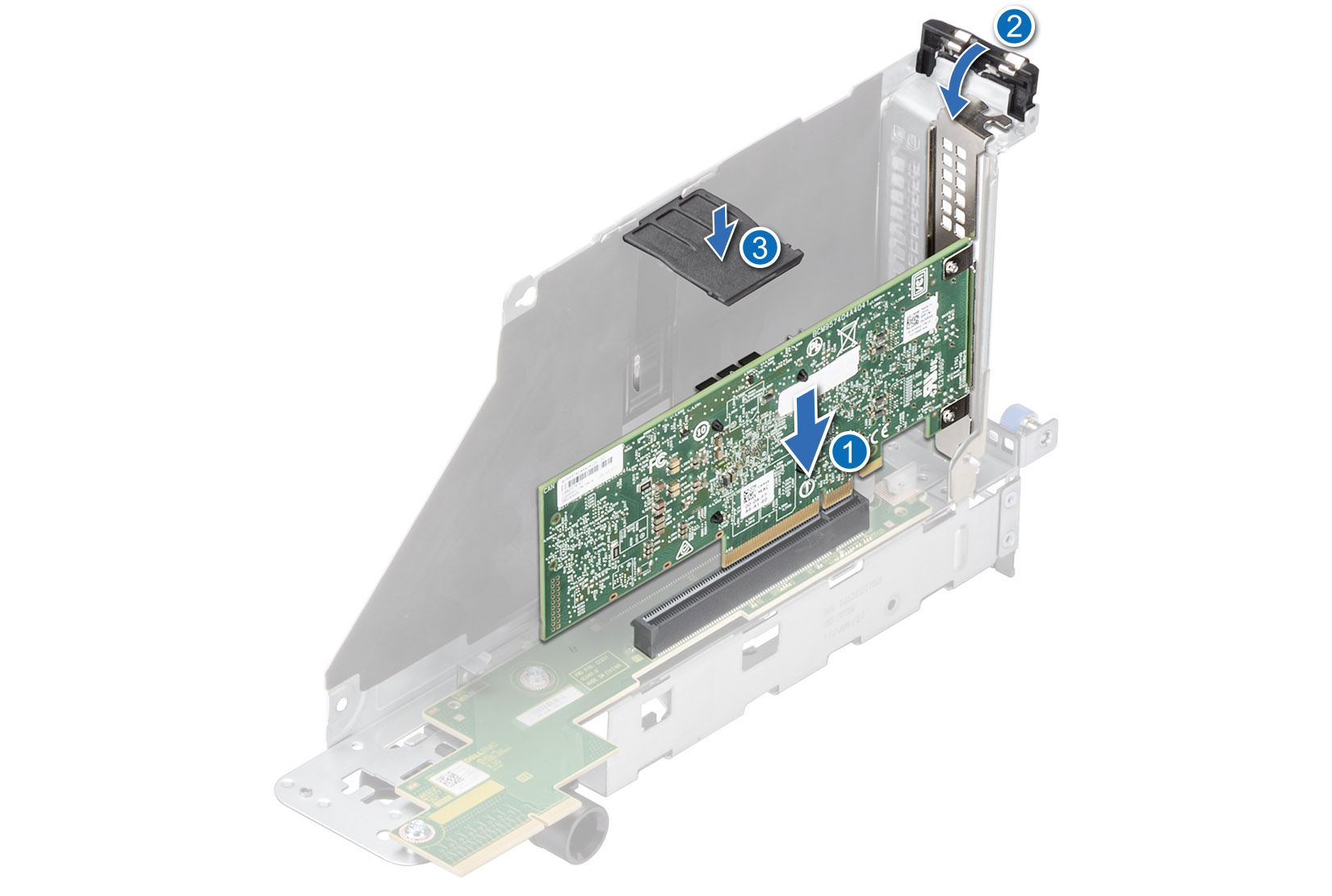
- Uchopte kartu za okraje a zarovnejte ji s konektorem na expandéru.
- Zasuňte kartu pevně do konektoru síťové karty a usaďte ji na místo.
- Zavřete zajišťovací západku síťové karty.
- Zatlačte na držák karty, aby byla karta v expandéru.
- Postup:
-
Obrázek 4. Montáž síťové karty do riseru rozšiřující karty
-
-
- Další kroky:
- Nainstalujte risery rozšiřující karty.
- V případě potřeby připojte kabely k síťové kartě.
- Postupujte podle pokynů v části Po manipulaci uvnitř systému.
- Nainstalujte všechny ovladače potřebné pro kartu tak, jak je popsáno v dokumentaci ke kartě.
- Další kroky:
-
Síťový adaptér OCP:
Vyjmutí karty OCP:
Varování: Před vyjmutím karty OCP se ujistěte, že jste dodrželi bezpečnostní pokyny uvedené v části Bezpečnostní pokyny a Před manipulací uvnitř systému v servisní příručce.
-
-
- Požadavky:
- Dodržujte bezpečnostní pokyny uvedené v části Bezpečnostní pokyny.
- Postupujte podle pokynů v části Před manipulací uvnitř systému.
- Je-li nainstalován riser rozšiřující karty, vyjměte jej přes OCP. (Konkrétní pokyny k demontáži riseru najdete podle kroků v servisní příručce k serveru.)
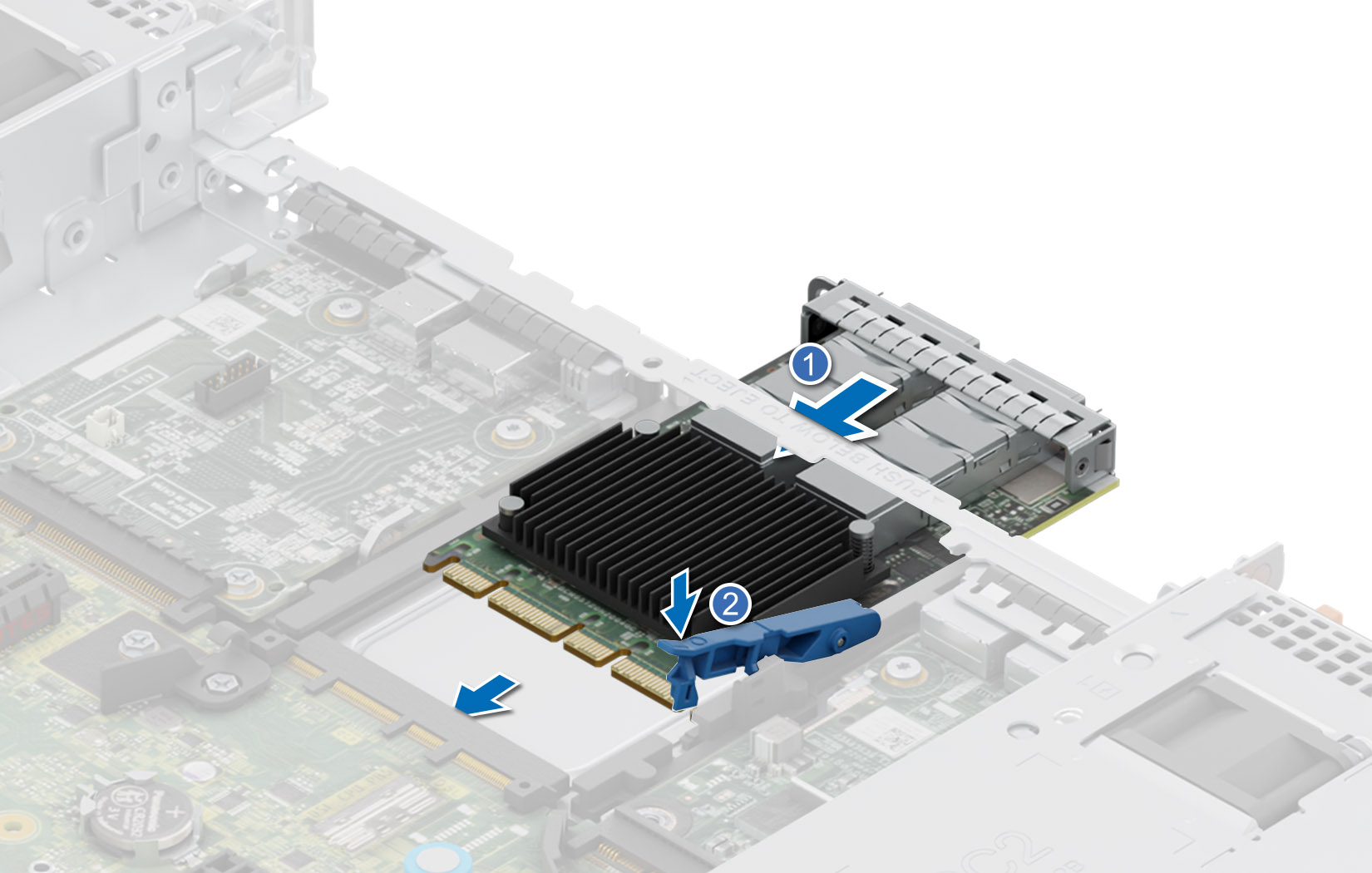
- Postup:
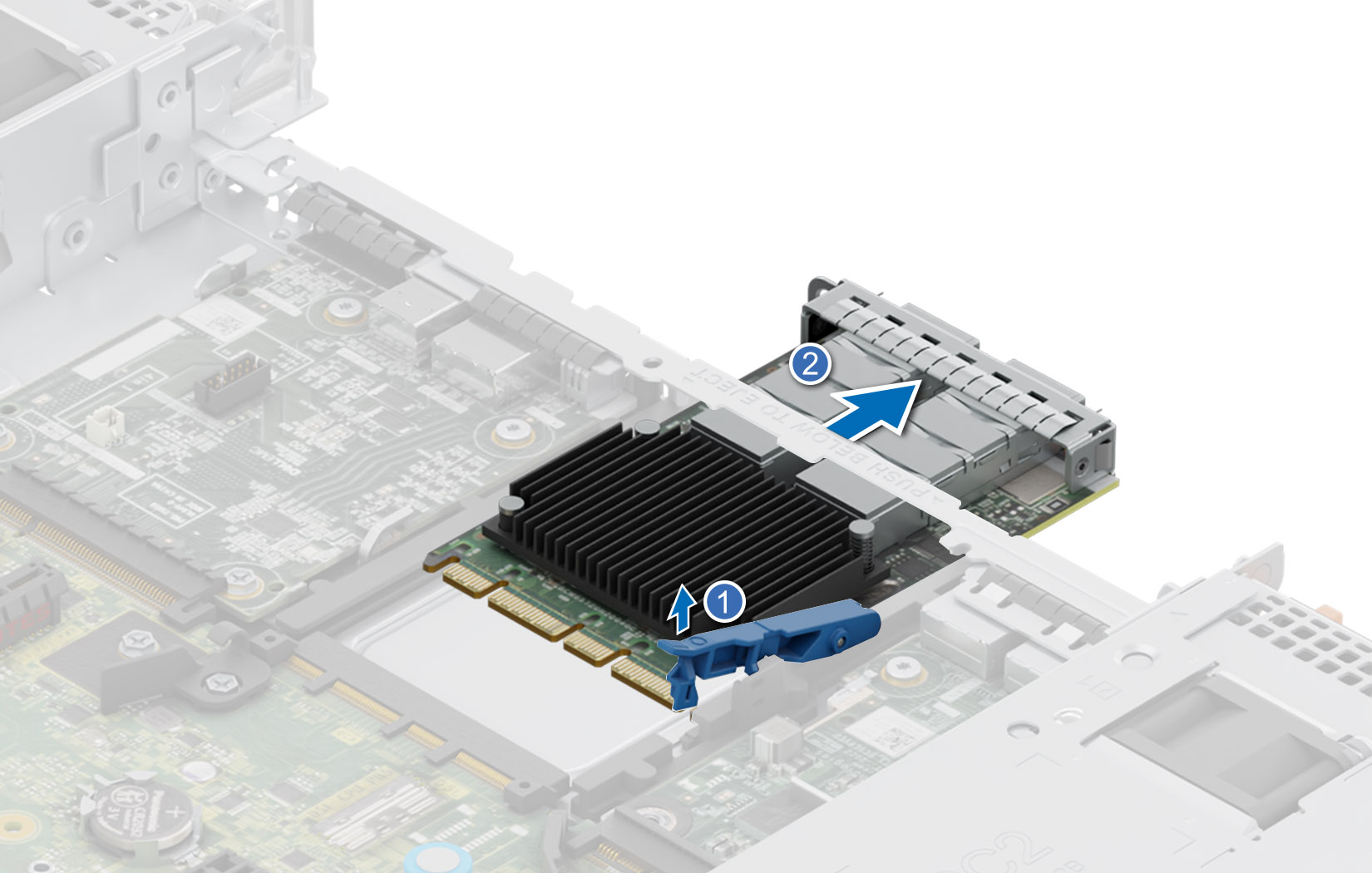
- Otevřete modrou západku a uvolněte kartu OCP.
- Zatlačte kartu OCP směrem k zadní části systému a odpojte ji z konektoru na základní desce.
- Vysuňte kartu OCP ze slotu v systému.
- Požadavky:
-
Obrázek 5. Vyjmutí karty OCP
-
-
- Další kroky:
- Vložte kartu OCP.
- Další kroky:
-
Montáž karty OCP:
Varování: Před instalací karty OCP se ujistěte, že jste dodrželi bezpečnostní pokyny uvedené v části Bezpečnostní pokyny a Před manipulací uvnitř systému v servisní příručce.
-
-
- Požadavky:
- Dodržujte bezpečnostní pokyny uvedené v části Bezpečnostní pokyny v servisní příručce.
- Postupujte podle pokynů v servisní příručce v části Před manipulací uvnitř systému .
- Vyjměte riser rozšiřující karty.
- Požadavky:
-
-
-
- Postup:
- Je-li nainstalován plnicí držák, demontujte jej.
- Otevřete modrou západku na základní desce.
- Zasuňte kartu OCP do slotu v systému.
- Zatlačte, dokud není karta OCP připojena ke konektoru na základní desce.
- Zavřete modrou západku a uzamkněte kartu OCP v systému.
- Postup:
-
Obrázek 6. Montáž karty OCP
-
- Další kroky:
- Nainstalujte riser rozšiřující karty.
- Další kroky:
Podřízená síťová karta (NDC):
Demontáž rozbočovací síťové karty
Varování: Před vyjmutím rozbočovací síťové karty ověřte, že jste dodrželi bezpečnostní pokyny uvedené v části Bezpečnostní pokyny a Před manipulací uvnitř systému v servisní příručce.
-
-
- Požadavky:
- Dodržujte bezpečnostní pokyny uvedené v části Bezpečnostní pokyny v servisní příručce.
- Postupujte podle pokynů v servisní příručce v části Před manipulací uvnitř systému .
- V případě potřeby vyjměte expandér rozšiřující karty 2.
- V případě potřeby vyjměte klec zadní jednotky.
- Postup:
- Pomocí křížového šroubováku #2 povolte jisticí šroubky, kterými je rozbočovací síťová karta (NDC) připevněna k základní desce.
- Uchopte kartu NDC za okraje na obou stranách dotykových bodů a zvedněte ji z konektoru na základní desce.
- Posuňte síťový kabel NDC směrem k přední části systému, dokud se konektory ethernetové sítě nevysunou ze slotu na zadním panelu.
- Požadavky:
-
Obrázek 7. Demontáž rozbočovací síťové karty

-
-
- Další kroky:
- Namontujte rozbočovací síťovou kartu
- Další kroky:
-
Montáž rozbočovací síťové karty
Varování: Před instalací rozbočovací síťové karty se ujistěte, že jste dodrželi bezpečnostní pokyny uvedené v části Bezpečnostní pokyny a Před manipulací uvnitř systému v servisní příručce.
-
-
- Požadavky:
- Dodržujte bezpečnostní pokyny uvedené v části Bezpečnostní pokyny.
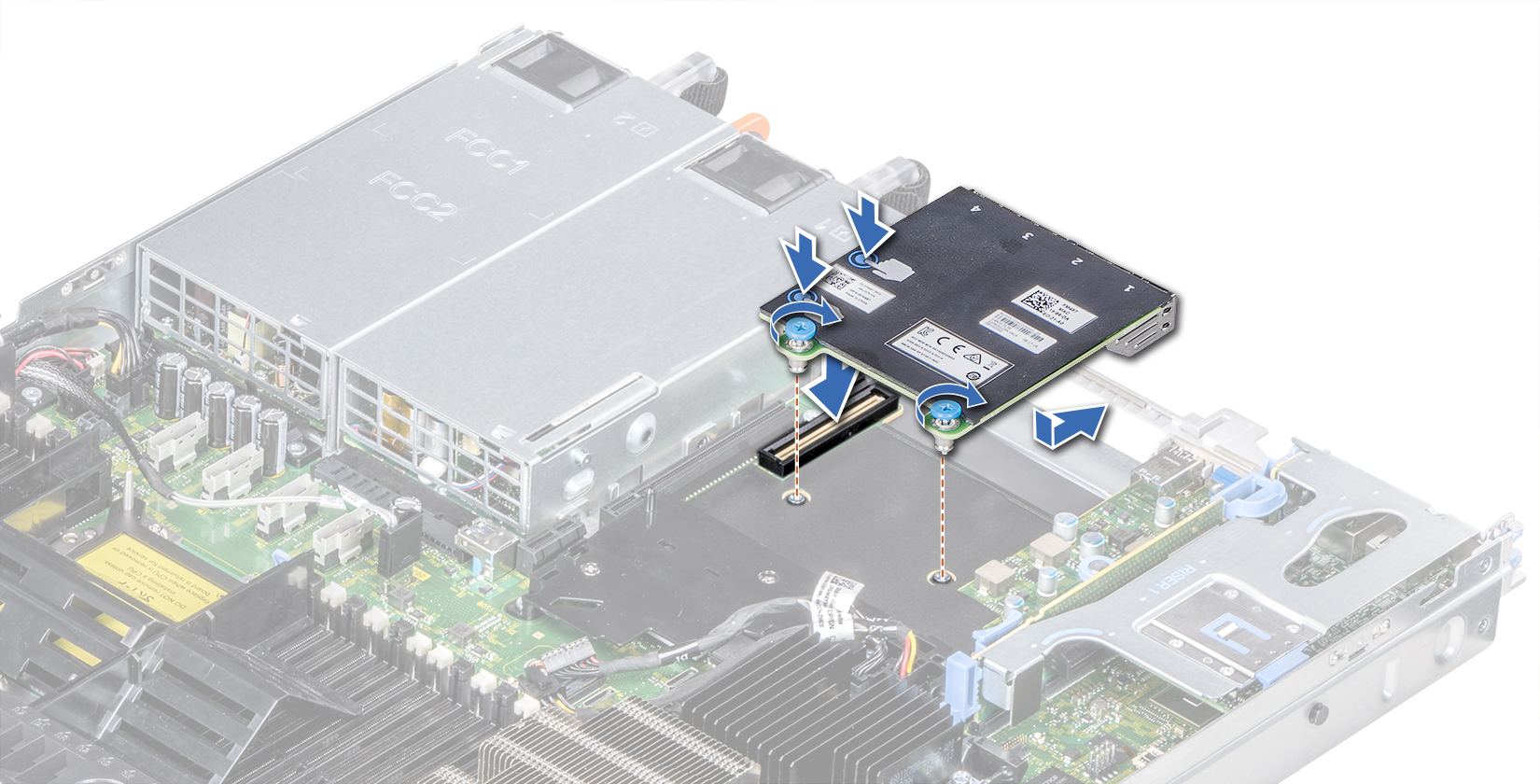
- Postup:
- Natočte NDC tak, aby ethernetové konektory zapadly do slotu v šasi.
- Zarovnejte jisticí šrouby na zadní straně karty s otvory pro šrouby na základní desce.
- Zatlačte na dotykové body karty, dokud konektor karty pevně nepřipevníte ke konektoru na základní desce.
- Pomocí křížového šroubováku #2 zašroubujte jisticí šrouby, kterými je karta NDC připevněna k základní desce.
- Požadavky:
-
Obrázek 8. Montáž rozbočovací síťové karty
-
-
- Další kroky:
- Namontujte riser rozšiřující karty zpět, v závislosti na konfiguraci systému.
- Další kroky:
-
Additional Information
Postup výměny podřízené síťové karty pro server Poweredge R740
Délka: 00:02:13 (hh:mm:ss)
Je-li k dispozici, lze jazyková nastavení titulků (titulků) zvolit pomocí ikony CC v tomto přehrávači videa.
Postup výměny karty OCP 3.0 u serveru PowerEdge R750Xa
Délka: 1:39 (mm:ss)
Pomocí ikony CC v tomto přehrávači videa si můžete vybrat jazyk titulků, pokud jsou k dispozici.
Postup výměny karty PCI a riseru v serveru Dell EMC PowerEdge R250
Délka: 00:02:09 (hh:mm:ss)
Je-li k dispozici, lze jazyková nastavení titulků (titulků) zvolit pomocí ikony CC v tomto přehrávači videa.
Affected Products
PowerEdge R240, PowerEdge R250, PowerEdge R260, PowerEdge R340, PowerEdge R350, PowerEdge R360, PowerEdge R440, PowerEdge R450, PowerEdge R540, PowerEdge R550, PowerEdge R640, PowerEdge R6415, PowerEdge R650, PowerEdge R650xs, PowerEdge R6515
, PowerEdge R6525, PowerEdge R660, PowerEdge R660xs, PowerEdge R6615, PowerEdge R6625, PowerEdge R670, PowerEdge R740, PowerEdge R740XD, PowerEdge R740XD2, PowerEdge R7415, PowerEdge R7425, PowerEdge R750, PowerEdge R750XA, PowerEdge R750xs, PowerEdge R7515, PowerEdge R7525, PowerEdge R760, PowerEdge R760XA, PowerEdge R760xd2, PowerEdge R760xs, PowerEdge R7615, PowerEdge R7625, PowerEdge R770, PowerEdge R840, PowerEdge R860, PowerEdge R940, PowerEdge R940xa, PowerEdge R960, PowerEdge T140, PowerEdge T150, PowerEdge T160, PowerEdge T340, PowerEdge T350, PowerEdge T360, PowerEdge T440, PowerEdge T550, PowerEdge T560, PowerEdge T640
...
Products
OEMR R340, OEMR R350, OEMR R360, OEMR R440, OEMR R450, OEMR R540, OEMR R550, OEMR R640, OEMR XL R640, OEMR R6415, OEMR R650, OEMR R650xs, OEMR R6515, OEMR R6525, OEMR R660, OEMR XL R660, OEMR R660xs, OEMR R6615, OEMR R6625, OEMR R740, OEMR XL R740
, OEMR R740xd, OEMR XL R740xd, OEMR R740xd2, OEMR R7415, OEMR R7425, OEMR R750, OEMR R750xa, OEMR R750xs, OEMR R7515, OEMR R7525, OEMR R760, OEMR R760xa, OEMR R760XD2, OEMR XL R760, OEMR R760xs, OEMR R7615, OEMR R7625, OEMR R840, OEMR R860, OEMR R940, OEMR R940xa, OEMR R960, OEMR T140, OEMR T340, OEMR T350, OEMR T360, OEMR T440, OEMR T550, OEMR T560, OEMR T640, OEMR XL T640, OEMR XL R240, OEMR XL R340, OEMR XL R6615, OEMR XL R6625, OEMR XL R6715, OEMR XL R6725, OEMR XL R760xs, OEMR XL R7615, OEMR XL R7625, OEMR XL R7715, OEMR XL R7725, PowerFlex appliance R650, PowerFlex appliance R6525, PowerFlex appliance R660, PowerFlex appliance R6625, Powerflex appliance R750, PowerFlex appliance R760, PowerFlex appliance R7625, PowerFlex appliance R640, PowerFlex appliance R740XD, PowerFlex appliance R7525, PowerFlex appliance R840
...
Article Properties
Article Number: 000234407
Article Type: How To
Last Modified: 10 Mar 2025
Version: 6
Find answers to your questions from other Dell users
Support Services
Check if your device is covered by Support Services.