PowerEdge. Как установить или извлечь сетевой адаптер
Summary: В этой статье приводятся пошаговые инструкции по извлечению и установке различных типов сетевых адаптеров, включая сетевые платы PCIe, дочерние сетевые платы (NDC) и сетевые платы OCP (Open Compute Project), в серверах Tower и стоечных серверах. ...
This article applies to
This article does not apply to
This article is not tied to any specific product.
Not all product versions are identified in this article.
Instructions
Сетевые адаптеры различаются.
- Сетевой адаптер PCIe
- Дочерняя сетевая плата (NDC)
- Сетевая плата Open Compute Project (OCP)
Для получения дополнительных инструкций по технике безопасности рекомендуется ознакомиться с руководством по обслуживанию конкретной модели на сайте поддержки Dell в разделе «Документация».
Сетевой адаптер PCIe:
На серверах в корпусе Tower сетевой адаптер PCIe устанавливается непосредственно на системную плату, однако на стоечных серверах адаптер устанавливается в переходник расширения PCIe в зависимости от типа сервера.
Действия для сервера в корпусе Tower:
Извлечение сетевого адаптера PCIe
Предупреждение! Перед извлечением сетевой платы PCIe следуйте инструкциям по технике безопасности, приведенным в разделах Инструкции по технике безопасности и Подготовка к работе с внутренними компонентами системы руководства по обслуживанию.
-
-
- Отсоедините все кабели, подключенные к сетевой плате.
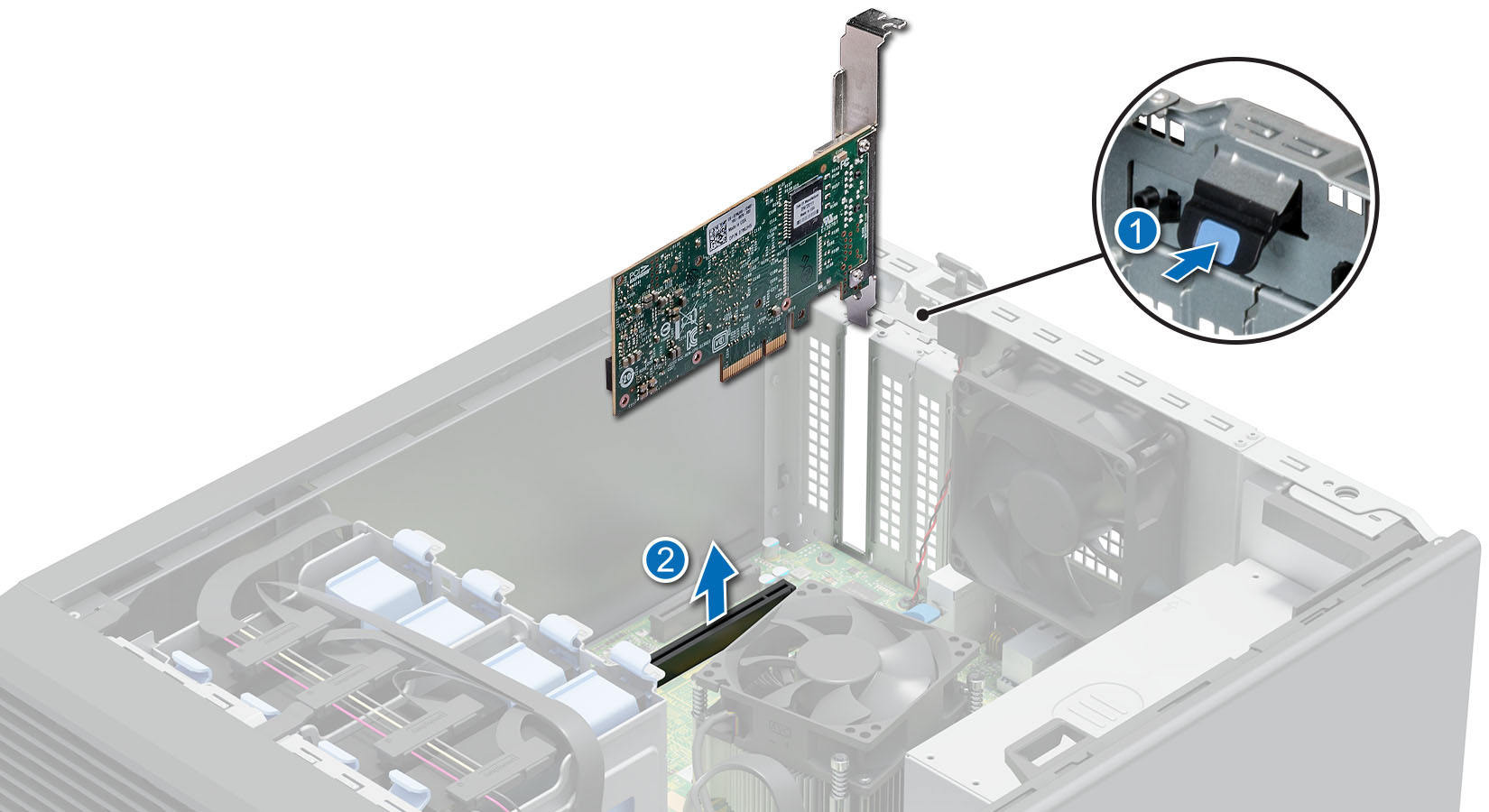
- Нажмите на синюю защелку и опустите ее вниз, чтобы открыть.
- Удерживая сетевую плату за края, потяните за нее, чтобы высвободить из системы.
-
Рис. 1 Извлечение сетевой платы PCIe
-
-
- Если не планируется замена сетевой платы, установите заглушку и закройте защелку платы.
-
Примечание. Чтобы обеспечить соответствие системы требованиям Федеральной комиссии по связи (FCC), установите заглушку над пустым слотом сетевой платы. Кроме того, кронштейны предохраняют систему от пыли и грязи, а также обеспечивают надлежащее охлаждение и вентиляцию внутренних компонентов системы.
Установка сетевого адаптера PCIe
Предупреждение! Перед установкой сетевой платы PCIe выполните инструкции по технике безопасности, приведенные в разделах Инструкции по технике безопасности и Подготовка к работе с внутренними компонентами системы руководства по обслуживанию.
-
-
- Нажмите на синюю защелку и опустите ее вниз, чтобы открыть.
- Если установлена заглушка, извлеките ее.
-
Примечание. Сохраните заглушку для использования в будущем. Чтобы система соответствовала требованиям Федеральной комиссии по связи (FCC), в пустые разъемы для сетевых плат обязательно должны быть установлены заглушки. Кроме того, кронштейны предохраняют систему от пыли и грязи, а также обеспечивают надлежащее охлаждение и вентиляцию внутренних компонентов системы.
-
-
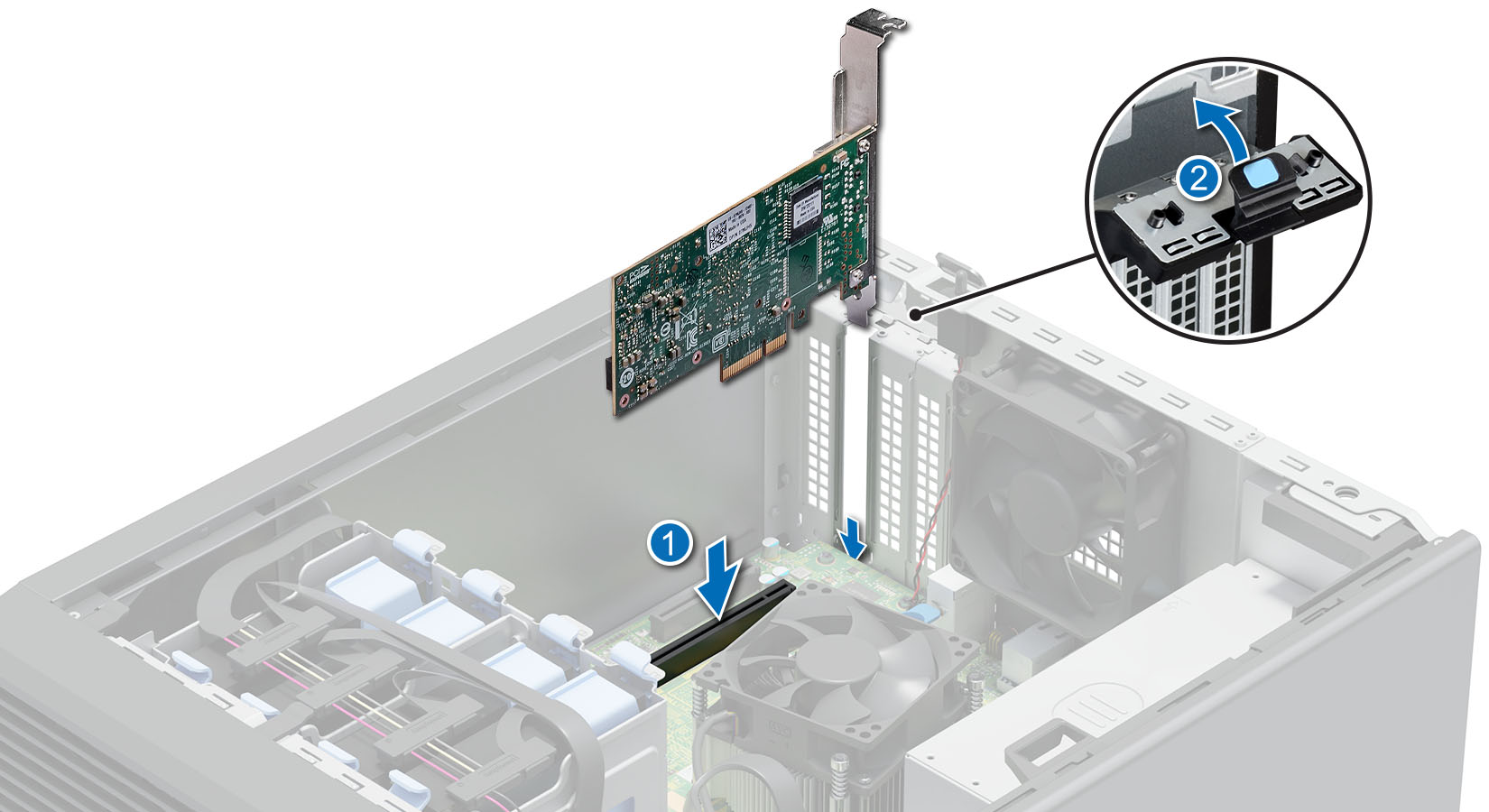
- Удерживая сетевую плату за края, совместите краевой разъем платы с разъемом сетевой платы.
- Плотно вставьте краевой соединитель в разъем сетевой платы до полной установки платы на месте.
- Закройте синюю защелку.
-
Рис. 2 Установка сетевой платы PCIe
-
-
- Дальнейшие шаги:
- При необходимости подсоедините внутренние кабели к сетевой плате.
- Выполните процедуру, приведенную в разделе После работы с внутренними компонентами системы.
- Установите все драйверы устройств, необходимые для работы платы, в соответствии с документацией к ней.
- Дальнейшие шаги:
-
Действия для стоечного сервера:
Извлечение сетевой платы PCIe из переходника для плат расширения
Предупреждение! Перед извлечением сетевой платы PCIe следуйте инструкциям по технике безопасности, приведенным в разделах Инструкции по технике безопасности и Подготовка к работе с внутренними компонентами системы руководства по обслуживанию.
-
-
- Предварительные условия
- Следуйте указаниям по технике безопасности, приведенным в инструкции по технике безопасности.
- Выполните процедуру, приведенную в разделе Подготовка к работе с внутренними компонентами системы.
- Если применимо, отсоедините кабели от сетевой платы.
- Извлеките переходник платы расширения. (Для получения конкретных инструкций по извлечению переходников см. инструкции в руководстве по обслуживанию вашего сервера.)
- Действия
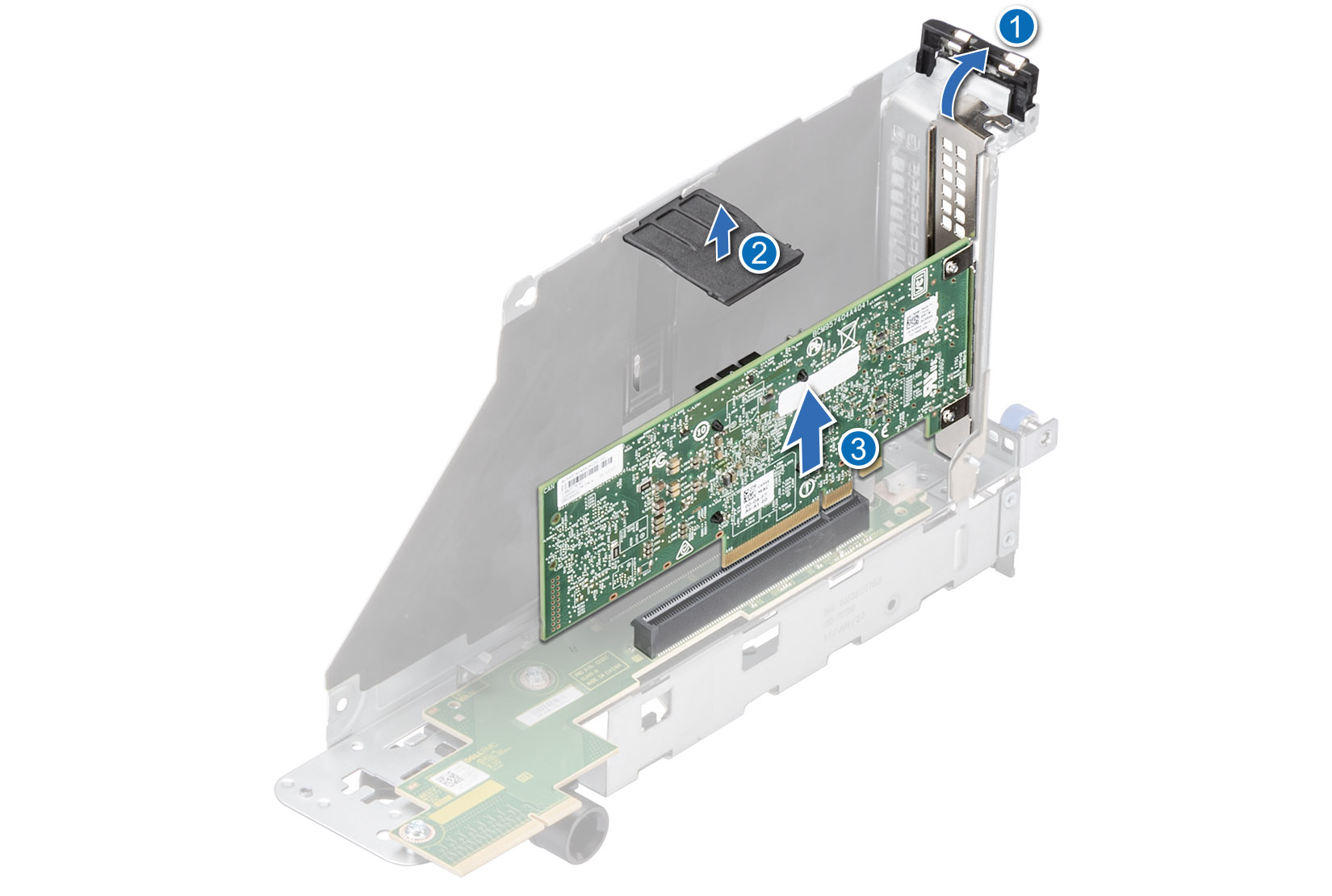
- Потяните и поверните фиксатор сетевой платы, чтобы открыть его.
- Потяните за держатель платы, прежде чем вынимать плату из переходника.
- Удерживая сетевую плату за края, вытащите ее из переходника.
- Предварительные условия
-
Рис. 3. Извлечение сетевой платы из переходника для плат расширения
-
-
-
- Дальнейшие шаги:
- Если не планируется замена сетевой платы, установите заглушку и закройте защелку платы.
- Дальнейшие шаги:
-
-
Установка сетевой платы PCIe в переходник для плат расширения
Предупреждение! Перед установкой сетевой платы в переходник для платы расширения следует следовать инструкциям по технике безопасности, приведенным в разделах Инструкции по технике безопасности и Подготовка к работе с внутренними компонентами системы руководства по обслуживанию.
-
-
- Предварительные условия
- Следуйте указаниям по технике безопасности, приведенным в инструкции по технике безопасности.
- Выполните процедуру, приведенную в разделе Подготовка к работе с внутренними компонентами системы.
- Если устанавливается новая сетевая плата, распакуйте ее и подготовьте к установке.
- Предварительные условия
-
ВНИМАНИЕ! Не устанавливайте в систему сетевые платы или другие устройства PCIe, не проверенные и не протестированные компанией Dell. Повреждения, вызванные установкой непроверенного стороннего оборудования, могут привести к аннулированию гарантии на систему.
-
-
- Действия
- Потяните и поднимите защелку сетевой платы, чтобы ее открыть.
- Если установлена заглушка, извлеките ее.
- Сохраните заглушку для использования в будущем. Чтобы система соответствовала требованиям Федеральной комиссии по связи (FCC), в пустые разъемы для сетевых плат обязательно должны быть установлены заглушки. Кроме того, кронштейны предохраняют систему от пыли и грязи, а также обеспечивают надлежащее охлаждение и вентиляцию внутренних компонентов системы.
- Удерживая плату за края, совместите ее с разъемом на переходнике.
- Плотно вставьте плату в разъем до упора.
- Закройте защелку сетевой платы.
- Нажмите держатель платы, чтобы зафиксировать плату в переходнике.
- Действия
-
Рис. 4 Установка сетевой платы в переходник для плат расширения

-
-
- Дальнейшие шаги:
- Установите переходники для плат расширения.
- Если применимо, подсоедините кабели к сетевой плате.
- Выполните процедуру, приведенную в разделе После работы с внутренними компонентами системы.
- Установите все драйверы устройств, необходимые для работы платы, в соответствии с документацией к ней.
- Дальнейшие шаги:
-
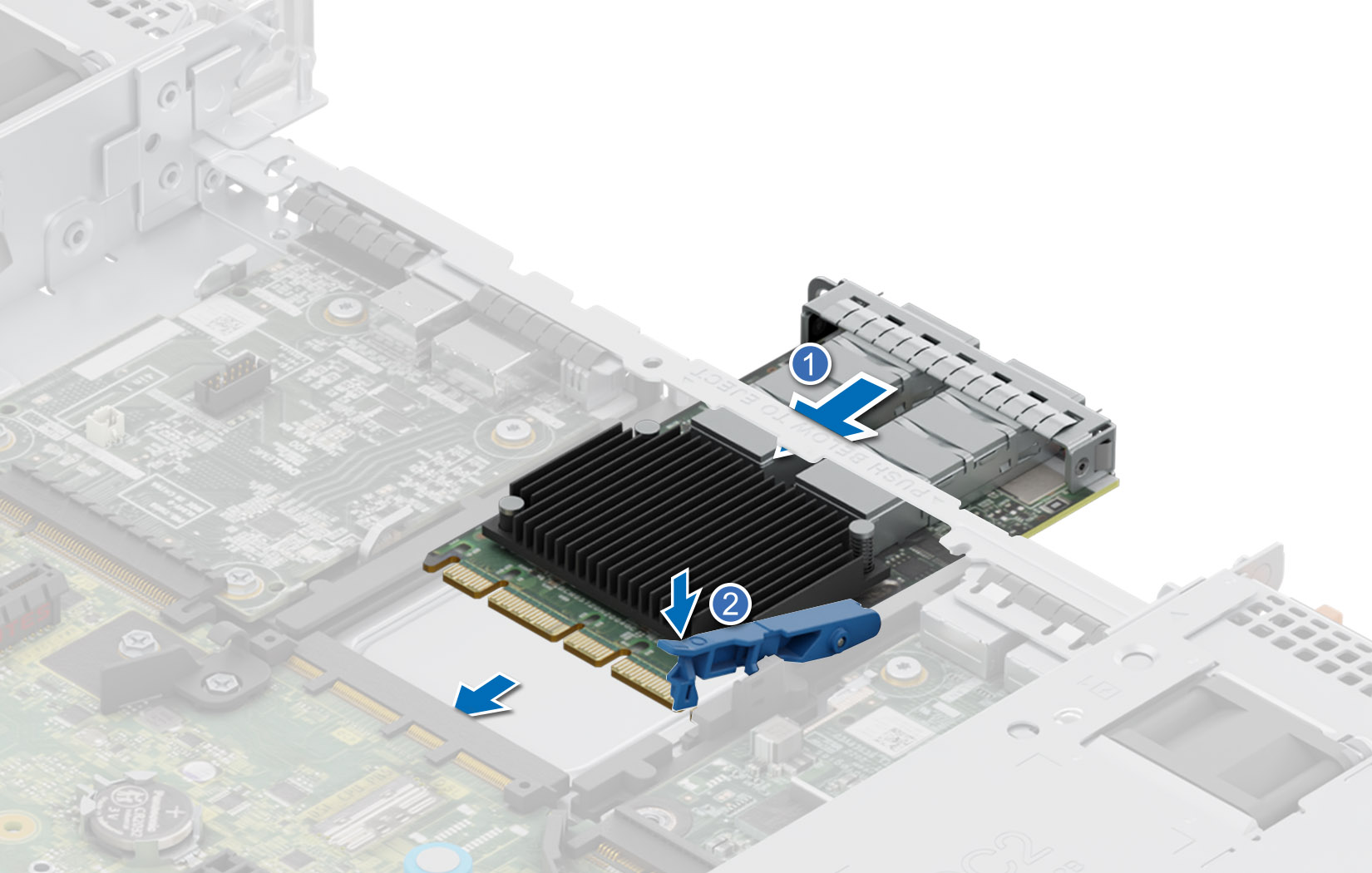
Сетевой адаптер OCP:
Извлечение платы OCP:
Предупреждение! Перед извлечением платы OCP убедитесь, что вы соблюдаете инструкции по технике безопасности, приведенные в разделах Инструкции по технике безопасности и Подготовка к работе с внутренними компонентами системы руководства по обслуживанию.
-
-
- Предварительные условия
- Следуйте указаниям по технике безопасности, приведенным в инструкции по технике безопасности.
- Выполните процедуру, приведенную в разделе Подготовка к работе с внутренними компонентами системы.
- Извлеките переходник для платы расширения, если он установлен поверх OCP. (Для получения конкретных инструкций по извлечению переходников см. инструкции в руководстве по обслуживанию вашего сервера.)
- Действия
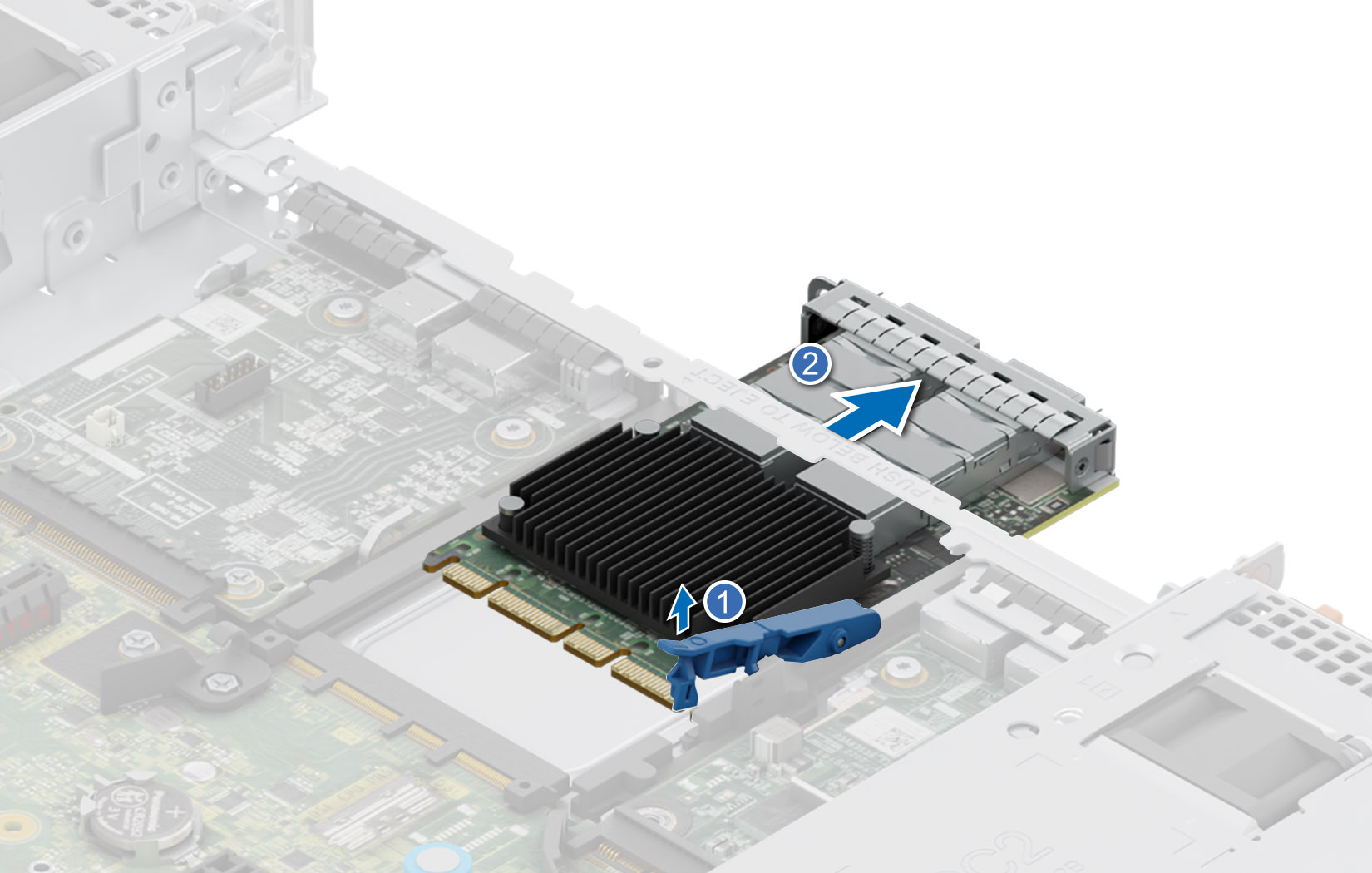
- Откройте синюю защелку, чтобы разблокировать плату OCP.
- Сдвиньте плату OCP в сторону задней части системы, чтобы отсоединить ее от разъема на системной плате.
- Выдвиньте плату OCP из слота в корпусе.
- Предварительные условия
-
Рис. 5 Извлечение платы OCP
-
-
- Дальнейшие шаги:
- Установите на место плату OCP.
- Дальнейшие шаги:
-
Установка платы OCP
Предупреждение! Перед установкой платы OCP убедитесь, что вы соблюдаете инструкции по технике безопасности, приведенные в разделах Инструкции по технике безопасности и Подготовка к работе с внутренними компонентами системы руководства по обслуживанию.
-
-
- Предварительные условия
- Следуйте указаниям по технике безопасности, приведенным в разделе «Инструкции по технике безопасности » руководства по обслуживанию.
- Выполните процедуру, приведенную в разделе «Подготовка к работе с внутренними компонентами системы » руководства по обслуживанию.
- Извлеките переходник платы расширения.
- Предварительные условия
-
-
-
- Действия
- Если установлена заглушка, извлеките ее.
- Откройте синюю защелку на системной плате.
- Продвиньте плату OCP в слот на корпусе.
- Продвигайте плату OCP в слот до соединения с системной платой.
- Закройте синюю защелку, чтобы зафиксировать плату OCP в корпусе.
- Действия
-
Рис. 6 Установка платы OCP
-
- Дальнейшие шаги:
- Установите переходник платы расширения.
- Дальнейшие шаги:
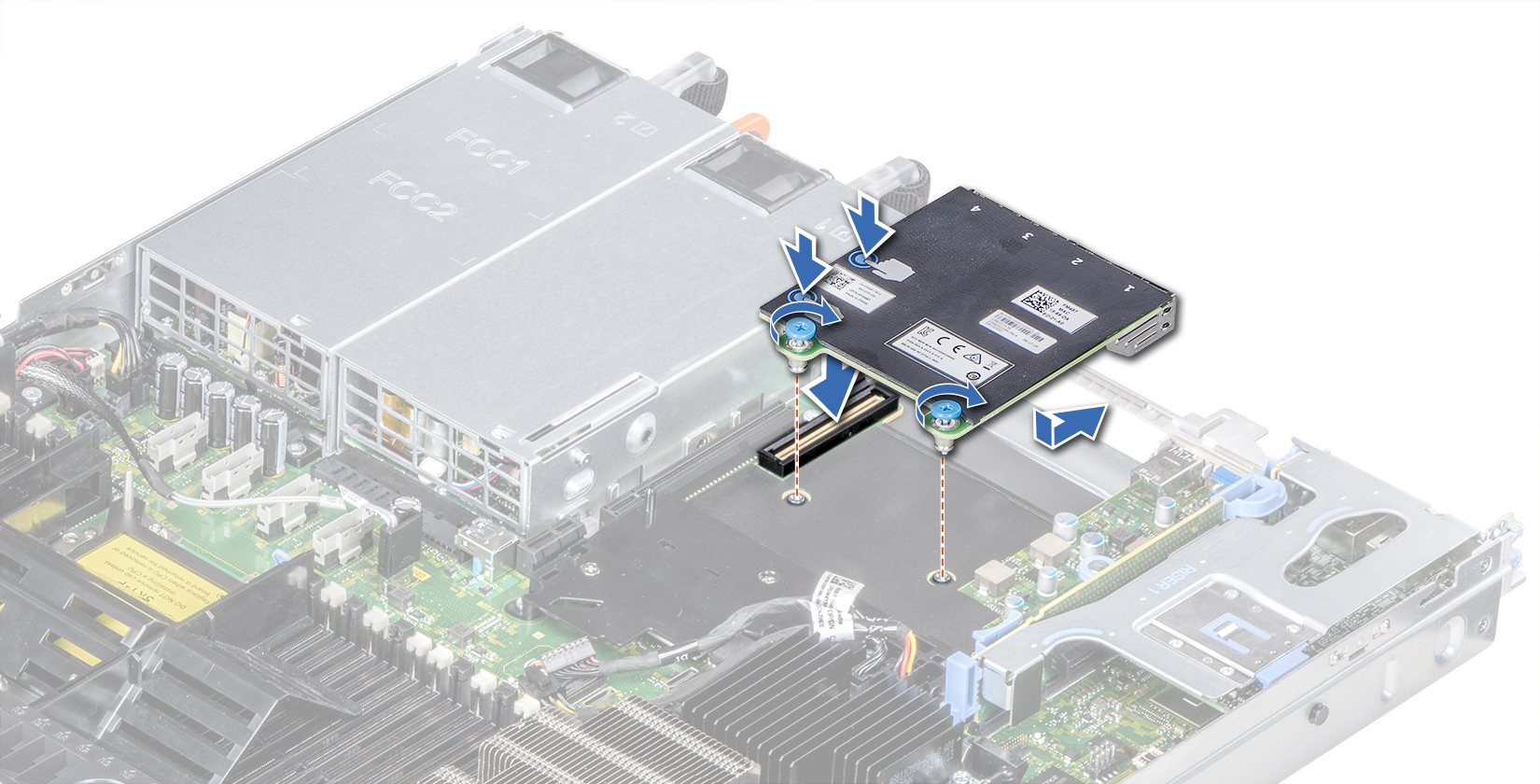
Дочерняя сетевая плата (NDC):
Извлечение дочерней сетевой платы
Предупреждение! Перед извлечением дочерней сетевой платы следуйте инструкциям по технике безопасности, приведенным в разделах Инструкции по технике безопасности и Подготовка к работе с внутренними компонентами системы руководства по обслуживанию.
-
-
- Предварительные условия
- Следуйте указаниям по технике безопасности, приведенным в разделе «Инструкции по технике безопасности » руководства по обслуживанию.
- Выполните процедуру, приведенную в разделе Подготовка к работе с внутренними компонентами системы руководства по обслуживанию.
- При необходимости извлеките переходник платы расширения 2.
- При необходимости извлеките задний отсек для накопителей.
- Действия
- С помощью крестовой отвертки #2 ослабьте невыпадающие винты, которыми дочерняя сетевая плата (NDC) крепится к системной плате.
- Удерживая дочернюю сетевую плату за края с любой стороны точек контакта, поднимите плату и извлеките из разъема на системной плате.
- Продвигайте дочернюю сетевую плату в сторону передней части корпуса, пока разъемы Ethernet не отсоединятся от слота на задней панели.
- Предварительные условия
-
Рис. 7. Извлечение дочерней сетевой платы

-
-
- Дальнейшие шаги:
- Установка дочерней сетевой платы
- Дальнейшие шаги:
-
Установка дочерней сетевой платы
Предупреждение! Перед установкой дочерней сетевой платы следуйте инструкциям по технике безопасности, приведенным в разделах Инструкции по технике безопасности и Подготовка к работе с внутренними компонентами системы руководства по обслуживанию.
-
-
- Предварительные условия
- Следуйте указаниям по технике безопасности, приведенным в инструкции по технике безопасности.
- Действия
- Расположите дочернюю сетевую плату так, чтобы разъемы Ethernet вошли в слот на корпусе.
- Совместите невыпадающие винты на заднем конце платы с отверстиями для винтов в системной плате.
- Нажимайте на точки контакта на плате, пока разъем платы не будет плотно вставлен в разъем на системной плате.
- С помощью крестовой отвертки #2 затяните невыпадающие винты, чтобы прикрепить дочернюю сетевую плату к системной плате.
- Предварительные условия
-
Рис. 8 Установка дочерней сетевой платы
-
-
- Дальнейшие шаги:
- Установите обратно переходник платы расширения, в зависимости от конфигурации вашей системы.
- Дальнейшие шаги:
-
Additional Information
Замена дочерней сетевой платы в PowerEdge R740
Продолжительность: 00:02:13 (чч:мм:сс)При
наличии языковых настроек скрытых субтитров можно выбрать с помощью значка CC в этом видеопроигрывателе.
Замена платы OCP 3.0 для PowerEdge R750Xa
Продолжительность: 00:01:40 (чч:мм:сс)Если
доступно, языковые настройки субтитров можно выбрать с помощью значка CC в этом видеопроигрывателе.
Замена платы PCI и переходника на Dell EMC PowerEdge R250
Продолжительность: 00:02:09 (чч:мм:сс)При
наличии языковых настроек скрытых субтитров можно выбрать с помощью значка CC в этом видеопроигрывателе.
Affected Products
PowerEdge R240, PowerEdge R250, PowerEdge R260, PowerEdge R340, PowerEdge R350, PowerEdge R360, PowerEdge R440, PowerEdge R450, PowerEdge R540, PowerEdge R550, PowerEdge R640, PowerEdge R6415, PowerEdge R650, PowerEdge R650xs, PowerEdge R6515
, PowerEdge R6525, PowerEdge R660, PowerEdge R660xs, PowerEdge R6615, PowerEdge R6625, PowerEdge R670, PowerEdge R740, PowerEdge R740XD, PowerEdge R740XD2, PowerEdge R7415, PowerEdge R7425, PowerEdge R750, PowerEdge R750XA, PowerEdge R750xs, PowerEdge R7515, PowerEdge R7525, PowerEdge R760, PowerEdge R760XA, PowerEdge R760xd2, PowerEdge R760xs, PowerEdge R7615, PowerEdge R7625, PowerEdge R770, PowerEdge R840, PowerEdge R860, PowerEdge R940, PowerEdge R940xa, PowerEdge R960, PowerEdge T140, PowerEdge T150, PowerEdge T160, PowerEdge T340, PowerEdge T350, PowerEdge T360, PowerEdge T440, PowerEdge T550, PowerEdge T560, PowerEdge T640
...
Products
OEMR R340, OEMR R350, OEMR R360, OEMR R440, OEMR R450, OEMR R540, OEMR R550, OEMR R640, OEMR XL R640, OEMR R6415, OEMR R650, OEMR R650xs, OEMR R6515, OEMR R6525, OEMR R660, OEMR XL R660, OEMR R660xs, OEMR R6615, OEMR R6625, OEMR R740, OEMR XL R740
, OEMR R740xd, OEMR XL R740xd, OEMR R740xd2, OEMR R7415, OEMR R7425, OEMR R750, OEMR R750xa, OEMR R750xs, OEMR R7515, OEMR R7525, OEMR R760, OEMR R760xa, OEMR R760XD2, OEMR XL R760, OEMR R760xs, OEMR R7615, OEMR R7625, OEMR R840, OEMR R860, OEMR R940, OEMR R940xa, OEMR R960, OEMR T140, OEMR T340, OEMR T350, OEMR T360, OEMR T440, OEMR T550, OEMR T560, OEMR T640, OEMR XL T640, OEMR XL R240, OEMR XL R340, OEMR XL R6615, OEMR XL R6625, OEMR XL R6715, OEMR XL R6725, OEMR XL R760xs, OEMR XL R7615, OEMR XL R7625, OEMR XL R7715, OEMR XL R7725, PowerFlex appliance R650, PowerFlex appliance R6525, PowerFlex appliance R660, PowerFlex appliance R6625, Powerflex appliance R750, PowerFlex appliance R760, PowerFlex appliance R7625, PowerFlex appliance R640, PowerFlex appliance R740XD, PowerFlex appliance R7525, PowerFlex appliance R840
...
Article Properties
Article Number: 000234407
Article Type: How To
Last Modified: 10 Mar 2025
Version: 6
Find answers to your questions from other Dell users
Support Services
Check if your device is covered by Support Services.