Как импортировать результаты опроса Dell Trusted Device в Absolute с помощью настраиваемых полей устройства
Summary: В этой статье описаны шаги по импорту Dell Trusted Device (DTD) в Absolute с помощью полей устройств заказчика (CDF).
This article applies to
This article does not apply to
This article is not tied to any specific product.
Not all product versions are identified in this article.
Instructions
Затронутые продукты:
- Dell Trusted Device
- Absolute
Затронутые платформы:
- OptiPlex
- Latitude
- Рабочая станция Precision
- XPS
Содержание
- Действия по созданию поля настраиваемого устройства (CDF)
- Как использовать сценарий Dell Get-TrustedDeviceResults
Действия по созданию поля настраиваемого устройства (CDF)
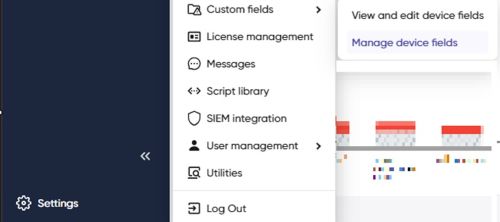
- Перейдите в раздел Настройки>Настраиваемые поля>Управление полями устройств
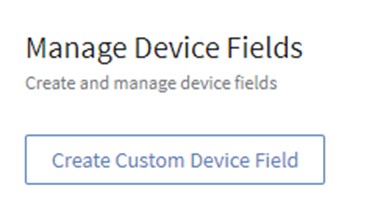
- Нажмите «Create Custom Device Field»
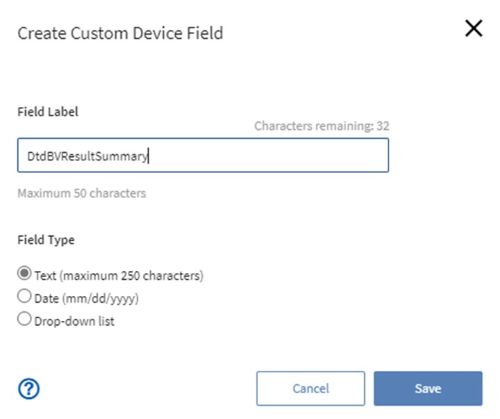
- Введите метки Custom Device Field, перечисленные ниже. Убедитесь, что выбран пункт Текст. Повторите эти действия для всех оставшихся полей.
DtdBvResultSummary
DtdProductVersion
DtdBvResultErrorCode
DtdBvResultIndicatesTampering
DtdSelDriverIsRunning
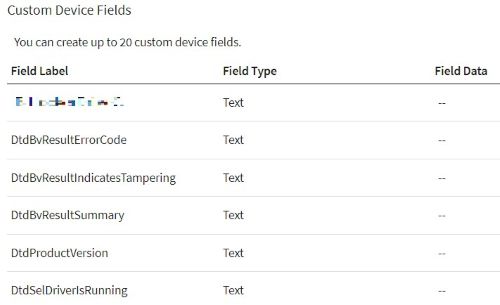
- После завершения метки появятся в категории Настраиваемые поля устройства.
Как использовать сценарий Dell Get-TrustedDeviceResults
Эти действия используются для проверки установки и компонентов Dell Trusted Device. Он возвращает выбранный поднабор данных в консоль Absolute через CDF.
Запустите сценарий импорта доверенного устройства Dell:
- Перейдите в раздел Устройства.
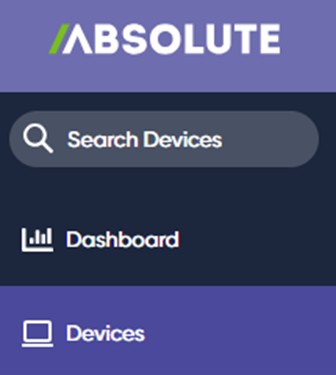
- Выполните поиск или фильтрацию устройств Windows, на которых необходимо запустить сценарий.
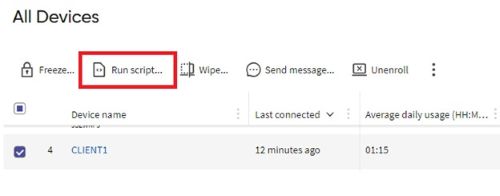
- Выберите устройства и нажмите «Run Script...».
- Введите Dell Trusted Device Import в поле поиска, и появится соответствующий сценарий.
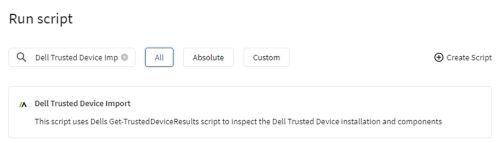
- Чтобы продолжить, выберите сценарий импорта доверенных устройств Dell .
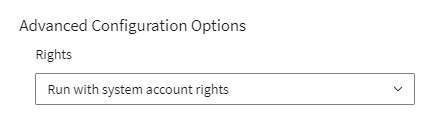
- Убедитесь, что для параметра Rights установлено значение Rights Run с правами системной учетной записи . Это значение по умолчанию.
- Нажмите «Запустить на устройствах X» в правом нижнем углу, чтобы запустить сценарий. Со временем появятся результаты.

Чтобы просмотреть результаты сценария Dell Trusted Device, см. статью Как просмотреть результаты опроса Dell Trusted Device в Absolute.
Чтобы связаться со службой поддержки, см. Номера телефонов международной службы поддержки Dell Data Security.
Перейдите в TechDirect, чтобы создать запрос на техническую поддержку в режиме онлайн.
Для получения дополнительной информации и ресурсов зарегистрируйтесь на форуме сообщества Dell Security.
Affected Products
Absolute, OptiPlex, XPS, Latitude, XPS, Fixed Workstations, Mobile Workstations, Dell Trusted DeviceArticle Properties
Article Number: 000240629
Article Type: How To
Last Modified: 11 Nov 2024
Version: 6
Find answers to your questions from other Dell users
Support Services
Check if your device is covered by Support Services.