RecoverPoint for VMs:ディスク ディスクリプターの不一致により、イメージ アクセス中にコピーVMが起動できない
Summary: コピーのテスト(イメージ アクセス)中に、仮想マシン ディスク(VMDK)のディスク ディスクリプターが本番VMとコピーVM間で一致しない場合、コピーVMは起動しません。
This article applies to
This article does not apply to
This article is not tied to any specific product.
Not all product versions are identified in this article.
Symptoms
イメージ アクセス中に、コピーVMが正常に起動できず、次のエラーが表示されることがあります。
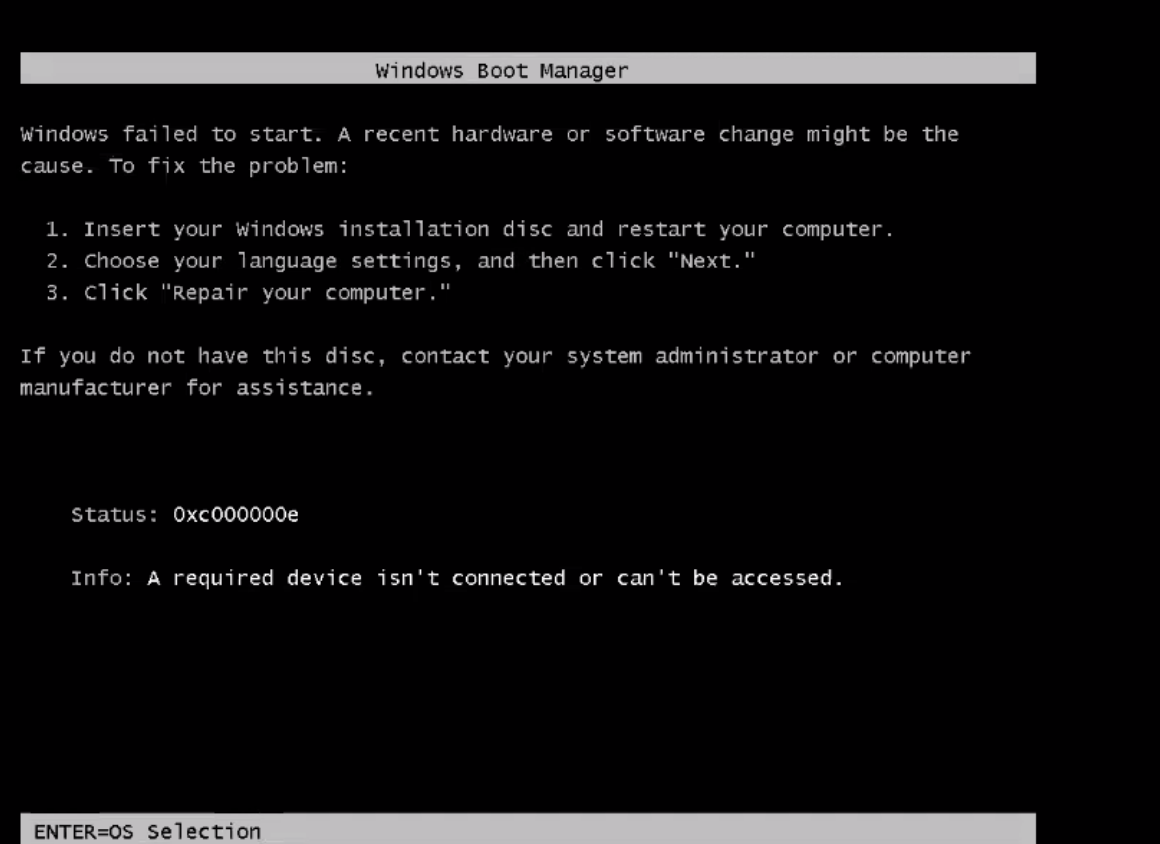
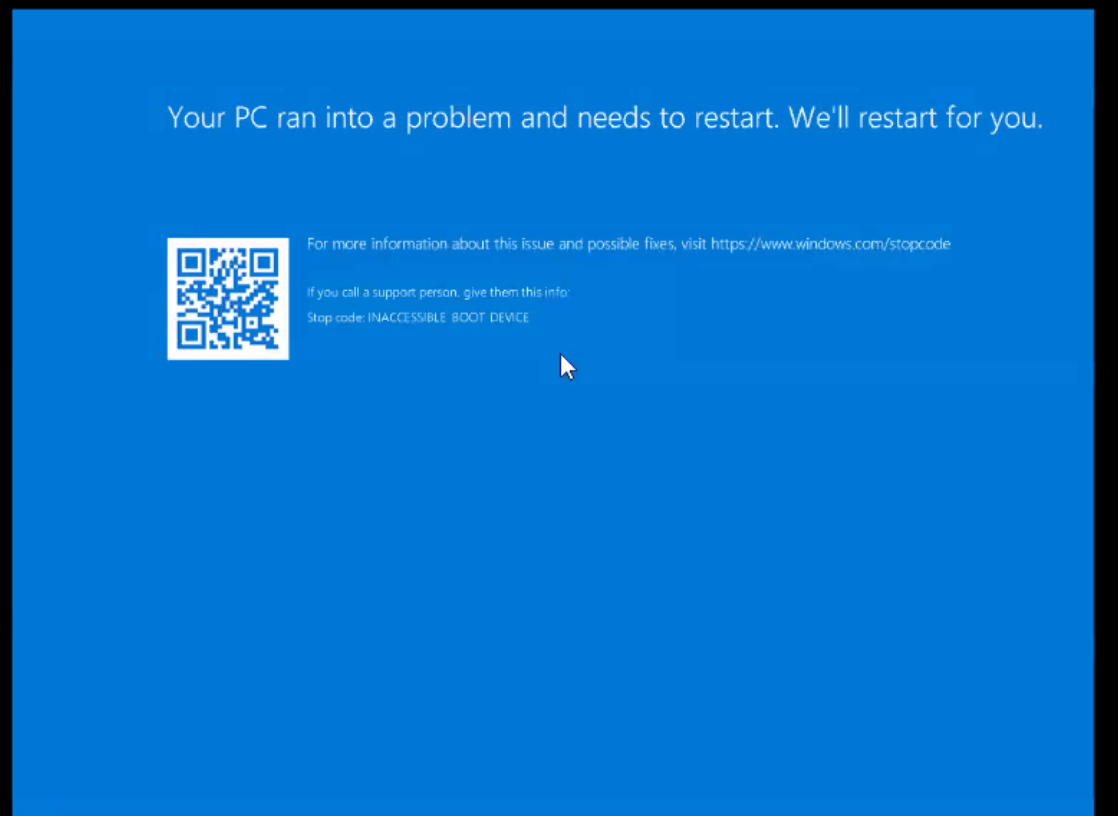
本番VMDKファイルとコピーVMDKファイルを確認すると、不一致が見つかります。例:
本番VM:
ddb.adapterType = "buslogic"
ddb.deletable = "true"
ddb.geometry.biosCylinders = "0"
ddb.geometry.biosHeads = "0"
ddb.geometry.biosSectors = "0"
ddb.geometry.cylinders = "13054"
ddb.geometry.heads = "255"
ddb.geometry.sectors = "63"
ddb.iofilters = "spif:vmwarelwd"
ddb.longContentID = "17189fda646b30fa8e07a2e11be39f0e"
ddb.sidecars = "vmwarelwd_1,<VM NAME>.vmfd"
ddb.thinProvisioned = "1"
ddb.toolsInstallType = "1"
ddb.toolsVersion = "12389"
ddb.uuid = "60 00 C2 9b 41 72 92 4a-01 1b 5c a1 cb 73 7d ff"
ddb.virtualHWVersion = "4"
コピーVM:
ddb.adapterType = "lsilogic"
ddb.geometry.cylinders = "13054"
ddb.geometry.heads = "255"
ddb.geometry.sectors = "63"
ddb.longContentID = "7632d38b5d143766f99a7787ce2dec62"
ddb.thinProvisioned = "1"
ddb.toolsInstallType = "1"
ddb.toolsVersion = "12389"
ddb.uuid = "60 00 C2 98 06 fb 7b 22-6a 46 d0 9c c4 8a 89 27"
ddb.virtualHWVersion = "14"
Cause
ディスク ディスクリプター ファイルは、ほとんどの場合、RecoverPoint for VMsからは認識されず、ターゲットVMでのそのようなファイルの作成方法には影響しません。
通常、コピーVMは、VM設定に基づいてVMwareのデフォルト値を受け入れます。
VMが古いバージョンのvCenterで作成された場合(そのvCenterがその後アップグレードされた場合でも)、そのVMは新しいバージョンで同じ設定で複製されます。これらのVMのディスクリプター ファイルは若干異なります。したがって、この問題は、古いバージョンのvCenterで作成されたVMでより一般的です。
通常、これらの違いは重要ではありませんが、ディスク ディスクリプターがVMのOSにブロックと情報を提示する方法によって、VMが情報を正しく読み取らなかったり、ディスクが破損していると見なしたりすることがあります。RecoverPointエンジニアリングによると、大きな影響を与える可能性がある設定はハードウェア バージョンです。このハードウェア バージョンの変更は、コンピューターからドライブを物理的に取り外し、新しいコンピューターに取り付けることに似ています。このようなアクションにより、VMの起動は許可される可能性がありますが、2つに互換性がない場合は問題が発生する可能性があります。
Resolution
対処方法:
本番VMと一致するようにコピーVMのディスク ディスクリプター ファイルを変更するには、次の手順を実行します。
- コピーVMが存在するデータストアをメモしておきます。
- 問題のVMの保護を解除します。
- コピーVMの電源を切ります。
- インベントリーから[Remove Copy VM]を右クリック>[Remove From Inventory]をクリックして選択します。
- ログを使用するか、rootとして関連するESXホストに対するSSHセッションを使用して、VMDKファイル間の違いを特定します。
- 本番VMと一致するようにコピーVMのVMDKファイルを変更します。
たとえば、この記事で前述したディスク ディスクリプター ファイルでは、次のフィールドをコピーVMに追加する必要があります。
ddb.deletable = "true"ddb.geometry.biosCylinders = "0"ddb.geometry.biosHeads = "0"ddb.geometry.biosSectors = "0"
また、既存のフィールドは本番VMと一致するように変更する必要があります。
ddb.adapterType = "lsilogic" to ddb.aapterType = "buslogic"ddb.virtualHWVersion = "14" to ddb.virtualHWVersion = "4"
- 関連する変更を行ったら、ステップ1で記載されたデータストアに移動して、VMの正しいディレクトリーを探してフォルダーをクリックし、「<VM名>.vmx」ファイルを探し、[Register VM]ボタンをクリックすることによって、VMをインベントリーに再追加します。
- コピーVMの電源を投入し、正常に起動することを確認します。
- 初期化後にVMを再保護し、イメージ アクセスをテストします。
注:通常、変更する必要があるのは起動ディスクだけですが、潜在的な構成をすべて検証することはできません。複数のVMDKが存在する場合は、まれにすべてのVMDKを変更する必要があります。
Affected Products
RecoverPoint for Virtual MachinesArticle Properties
Article Number: 000256168
Article Type: Solution
Last Modified: 24 Dec 2024
Version: 2
Find answers to your questions from other Dell users
Support Services
Check if your device is covered by Support Services.