RecoverPoint for VM: 디스크 설명자의 불일치로 인해 이미지 액세스 중에 복제 VM이 부팅되지 않음
Summary: 복제 테스트(이미지 액세스) 중에 VMDK(Virtual Machine Disk) 디스크 설명자가 운영 VM과 복제 VM 사이에서 일치하지 않으면 복제 VM이 부팅되지 않습니다.
This article applies to
This article does not apply to
This article is not tied to any specific product.
Not all product versions are identified in this article.
Symptoms
이미지 액세스 중에 복제 VM이 제대로 부팅되지 않고 다음 오류가 나타날 수 있습니다.
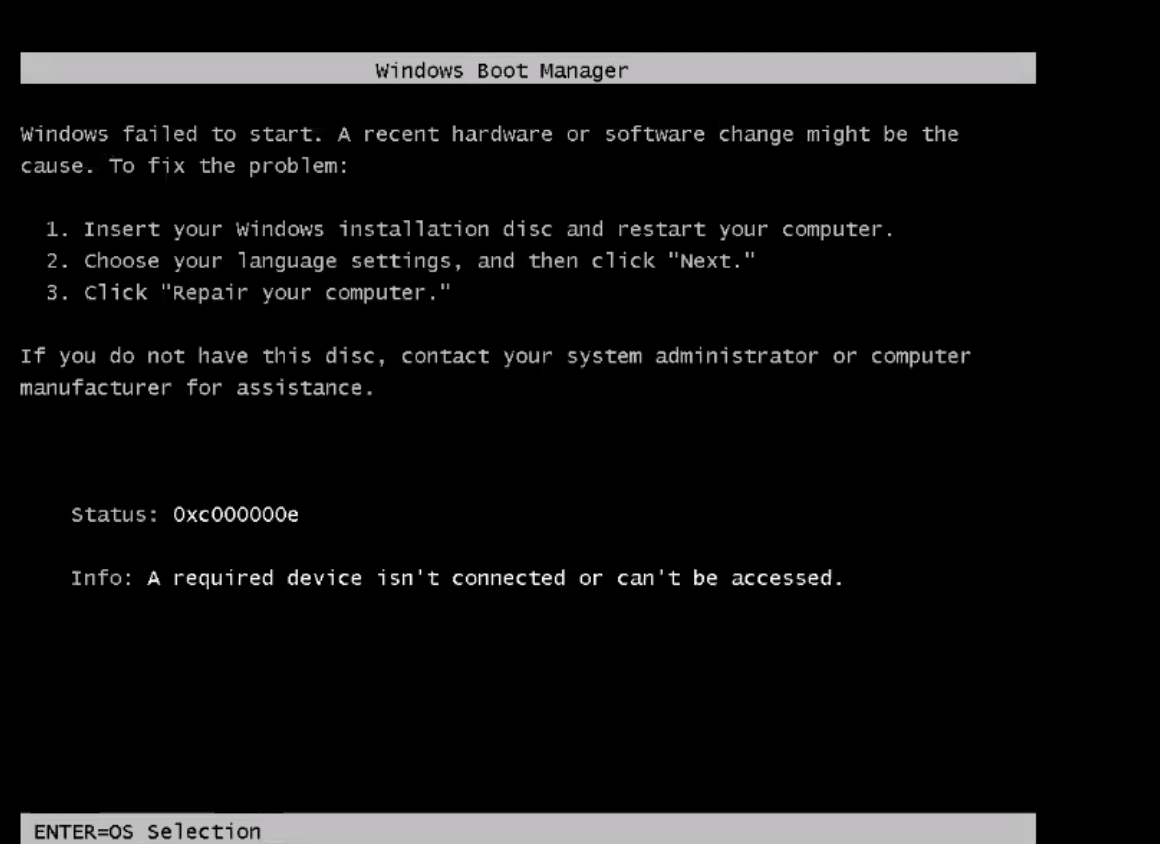

운영 VMDK 및 복제 VMDK 파일을 확인할 때 불일치가 있습니다. 예:
운영 VM:
ddb.adapterType = "buslogic"
ddb.deletable = "true"
ddb.geometry.biosCylinders = "0"
ddb.geometry.biosHeads = "0"
ddb.geometry.biosSectors = "0"
ddb.geometry.cylinders = "13054"
ddb.geometry.heads = "255"
ddb.geometry.sectors = "63"
ddb.iofilters = "spif:vmwarelwd"
ddb.longContentID = "17189fda646b30fa8e07a2e11be39f0e"
ddb.sidecars = "vmwarelwd_1,<VM NAME>.vmfd"
ddb.thinProvisioned = "1"
ddb.toolsInstallType = "1"
ddb.toolsVersion = "12389"
ddb.uuid = "60 00 C2 9b 41 72 92 4a-01 1b 5c a1 cb 73 7d ff"
ddb.virtualHWVersion = "4"
복제 VM:
ddb.adapterType = "lsilogic"
ddb.geometry.cylinders = "13054"
ddb.geometry.heads = "255"
ddb.geometry.sectors = "63"
ddb.longContentID = "7632d38b5d143766f99a7787ce2dec62"
ddb.thinProvisioned = "1"
ddb.toolsInstallType = "1"
ddb.toolsVersion = "12389"
ddb.uuid = "60 00 C2 98 06 fb 7b 22-6a 46 d0 9c c4 8a 89 27"
ddb.virtualHWVersion = "14"
Cause
디스크 설명자 파일은 RecoverPoint for VM에 대부분 표시되지 않으며 타겟 VM에서 해당 파일이 생성되는 방식에 영향을 주지 않습니다.
일반적으로 복제 VM은 VM 설정에 따라 VMware 기본값을 그대로 사용합니다.
이전 버전의 vCenter에서 VM을 생성한 경우(그 후에 vCenter를 업그레이드하더라도 마찬가지) VM은 새로운 버전에서 같은 설정으로 복제됩니다. VM에는 약간 다른 설명자 파일이 있습니다. 따라서 이 문제는 이전 버전의 vCenter에서 생성된 VM에서 더 흔히 발생합니다.
일반적으로 이러한 차이는 중요하지 않지만 디스크 설명자가 VM의 OS에 블록과 정보를 제공하는 방식으로 인해 VM이 부적절하게 정보를 읽거나 디스크가 손상되었다고 판단할 수 있습니다. RecoverPoint 엔지니어링에 따라 상당한 영향을 줄 수 있는 설정은 하드웨어 버전입니다. 이 하드웨어 버전을 변경하는 것은 컴퓨터에서 드라이브를 물리적으로 꺼내 새로운 컴퓨터에 넣는 것과 유사합니다. 이러한 작업을 수행하면 VM이 부팅될 수 있지만, 이 둘이 호환되지 않으면 문제가 발생할 수 있습니다.
Resolution
해결 방법:
복제 VM의 디스크 설명자 파일을 운영 VM과 일치하도록 변경하려면 다음을 수행하십시오.
- 복제 VM이 상주하는 데이터 저장소를 메모
- 문제가 되는 VM 보호 해제
- 복제 VM의 전원 끄기
- > Remove from Inventory를 마우스 오른쪽 버튼으로 클릭하여 인벤토리에서 복제 VM 제거
- 로그를 통해 또는 SSH 세션을 관련 ESX 호스트에 대한 루트로 사용하여 VMDK 파일 간의 차이점 식별
- 운영 VM과 일치하도록 복제 VM의 VMDK 파일 변경
예를 들어, 문서의 앞부분에 제공된 디스크 설명자 파일에서 다음 필드를 복제 VM에 추가해야 합니다.
ddb.deletable = "true"ddb.geometry.biosCylinders = "0"ddb.geometry.biosHeads = "0"ddb.geometry.biosSectors = "0"
그리고 운영 VM과 일치하도록 기존 필드를 변경해야 합니다.
ddb.adapterType = "lsilogic" to ddb.aapterType = "buslogic"ddb.virtualHWVersion = "14" to ddb.virtualHWVersion = "4"
- 관련 수정이 완료되면 1단계에서 메모한 데이터 저장소로 이동하여 VM을 인벤토리에 다시 추가합니다. > VM에 대해 올바른 디렉토리를 찾고 폴더를 클릭합니다. > <VM Name>.vmx 파일을 찾고 > Register VM 버튼을 클릭합니다.
- 복제 VM의 전원을 켜서 제대로 부팅되는지 확인
- VM을 다시 보호하고 초기화 후 이미지 액세스 테스트
참고: 일반적으로 부팅 디스크만 수정해야 하지만 모든 잠재적 구성을 확인하는 것은 불가능합니다. 다중 VMDK가 있을 때는 드물게 모든 VMDK를 수정해야 할 수도 있습니다.
Affected Products
RecoverPoint for Virtual MachinesArticle Properties
Article Number: 000256168
Article Type: Solution
Last Modified: 24 Dec 2024
Version: 2
Find answers to your questions from other Dell users
Support Services
Check if your device is covered by Support Services.