PowerFlex 4.x: Fehler: Beim Bereitstellen der RG überschreitet die erforderliche Beschleunigungskapazität den konfigurierten Speicher.
Summary: In diesem Artikel geht es um die Änderung von Software Defined Persistent Memory (SDPM) in 64, 96 oder 128 gemäß der Dimensionierungstabelle.
This article applies to
This article does not apply to
This article is not tied to any specific product.
Not all product versions are identified in this article.
Symptoms
Bei der Bereitstellung einer reinen Storage-Ressourcengruppe (RG). Die Bereitstellung schlägt mit dem Fehler "Die erforderliche Beschleunigungskapazität für feine Granularität überschreitet die konfigurierte Kapazität" fehl. Wenn Sie auf die Registerkarte Block und dann auf SDS klicken. Einem oder mehreren SDSs werden nicht alle Kapazitätsgeräte hinzugefügt.
Die Bereitstellung schlägt möglicherweise fehl. Wenn bei der Bereitstellung einer Ressourcengruppe mit 16G PowerEdge-Node mit SDPM der Standardwert von 32 SDPM gemäß der folgenden Dimensionierungstabelle nicht ausreicht.

deployment.log
DEBUG [2025-01-10T13:16:47.510521] 171128: provider/elementmanager/scaleio.rb:10398:in `configure_scaleio_gateway': scaleio-block-legacy-gateway:
Starten add_disk_to_storage_pools
DEBUG [2025-01-10T13:45:39.189041] 183904: type/base.rb:167:in `db_status': execution status for certname: rackserver-1234567 component: 32ebf88d-e37d-42cf-a6ef-617043c216fd deployment: 8aaa4fc59c2e623a810194462db00194 is '{:status=>"error"}' Cause
Der SDPM-Standardwert ist 32 GB. Dies kann je nach Gesamtkapazität der Speichergeräte im Server unzureichend sein.
Die verfügbaren Größen, die in der SDPM-Konfiguration unterstützt werden, lauten wie folgt:
- 32GB
- 64 GB
- 96 GB
- 128 GB
Resolution
Schritte zum Ändern der Größe des SDPM und zum Bereinigen des SDPM.
1. Entfernen Sie die Kapazitätsgeräte und dann die Beschleunigungsgeräte aus dem SDS.
2. Ändern Sie die SDPM-Größe auf den korrekten Wert gemäß der Dimensionierungstabelle
- Option 1: Bei 16G-Nodes kann auf die Seite SDPM und NVDIMM über die Registerkarte iDRAC-Konfiguration unter BIOS-Einstellungen | Speichereinstellungen>Persistenter Speicher.
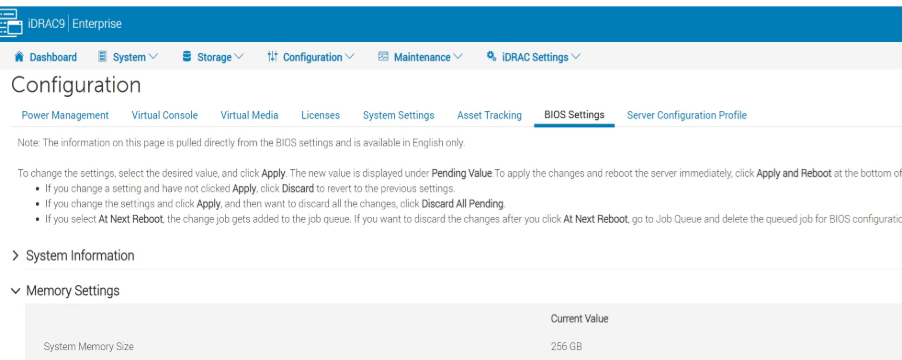
Standardgröße

Konfigurationsbeispiel mit 64 GB

Stellen Sie sicher, dass Sie Apply auswählen und die Schaltfläche Reboot unten auf der Seite verwenden.
- Option 2: auf der Seite "System-Setup" Gültig für alle PowerEdge-Generationen
Hinweis: Nur PowerEdge 16G verfügt über SDPM, ältere Modelle haben physische NVDIMMs.
- Schalten Sie den PowerFlex-Node ein.
- Drücken Sie sofort F2, um das System-Setup aufzurufen.
- Gehen Sie zu System-BIOS>Speichereinstellungen. Die aktuellen Speichereinstellungen des System-BIOS werden angezeigt.
- Klicken Sie auf Persistent Memory.
- Um die SDPM-Standardspeichergröße zu konfigurieren, klicken Sie auf Software Defined Persistent Memory>SDPM Default Memory Size.

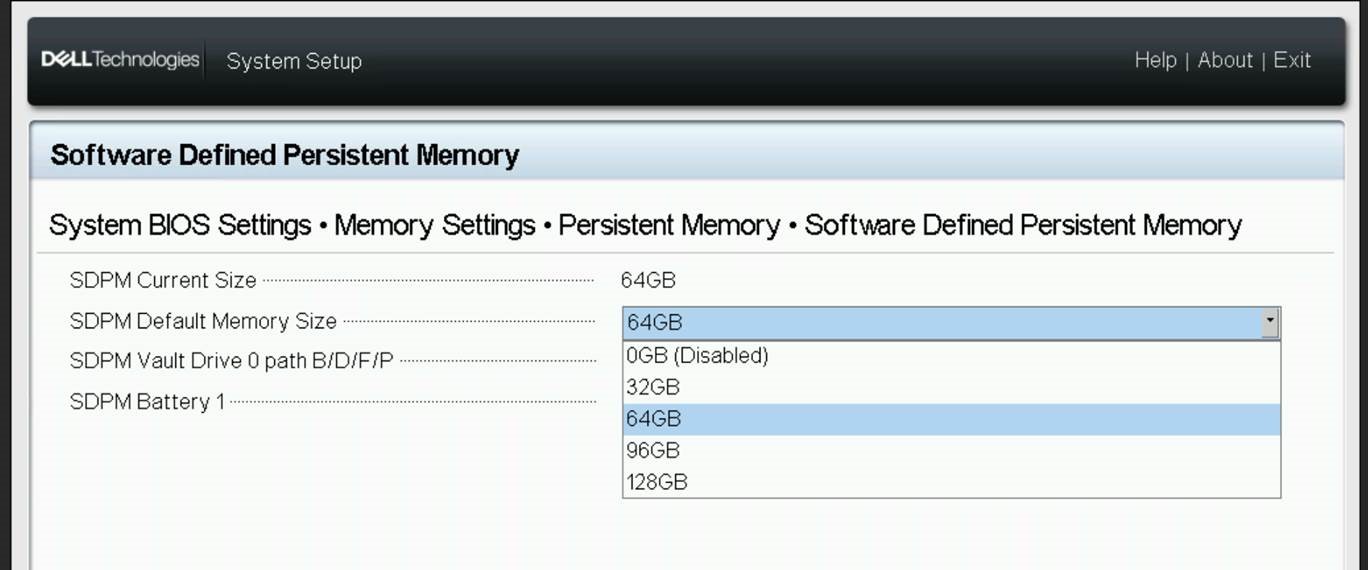
3. Wählen Sie die entsprechende Speichergröße für den PowerFlex-Node aus. Verwenden Sie die folgende SDPM-Größentabelle als Referenz.
4. Bereinigen Sie das SDPM. Dieselben Optionen wie in Schritt 2 können für den Zugriff auf die Bereinigungsseite verwendet werden.
- Beispiel: Ändern Sie in der iDRAC-Webschnittstelle den aktuellen Wert in der Dropdown-Liste zu "Aktiviert ".
Klicken Sie auf Konfiguration > BIOS-Einstellungen > Arbeitsspeichereinstellungen > und scrollen Sie nach unten zu Persistenter Speicher. 
- Beispiel auf der Seite "BIOS System Setup"
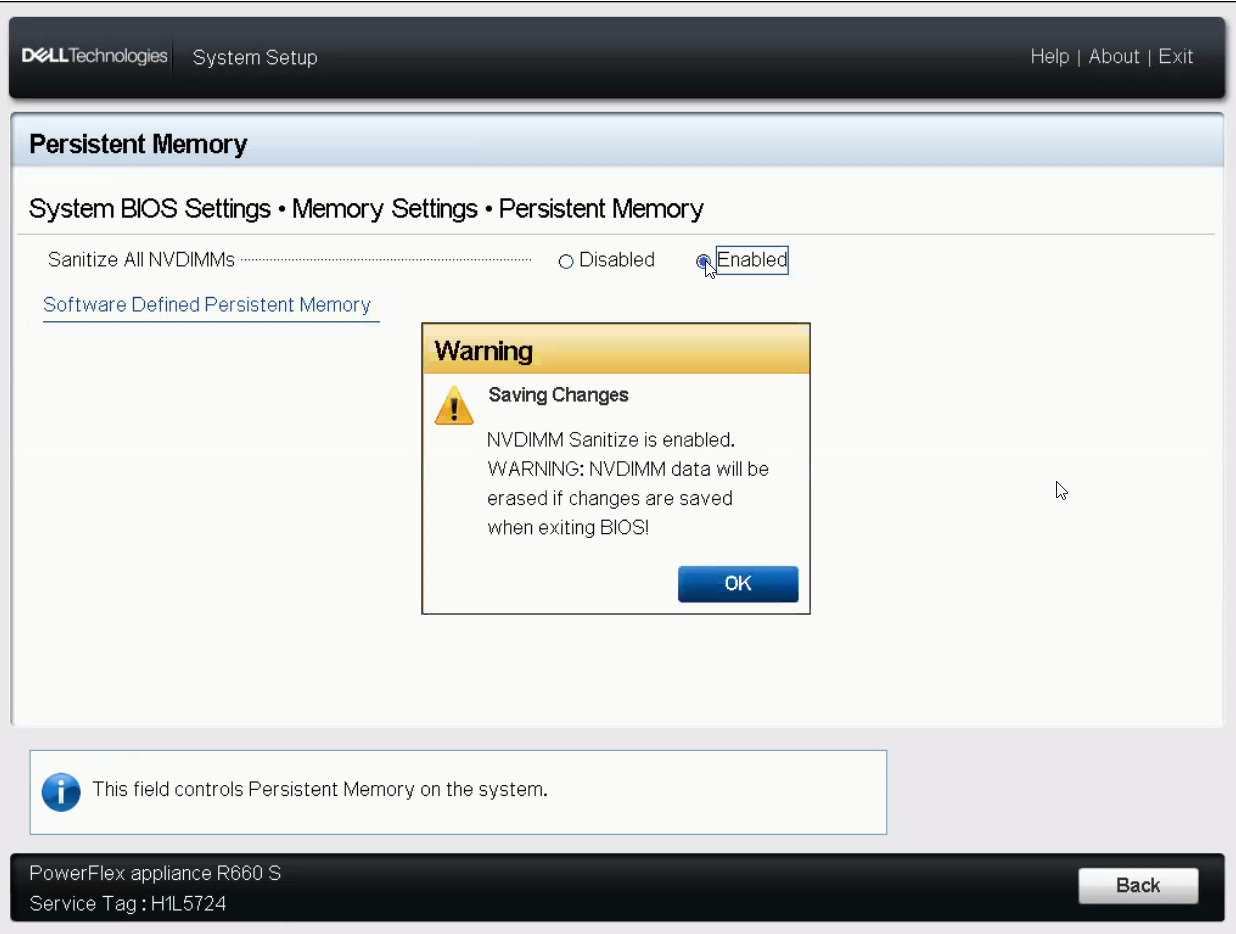
5. Wiederholen Sie die Bereitstellung der Ressourcengruppe.
Affected Products
PowerFlex appliance R660, PowerFlex appliance R6625Products
PowerFlex appliance R760, PowerFlex appliance R7625, PowerFlex custom node R660, PowerFlex custom node R6625, PowerFlex custom node R760, PowerFlex custom node R860Article Properties
Article Number: 000272226
Article Type: Solution
Last Modified: 23 Jul 2025
Version: 2
Find answers to your questions from other Dell users
Support Services
Check if your device is covered by Support Services.