Logowanie za pomocą czytnika linii papilarnych funkcji Windows Hello nie działa po wznowieniu pracy ze stanu hibernacji lub trybu gotowości
Summary: Poniższy artykuł zawiera informacje na temat błędu logowania na ekranie rozpoznawania linii papilarnych przez funkcję rozpoznawania linii papilarnych przez funkcję Windows Hello po wznowieniu pracy ze stanu hibernacji lub uśpienia. Błąd na ekranie nie może zalogować się przy użyciu funkcji Windows Hello na podstawie odcisku palca zgłaszany na ekranie logowania wychodzenia z nowoczesnego trybu gotowości. ...
This article applies to
This article does not apply to
This article is not tied to any specific product.
Not all product versions are identified in this article.
Symptoms
Nie można zalogować się przy użyciu rozpoznawania linii papilarnych przez funkcję Windows Hello po wznowieniu hibernacji lub stanu gotowości
Może wystąpić problem z logowaniem do notebooka Dell Pro 14 Premium PA14250 lub Dell Pro 13 Premium PA13250. Nie można zalogować się za pomocą funkcji rozpoznawania linii papilarnych Windows Hello. Po wznowieniu pracy ze stanu hibernacji lub nowoczesnego trybu gotowości na ekranie logowania pojawia się następujący komunikat o błędzie:
User cannot log in by Windows Hello Fingerprint.Nadal można zalogować się przy użyciu osobistego numeru identyfikacyjnego systemu Windows (PIN) lub osobistego hasła. Otwarcie aplikacji Menedżer urządzeń i przejście do sekcji Biometria powoduje wyświetlenie żółtego symbolu Synaptics UWMP WBDI urządzenie.
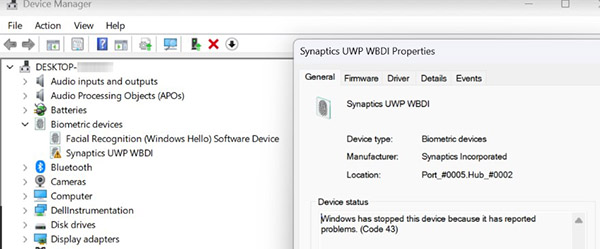
Cause
Sterownik czytnika linii papilarnych działa bez weryfikacji stanu oprogramowania wewnętrznego po wznowieniu pracy ze stanu hibernacji lub gotowości. Może to spowodować awarię sterownika z powodu naruszenia dostępu do pamięci.
Resolution
Uwaga: użytkownik musi mieć uprawnienia administratora w notebooku, aby wprowadzić zmiany w systemie operacyjnym lub zaktualizować jakiekolwiek oprogramowanie.
Zaktualizuj sterownik zabezpieczeń, aby Fingerprint Sensor Driver, wersja 4.10.6.370, A08 lub późniejsza. Poniższe łącze zawiera instrukcje krok po kroku, jak pobrać i zainstalować Fingerprint-Sensor-Driver_DX842_WIN64_4.10.6.370_A08_01.exe Plik instalacyjny:
Affected Products
Dell Pro Plus, Dell Pro Premium, Dell Pro 13 Premium PA13250, Dell Pro 14 Premium PA14250, Dell Pro 13 Plus PB13250, Dell Pro 14 Plus PB14250, Dell Pro 16 Plus PB16250Article Properties
Article Number: 000286719
Article Type: Solution
Last Modified: 24 Apr 2025
Version: 3
Find answers to your questions from other Dell users
Support Services
Check if your device is covered by Support Services.