Résolution des problèmes courants dans SupportAssist pour ordinateurs personnels
Summary: Cet article fournit des informations sur la résolution des problèmes courants de SupportAssist for Home PCs.
This article applies to
This article does not apply to
This article is not tied to any specific product.
Not all product versions are identified in this article.
Symptoms
Cause
Sans objet
Resolution
Échec de l’installation ou du lancement :
- Désinstaller SupportAssist à partir du Panneau de configuration
- Accédez à la barre de recherche et saisissez Panneau de configuration
- Recherchez et cliquez sur Programme et fonctionnalités
- Cliquez avec le bouton droit de la souris sur Dell SupportAssist pour ordinateurs personnels et sélectionnez Désinstaller.
- Une fois la désinstallation terminée, actualisez pour vérifier si la désinstallation a réussi.
Remarque : Si vous recevez un message d’erreur ou si le service ne parvient pas à démarrer. Contactez l’équipe de support technique Dell.
- Redémarrer l’ordinateur
- Accédez à Search et saisissez Services
- Vérifiez que les services ci-dessous ne sont pas présents
- Dell Data Vault Collector
- Dell Data Vault Processor
- Dell Data Vault Service API
- Dell SupportAssist
- Dell TechHub
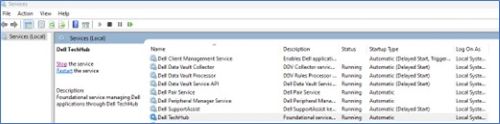
Redémarrez l’ordinateur et installez la dernière version de SupportAssist sur les ordinateurs personnels à partir du site Web de Dell.
Si vous ne parvenez toujours pas à effectuer l’installation ou si vous rencontrez une défaillance. Contactez l’équipe de support technique Dell.
Échec de la mise à jour ou échec de l’analyse des pilotes :
- Vérifiez si les services sont désactivés :
- Accédez à la barre de recherche et saisissez Services
- Recherchez et démarrez le service ci-dessous
- Dell Client Management Service
- Dell SupportAssist
- Cliquez avec le bouton droit de la souris au-dessus de service, puis cliquez sur Properties (une nouvelle fenêtre s’ouvre).
- Sélectionnez Automatic (Delayed Start) dans la liste déroulante du type de démarrage.
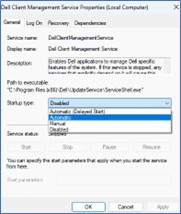
- Cliquez sur Appliquer, puis sur le bouton Démarrer (si vous observez l’état du service : En cours d’exécution)
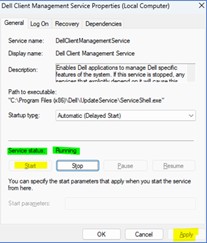 Remarque : Si vous recevez un message d’erreur ou si le service ne parvient pas à démarrer. Contactez l’équipe de support technique Dell.
- Si le service n’est pas désactivé et en cours d’exécution, l’analyse des mises à jour n’est toujours pas en cours d’exécution ou échoue
- Accédez à Search et saisissez Services
- Recherchez et redémarrez les services ci-dessous
- Dell Client Management Service
- Dell SupportAssist
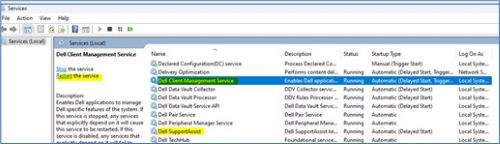
- Même après le redémarrage des services, l’analyse des mises à jour n’est toujours pas en cours d’exécution ou échoue
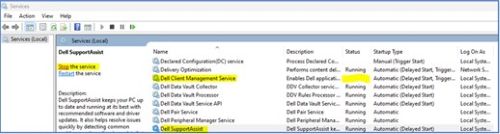
- Arrêtez les deux services ci-dessous :
- Dell Client Management Service
- Dell SupportAssist
- Rendez-vous sur
C:\ProgramData\Dellet supprimez leUpdateServicedossier - Rendez-vous sur
C:\Program Files (x86)\Dellet supprimez leUpdateServicedossier
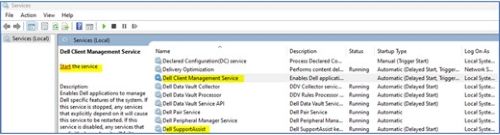
- Accédez à Services et démarrez les deux services
- Dell Client Management Service
- Dell SupportAssist
 Remarque : Si vous recevez un message d’erreur ou si le service ne parvient pas à démarrer. Contactez l’équipe de support technique Dell.
- Arrêtez les deux services ci-dessous :
L’analyse du matériel ne démarre pas ou ne s’exécute pas
- Si le service n’est pas désactivé et en cours d’exécution, l’analyse du matériel n’est toujours pas en cours d’exécution ou échoue
- Accédez à Search et saisissez Services
- Recherchez et redémarrez le service ci-dessous.
- Dell TechHub
- Cliquez avec le bouton droit de la souris au-dessus de service, puis cliquez sur Propriétés (une nouvelle fenêtre s’ouvre).
- Sélectionnez Automatic (Delayed Start) dans la liste déroulante
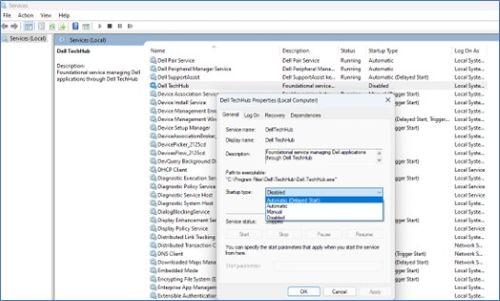 Type de démarrage.
 - Cliquez sur Appliquer, puis sur le bouton Démarrer (si vous observez l’état du service : En cours d’exécution)
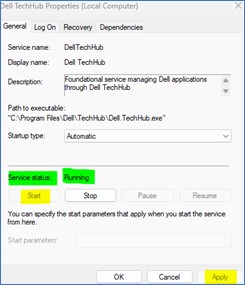 Remarque : Si vous recevez un message d’erreur ou si le service ne parvient pas à démarrer. Contactez l’équipe de support technique Dell.
- Si le service n’est pas désactivé et en cours d’exécution, l’analyse du matériel n’est toujours pas en cours d’exécution ou échoue
- Accédez à Search et saisissez Services
- Recherchez et redémarrez le service ci-dessous.
- Dell TechHub

- Dell TechHub
- Même après le redémarrage des services, l’analyse du matériel n’est toujours pas en cours d’exécution ou échoue
- Arrêtez les deux services ci-dessous
- Dell TechHub
- Rendez-vous sur
C:\Program Files\Dellet supprimerDTPdossier
- Aller à Services
- Commencer:
- Dell TechHub

- Dell TechHub
- Arrêtez les deux services ci-dessous
Affected Products
SupportAssist for Home PCsArticle Properties
Article Number: 000317292
Article Type: Solution
Last Modified: 05 May 2025
Version: 1
Find answers to your questions from other Dell users
Support Services
Check if your device is covered by Support Services.