Rozwiązywanie typowych problemów w narzędziu SupportAssist dla komputerów domowych
Summary: Ten artykuł zawiera informacje na temat rozwiązywania typowych problemów z narzędziem SupportAssist dla komputerów domowych.
This article applies to
This article does not apply to
This article is not tied to any specific product.
Not all product versions are identified in this article.
Symptoms
Cause
Nie dotyczy
Resolution
Nie można zainstalować ani uruchomić:
- Odinstalowywanie aplikacji SupportAssist z Panelu sterowania
- Przejdź do paska wyszukiwania i wpisz Panel sterowania.
- Wyszukaj i kliknij opcję Program i funkcje.
- Kliknij prawym przyciskiem myszy pozycję Dell SupportAssist dla komputerów domowych i wybierz Odinstaluj
- Po zakończeniu odinstalowywania odśwież, aby sprawdzić, czy dezinstalacja powiodła się
Uwaga: Jeśli zostanie wyświetlony jakikolwiek komunikat o błędzie lub usługa nie uruchamia się. Skontaktuj się z zespołem pomocy technicznej firmy Dell.
- Uruchom ponownie komputer
- Przejdź do opcji Szukaj i wpisz Usługi
- Sprawdź, czy poniższe usługi nie są dostępne
- Dell Data Vault Collector
- Dell Data Vault Processor
- Dell Data Vault Service API
- Dell SupportAssist
- Dell TechHub
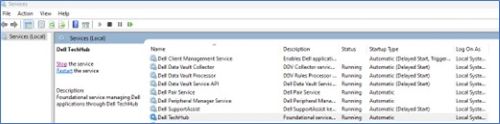
Uruchom ponownie komputer i zainstaluj najnowszą wersję aplikacji SupportAssist na komputerach domowych z witryny internetowej firmy Dell.
Jeśli nadal nie można zainstalować lub występuje jakakolwiek awaria. Skontaktuj się z zespołem pomocy technicznej firmy Dell.
Nie udało się zaktualizować lub skanowanie sterowników zakończyło się niepowodzeniem:
- Sprawdź, czy usługi są wyłączone:
- Przejdź do paska wyszukiwania i wpisz Usługi
- Wyszukaj i uruchom usługę poniżej
- Dell Client Management Service
- Dell SupportAssist
- Kliknij prawym przyciskiem myszy nad usługą i kliknij Właściwości (otworzy się nowe okno).
- Wybierz opcję Automatyczny (opóźniony start) z listy rozwijanej typu uruchomienia
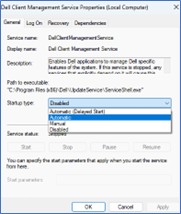
- Kliknij przycisk Zastosuj , a następnie przycisk Start (obserwujesz stan usługi: Działa teraz)
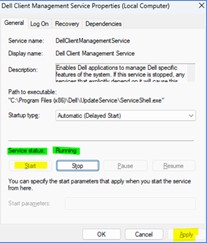 Uwaga: Jeśli zostanie wyświetlony jakikolwiek komunikat o błędzie lub usługa nie uruchamia się. Skontaktuj się z zespołem pomocy technicznej firmy Dell.
- Jeśli usługa nie jest wyłączona i nie jest uruchomiona, skanowanie aktualizacji nadal nie działa lub kończy się niepowodzeniem
- Przejdź do opcji Szukaj i wpisz Usługi
- Wyszukaj i uruchom ponownie poniższe usługi
- Dell Client Management Service
- Dell SupportAssist
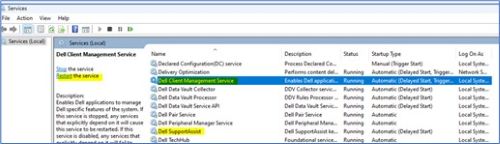
- Nawet po ponownym uruchomieniu usług skanowanie aktualizacji nadal nie działa lub kończy się niepowodzeniem
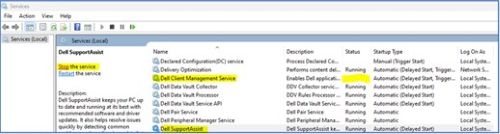
- Zatrzymaj obie poniższe usługi:
- Dell Client Management Service
- Dell SupportAssist
- Przejdź do
C:\ProgramData\Delli usuńUpdateServicefolder - Przejdź do
C:\Program Files (x86)\Delli usuńUpdateServicefolder
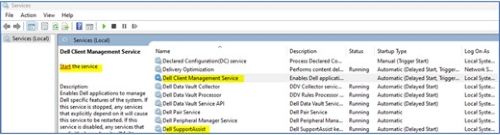
- Przejdź do sekcji Usługi i uruchom obie usługi
- Dell Client Management Service
- Dell SupportAssist
 Uwaga: Jeśli zostanie wyświetlony jakikolwiek komunikat o błędzie lub usługa nie uruchamia się. Skontaktuj się z zespołem pomocy technicznej firmy Dell.
- Zatrzymaj obie poniższe usługi:
Skanowanie sprzętu nie rozpoczyna się lub kończy się niepowodzeniem
- Jeśli usługa nie jest wyłączona i uruchomiona, skanowanie sprzętu nadal nie działa lub kończy się niepowodzeniem
- Przejdź do opcji Szukaj i wpisz Usługi
- Wyszukaj i uruchom ponownie poniższą Usługę
- Dell TechHub
- Kliknij prawym przyciskiem myszy powyższą usługę, a następnie kliknij Właściwości (otworzy się nowe okno).
- Wybierz Automatyczny (opóźniony start) z listy
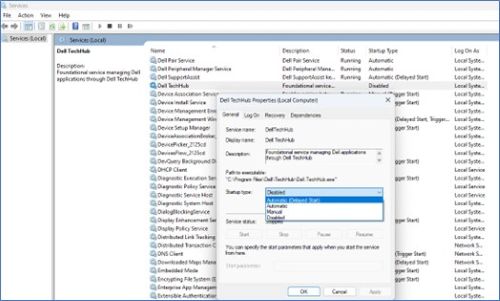 rozwijanej Typ uruchomienia;
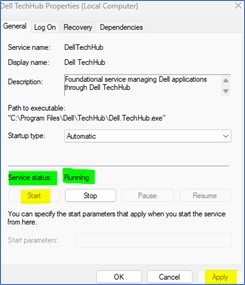
 - Kliknij przycisk Zastosuj, a następnie przycisk Start (obserwujesz stan usługi: Działa teraz)
 Uwaga: Jeśli zostanie wyświetlony jakikolwiek komunikat o błędzie lub usługa nie uruchamia się. Skontaktuj się z zespołem pomocy technicznej firmy Dell.
- Jeśli usługa nie jest wyłączona i uruchomiona, skanowanie sprzętu nadal nie działa lub kończy się niepowodzeniem
- Przejdź do opcji Szukaj i wpisz Usługi
- Wyszukaj i uruchom ponownie poniższą Usługę
- Dell TechHub

- Dell TechHub
- Nawet po ponownym uruchomieniu usług skanowanie sprzętu nadal nie działa lub kończy się niepowodzeniem
- Zatrzymaj obie poniższe usługi
- Dell TechHub
- Przejdź do
C:\Program Files\Delli usuńDTPfolder
- Przejdź do usług
- Początek:
- Dell TechHub

- Dell TechHub
- Zatrzymaj obie poniższe usługi
Affected Products
SupportAssist for Home PCsArticle Properties
Article Number: 000317292
Article Type: Solution
Last Modified: 05 May 2025
Version: 1
Find answers to your questions from other Dell users
Support Services
Check if your device is covered by Support Services.