Řešení běžných problémů s aplikací SupportAssist pro domácí počítače
Summary: Tento článek obsahuje informace o řešení běžných problémů s aplikací SupportAssist pro domácí počítače.
This article applies to
This article does not apply to
This article is not tied to any specific product.
Not all product versions are identified in this article.
Symptoms
Cause
Není k dispozici
Resolution
Instalace nebo spuštění se nezdaří:
- Odinstalace aplikace SupportAssist z Ovládacích panelů
- Přejděte do vyhledávacího pole a zadejte Ovládací panely.
- Vyhledejte a klikněte na Programy a funkce
- Pravým tlačítkem klikněte na položku Dell SupportAssist pro domácí počítače a vyberte možnost Odinstalovat.
- Po dokončení odinstalace proveďte aktualizaci a ověřte, zda odinstalace proběhla úspěšně
Poznámka: Pokud se zobrazí chybová zpráva nebo se nedaří spustit službu, kontaktujte systém BIOS nebo se nedaří spustit službu. Obraťte se na tým technické podpory Dell.
- Restartujte počítač
- Přejděte do nabídky Vyhledat a zadejte Služby
- Ověřte, zda nejsou k dispozici níže uvedené služby
- Dell Data Vault Collector
- Dell Data Vault Processor
- Dell Data Vault Service API
- Dell SupportAssist
- Dell TechHub
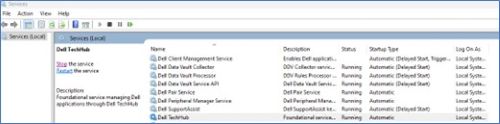
Restartujte počítač a nainstalujte nejnovější verzi aplikace SupportAssist z webu společnosti Dell z domácích počítačů.
Pokud se vám stále nedaří nainstalovat nebo dochází k selhání. Obraťte se na tým technické podpory Dell.
Nelze aktualizovat nebo selže kontrola ovladačů:
- Ověřte, zda jsou služby zakázány:
- Přejděte do pole Vyhledávání a zadejte Služby
- Vyhledejte a spusťte službu níže.
- Dell Client Management Service
- Dell SupportAssist
- Klikněte pravým tlačítkem na výše uvedenou službu a klikněte na Vlastnosti (otevře se nové okno).
- V rozevíracím seznamu Typ spouštění vyberte možnost Automaticky (zpožděné spuštění).
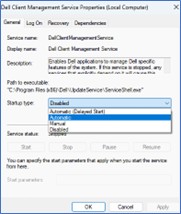
- Klikněte na tlačítko Apply a poté na tlačítko Start (sledujte stav servisu: Běží)
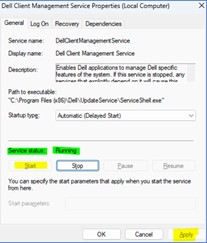 Poznámka: Pokud se zobrazí chybová zpráva nebo se nedaří spustit službu, kontaktujte systém BIOS nebo se nedaří spustit službu. Obraťte se na tým technické podpory Dell.
- Pokud služba není zakázána a je spuštěna, stále není spuštěna kontrola aktualizací nebo selhává
- Přejděte do nabídky Vyhledat a zadejte Služby
- Vyhledejte a restartujte níže uvedené služby.
- Dell Client Management Service
- Dell SupportAssist
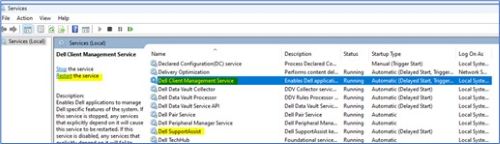
- Kontrola aktualizací není spuštěna nebo selhává ani po restartování služeb
- Zastavte obě níže uvedené služby:
- Dell Client Management Service
- Dell SupportAssist
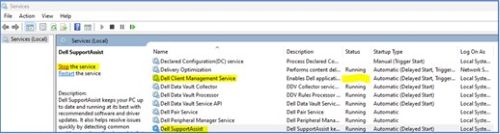
- Navštivte adresu
C:\ProgramData\Della vyjměteUpdateServicesložka - Navštivte adresu
C:\Program Files (x86)\Della vyjměteUpdateServicesložka
- Přejděte do nabídky Služby a spusťte obě služby
- Dell Client Management Service
- Dell SupportAssist
 Poznámka: Pokud se zobrazí chybová zpráva nebo se nedaří spustit službu, kontaktujte systém BIOS nebo se nedaří spustit službu. Obraťte se na tým technické podpory Dell.
- Zastavte obě níže uvedené služby:
Kontrola hardwaru se nespustí nebo se nedokončí
- Není-li služba zakázána a spuštěna, kontrola hardwaru stále není spuštěna nebo selhává
- Přejděte do nabídky Vyhledat a zadejte Služby
- Vyhledejte a restartujte níže uvedenou službu.
- Dell TechHub
- Pravým tlačítkem klikněte na výše uvedenou službu a klikněte na Vlastnosti (otevře se nové okno).
- Vyberte Automatické (zpožděný start) z rozevíracího seznamu
 Typ spouštění;
 - Klikněte na tlačítko Apply a poté na tlačítko Start (sledujte stav servisu: Běží)
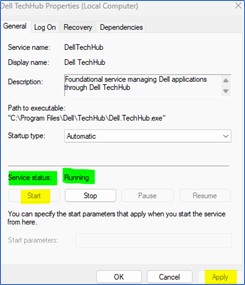 Poznámka: Pokud se zobrazí chybová zpráva nebo se nedaří spustit službu, kontaktujte systém BIOS nebo se nedaří spustit službu. Obraťte se na tým technické podpory Dell.
- Není-li služba zakázána a spuštěna, kontrola hardwaru stále není spuštěna nebo selhává
- Přejděte do nabídky Vyhledat a zadejte Služby
- Vyhledejte a restartujte níže uvedenou službu.
- Dell TechHub

- Dell TechHub
- Kontrola hardwaru není spuštěna nebo selhává ani po restartování služeb.
- Zastavte obě níže uvedené služby
- Dell TechHub
- Navštivte adresu
C:\Program Files\Della odstranitDTPsložka
- Přejít na Služby
- Začínat:
- Dell TechHub

- Dell TechHub
- Zastavte obě níže uvedené služby
Affected Products
SupportAssist for Home PCsArticle Properties
Article Number: 000317292
Article Type: Solution
Last Modified: 05 May 2025
Version: 1
Find answers to your questions from other Dell users
Support Services
Check if your device is covered by Support Services.