SupportAssist kotitietokoneille -ohjelman yleisten ongelmien ratkaisu
Summary: Tämä artikkeli sisältää tietoja SupportAssist kotitietokoneille -sovelluksen yleisten ongelmien ratkaisemisesta.
This article applies to
This article does not apply to
This article is not tied to any specific product.
Not all product versions are identified in this article.
Symptoms
Cause
-
Resolution
Asennus tai käynnistys epäonnistuu:
- SupportAssistin asennuksen poistaminen Ohjauspaneelista
- Siirry hakupalkkiin ja kirjoita Ohjauspaneeli
- Hae ja napsauta Ohjelma ja toiminnot
- Napsauta hiiren kakkospainikkeella Dell SupportAssist kotitietokoneille -kohtaa ja valitse Poista asennus
- Kun asennuksen poisto on valmis, päivitä ja tarkista, onnistuuko asennuksen poisto
Huomautus: Jos saat virheilmoituksen tai palvelu ei käynnisty. Ota yhteys Dellin tekniseen tukeen.
- Käynnistä tietokone uudelleen
- Siirry hakuun ja kirjoita Palvelut
- Varmista, että alla olevia palveluita ei ole
- Dell Data Vault Collector
- Dell Data Vault Processor
- Dell Data Vault Service API
- Dell SupportAssist
- Dell TechHub
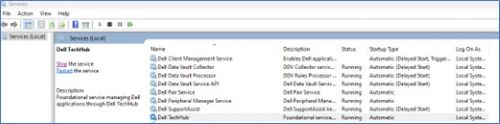
Käynnistä tietokone uudelleen ja asenna uusin SupportAssist-versio kotitietokoneista Dellin verkkosivuston kautta.
Jos asennus ei vieläkään onnistu tai havaitset virheitä. Ota yhteys Dellin tekniseen tukeen.
Päivitys epäonnistuu tai ohjaimen tarkistus epäonnistuu:
- Tarkista, onko palvelut poistettu käytöstä:
- Siirry hakupalkkiin ja kirjoita Palvelut
- Hae ja käynnistä palvelu alla
- Dell Client Management Service
- Dell SupportAssist
- Napsauta hiiren kakkospainikkeella palvelun yläpuolella ja napsauta Ominaisuudet (uusi ikkuna avautuu).
- Valitse avattavasta Käynnistystapa-valikosta Automaattinen (viivästetty käynnistys)

- Valitse Käytä ja sitten Käynnistä-painike (tarkkailet palvelun tilaa: Käynnissä nyt)
 Huomautus: Jos saat virheilmoituksen tai palvelu ei käynnisty. Ota yhteys Dellin tekniseen tukeen.
- Jos palvelu ei ole poistettu käytöstä eikä se ole käynnissä, päivitystarkistus ei silti ole käynnissä tai se epäonnistuu
- Siirry hakuun ja kirjoita Palvelut
- Hae alla olevia palveluita ja käynnistä ne uudelleen
- Dell Client Management Service
- Dell SupportAssist

- Vaikka palvelut on käynnistetty uudelleen, päivitystarkistus ei ole käynnissä tai se epäonnistuu
- Pysäytä molemmat alla olevat palvelut:
- Dell Client Management Service
- Dell SupportAssist

- Siirry
C:\ProgramData\Dellja poistaUpdateServicekansio - Siirry
C:\Program Files (x86)\Dellja poistaUpdateServicekansio
- Siirry kohtaan Palvelut ja käynnistä molemmat palvelut
- Dell Client Management Service
- Dell SupportAssist
 Huomautus: Jos saat virheilmoituksen tai palvelu ei käynnisty. Ota yhteys Dellin tekniseen tukeen.
- Pysäytä molemmat alla olevat palvelut:
Laitteiston tarkistus ei käynnisty tai sitä ei suoriteta loppuun
- Jos palvelu ei ole poistettu käytöstä eikä se ole käynnissä, laitteistotarkistus ei vieläkään ole käynnissä tai se epäonnistuu
- Siirry hakuun ja kirjoita Palvelut
- Hae seuraava palvelu ja käynnistä se uudelleen:
- Dell TechHub
- Napsauta hiiren kakkospainikkeella palvelun yläpuolella ja napsauta Ominaisuudet (uusi ikkuna avautuu).
- Valitse avattavasta Käynnistystapa-valikosta
 Automaattinen (viivästetty käynnistys);
 - Valitse Käytä ja sitten Käynnistä-painike (tarkkailet palvelun tilaa: Käynnissä nyt)
 Huomautus: Jos saat virheilmoituksen tai palvelu ei käynnisty. Ota yhteys Dellin tekniseen tukeen.
- Jos palvelu ei ole poistettu käytöstä eikä se ole käynnissä, laitteistotarkistus ei vieläkään ole käynnissä tai se epäonnistuu
- Siirry hakuun ja kirjoita Palvelut
- Hae seuraava palvelu ja käynnistä se uudelleen:
- Dell TechHub

- Dell TechHub
- Vaikka palvelut on käynnistetty uudelleen, laitteistotarkistus ei ole käynnissä tai se epäonnistuu
- Pysäytä molemmat alla olevat palvelut
- Dell TechHub
- Siirry
C:\Program Files\Dellja poistaDTPkansio
- Siirry palveluihin
- Aloittaa:
- Dell TechHub

- Dell TechHub
- Pysäytä molemmat alla olevat palvelut
Affected Products
SupportAssist for Home PCsArticle Properties
Article Number: 000317292
Article Type: Solution
Last Modified: 05 May 2025
Version: 1
Find answers to your questions from other Dell users
Support Services
Check if your device is covered by Support Services.