Cómo empaquetar OpenAI Whisper para procesadores Qualcomm ARM64 para Microsoft Configuration Manager
Summary: En este artículo, se proporciona información sobre cómo empaquetar OpenAI Whisper para procesadores Qualcomm ARM64 para Microsoft Configuration Manager como requisito previo para las soluciones de software de Dell. ...
This article applies to
This article does not apply to
This article is not tied to any specific product.
Not all product versions are identified in this article.
Instructions
Productos afectados:
- Estudio de IA Dell Pro
Requisitos previos:
- Descargue OpenAI Whisper para procesadores Qualcomm ARM64 desde Soporte para Dell Pro AI Studio | Controladores y descargas.
- Coloque el contenido extraído del Dell.Model.Whisper-small.en.NPU.ORT-QNN.arm64-deployment.zip en un recurso compartido de archivos en su entorno.
Nota: La infraestructura y los modelos de IA de Dell son descargas específicas de la plataforma. En el enlace Soporte de Dell, establezca el menú desplegable del sistema operativo en Windows 11 para Intel o Windows 11 ARM64 para descargas compatibles con Qualcomm.
Adición de OpenAI Whisper-small-en para procesadores Qualcomm ARM64:
Nota: Debido a .MSI limitaciones de tamaño de archivo, el modelo .zip el archivo y el instalador MSI deben estar en la misma carpeta.
- Abra la consola de Configuration Manager.

- Vaya a Biblioteca> de software Administración de> aplicaciones Aplicaciones
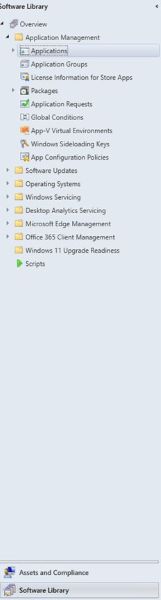
- Haga clic en el botón Crear aplicación en la cinta superior.

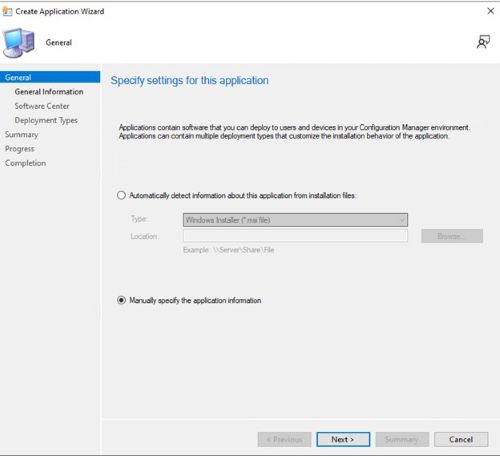
- Haga clic en el botón de opción para especificar manualmente la información de la aplicación y haga clic en Siguiente.
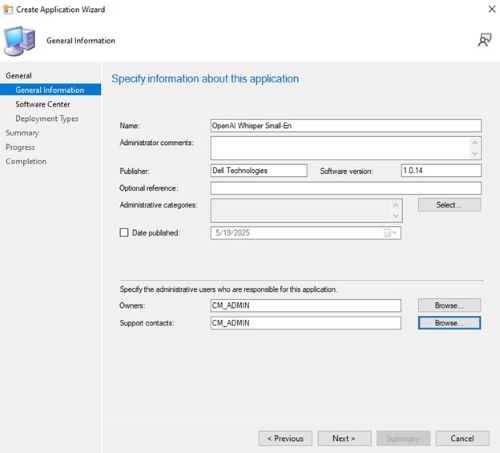
- Ingrese un nombre y proporcione la información necesaria, como el editor y la versión de software, actualice el propietario de la aplicación y el contacto de soporte si es necesario y haga clic en Siguiente.
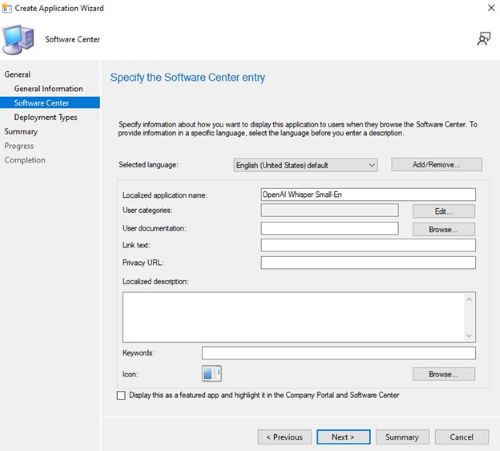
- En la pantalla de entrada del Centro de software, actualice el idioma si es necesario y haga clic en Siguiente.
- En la pantalla Tipos de implementación, haga clic en Agregar.
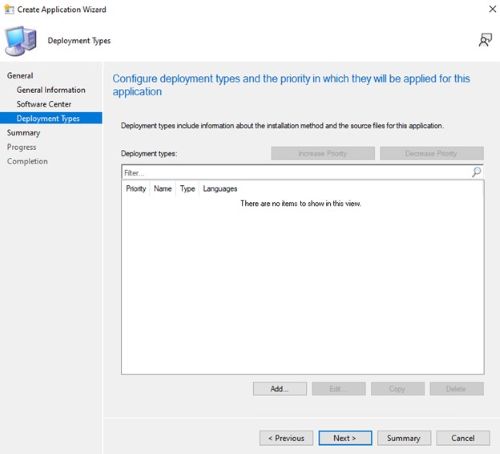
- Haga clic en el botón de opción para especificar manualmente la información del tipo de implementación y haga clic en Next.

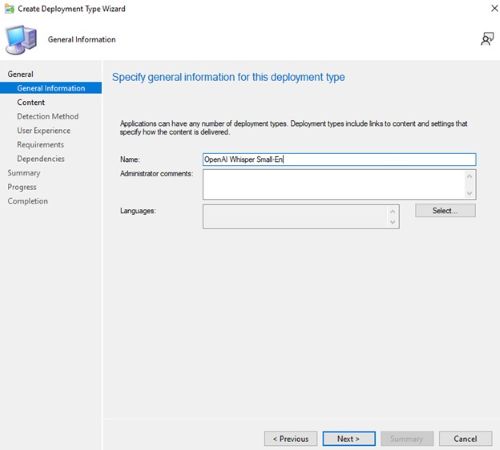
- Proporcione un nombre y seleccione un idioma si es necesario y, a continuación, haga clic en Siguiente.
- Haga clic en examinar junto a Ubicación del contenido y seleccione la carpeta donde se encuentra el instalador.
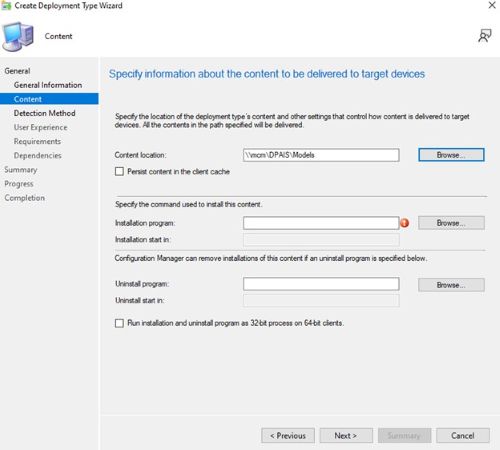
- En el campo programa de instalación, escriba
msiexec /i "Dell.Model.Whisper-small.en.NPU.ORT-QNN.arm64.msi" /norestart /qn.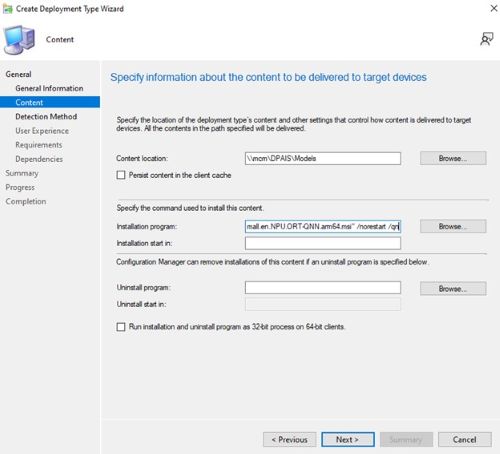
- Para desinstalar el programa, escriba
msiexec /x "Dell.Model.Whisper-small.en.NPU.ORT-QNN.arm64.msi" /norestart /qn. Luego, haga clic en Next.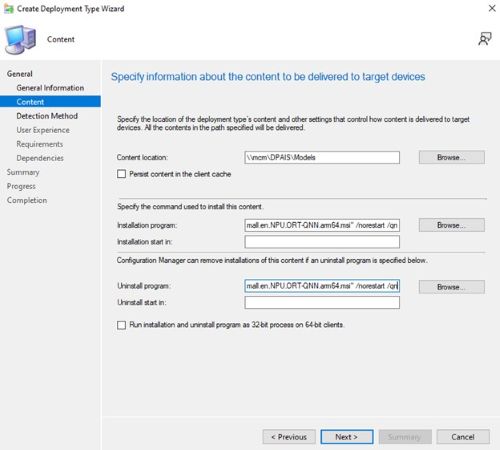
- En la página Método de detección, haga clic en el botón Agregar cláusula .
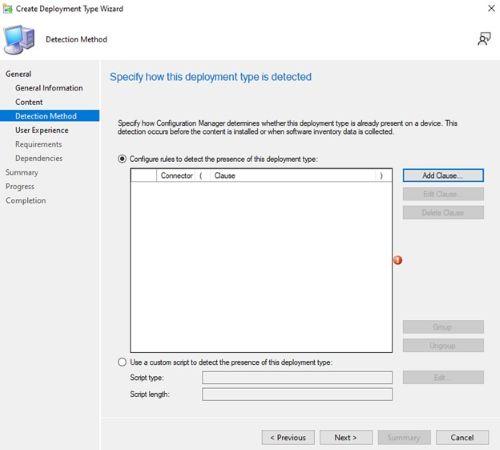
- Haga clic en el menú desplegable Tipo de configuración , seleccione Windows Installer y, a continuación, haga clic en Examinar
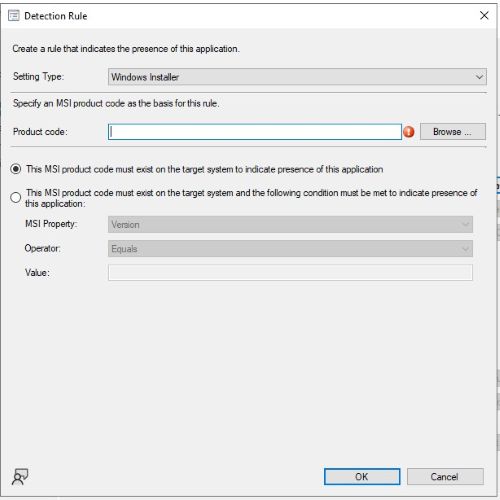
- Seleccione el instalador OpenAI Whisper Small-En y haga clic en Abrir y, a continuación, haga clic en Aceptar.

- Haga clic en Next (Siguiente).
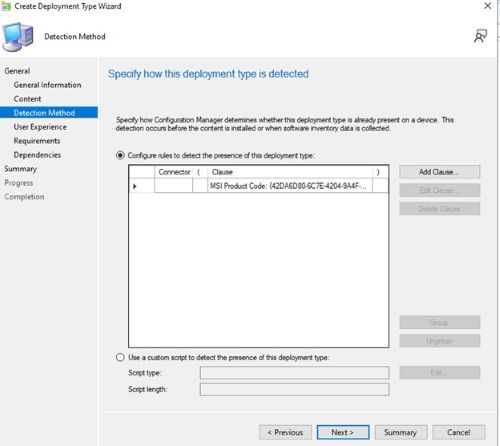
- En la página Experiencia del usuario , configure las siguientes opciones y haga clic en Siguiente.
Installation behavior: Install for system
Logon requirement: Whether or not a user is logged on
Installation program visibility: Hidden

- En la página Requisitos, haga clic en Agregar y seleccione los requisitos según sus necesidades; a continuación, haga clic en Aceptar y agregue cualquier requisito adicional.

- Una vez que haya terminado, haga clic en Siguiente.
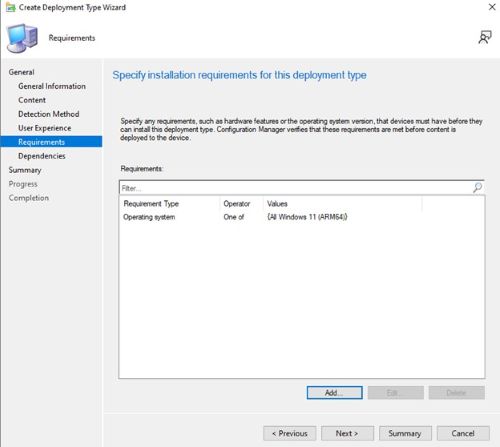
- En la página Dependencias, haga clic en Agregar.

- Proporcione un nombre de grupo de dependencias y, a continuación, haga clic en Agregar.

- Seleccione Dell AI Framework y, a continuación , haga clic en OK.
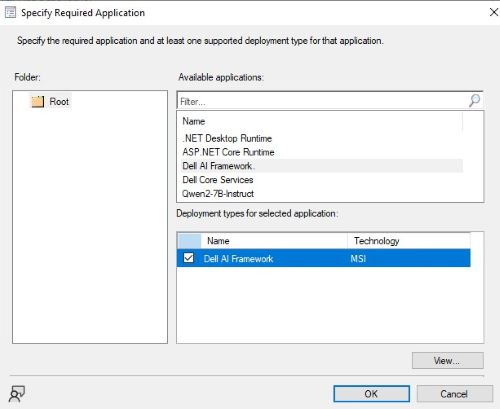
- Haga clic en OK en la pantalla Add Dependency y, luego, haga clic en Next.

- En la página Resumen , haga clic en Siguiente.
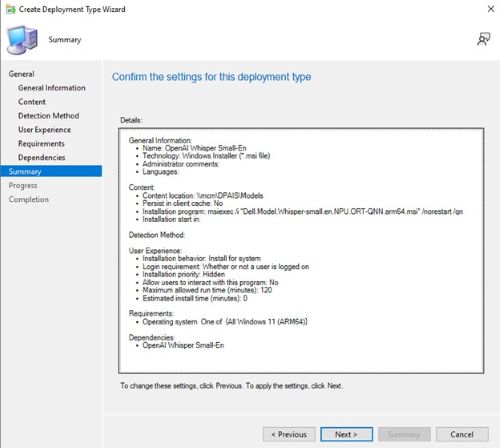
- En la página Finalización, haga clic en Cerrar.
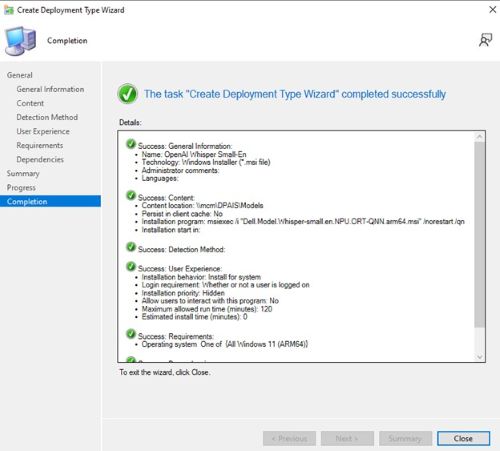
- Haga clic en Next en la página Deployment Type.

- En la página Resumen, haga clic en Siguiente.

- En la pantalla Finalización, haga clic en Cerrar.

Affected Products
Dell Pro AI StudioArticle Properties
Article Number: 000325211
Article Type: How To
Last Modified: 27 May 2025
Version: 1
Find answers to your questions from other Dell users
Support Services
Check if your device is covered by Support Services.