Come creare un pacchetto di OpenAI Whisper per processori Qualcomm ARM64 per Microsoft Configuration Manager
Summary: Questo articolo fornisce informazioni su come creare un pacchetto di OpenAI Whisper per processori Qualcomm ARM64 per Microsoft Configuration Manager come prerequisito per le soluzioni software Dell. ...
This article applies to
This article does not apply to
This article is not tied to any specific product.
Not all product versions are identified in this article.
Instructions
Prodotti interessati:
- Dell Pro AI Studio
Prerequisiti:
- Scarica OpenAI Whisper per processori Qualcomm ARM64 dal supporto per Dell Pro AI Studio | Driver e download.
- Posizionare il contenuto estratto del Dell.Model.Whisper-small.en.NPU.ORT-QNN.arm64-deployment.zip in una condivisione file nell'ambiente.
Nota: Il framework e i modelli AI di Dell sono download specifici della piattaforma. Dal collegamento al supporto Dell, impostare l'elenco a discesa del sistema operativo su Windows 11 per i download compatibili con Intel o Windows 11 ARM64 per Qualcomm.
Aggiungi OpenAI Whisper-small-en per processori Qualcomm ARM64:
Nota: A causa .MSI limitazioni delle dimensioni dei file, il modello .zip file e il programma di installazione MSI devono trovarsi nella stessa cartella.
- Aprire la console di Configuration Manager.

- Vai a Software Library> Applicazioni di gestione> delle applicazioni

- Fare clic sul pulsante Crea applicazione nella barra multifunzione superiore.

- Cliccare sul pulsante di opzione Manually specify the application information e cliccare su Next.

- Immettere un nome e fornire tutte le informazioni necessarie, ad esempio l'editore e la versione del software, quindi aggiornare il proprietario dell'applicazione e il contatto del supporto, se necessario, quindi cliccare su Avanti.
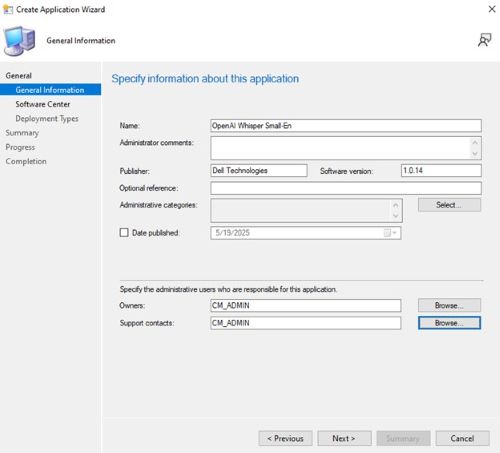
- Nella schermata di accesso a Software Center, aggiornare la lingua se necessario e cliccare su Avanti.

- Nella schermata Deployment Types cliccare su Add.

- Cliccare sul pulsante di opzione Manually specify the deployment type information, quindi cliccare su Next.
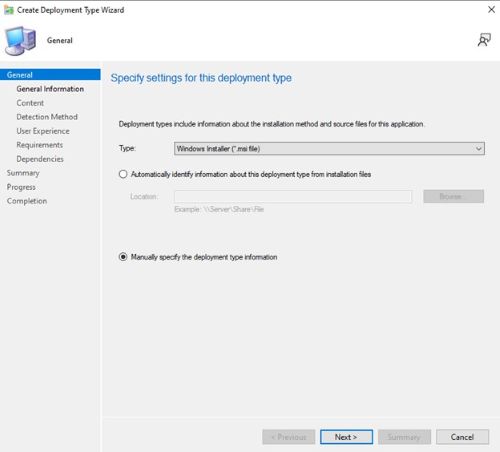
- Fornire un nome e selezionare una lingua, se necessario, quindi cliccare su Avanti.

- Cliccare su Sfoglia accanto a Percorso contenuto e selezionare la cartella in cui si trova il programma di installazione.
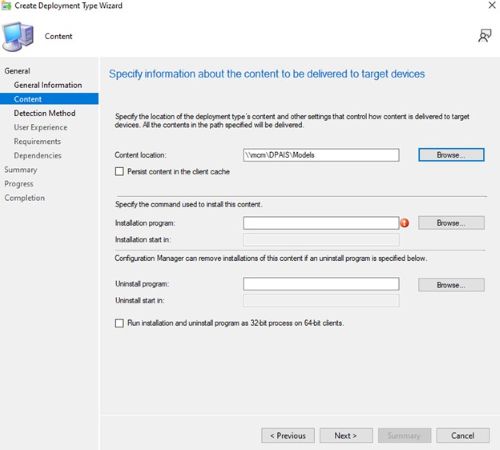
- Nel campo Installation Program, digitare
msiexec /i "Dell.Model.Whisper-small.en.NPU.ORT-QNN.arm64.msi" /norestart /qn.
- Per disinstallare il programma, digitare
msiexec /x "Dell.Model.Whisper-small.en.NPU.ORT-QNN.arm64.msi" /norestart /qn. Quindi cliccare su Next.
- Nella pagina Metodo di rilevamento fare clic sul pulsante Aggiungi clausola .
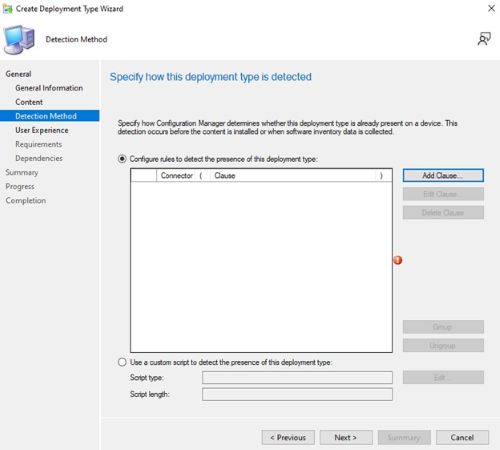
- Cliccare sul menu a discesa Tipo di impostazione e selezionare Windows Installer, quindi cliccare su Sfoglia

- Selezionare il programma di installazione di OpenAI Whisper Small-En e fare clic su Apri, quindi fare clic su OK.

- Cliccare su Next.
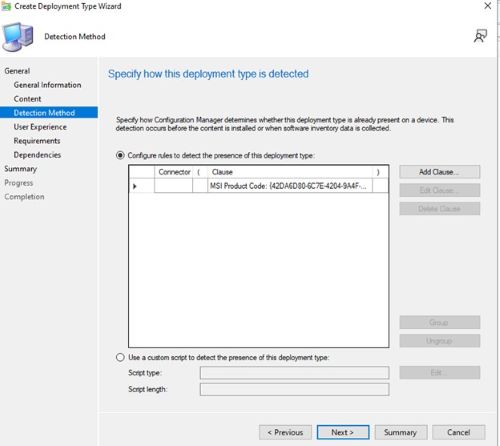
- Nella pagina User Experience , impostare le opzioni riportate di seguito e cliccare su Next.
Installation behavior: Install for system
Logon requirement: Whether or not a user is logged on
Installation program visibility: Hidden

- Nella pagina dei requisiti, cliccare su aggiungi e selezionare i requisiti in base alle proprie esigenze, quindi cliccare su ok e aggiungere eventuali requisiti aggiuntivi.

- Al termine, cliccare su Next.
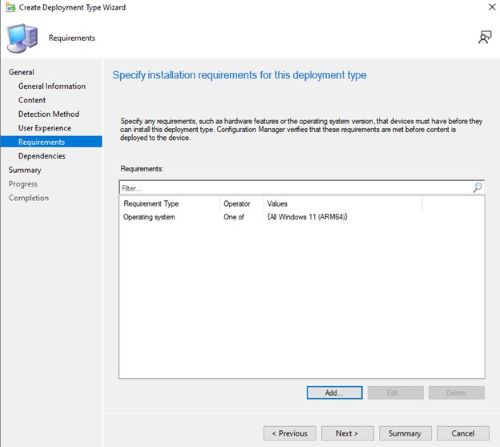
- Nella pagina Dependencies cliccare su Add.

- Fornire un nome per il gruppo di dipendenza, quindi cliccare su Add.

- Selezionare Dell AI Framework, quindi cliccare su OK.

- Cliccare su OK nella schermata Add Dependency, quindi cliccare su Next.

- Nella pagina Summary , fare clic su Next.

- Nella pagina Completion cliccare su Close.
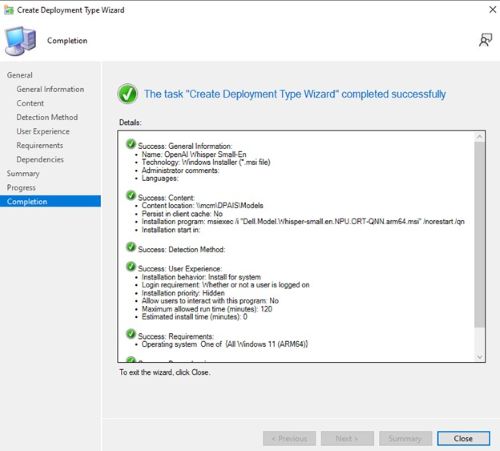
- Cliccare su Next nella pagina Deployment Type.
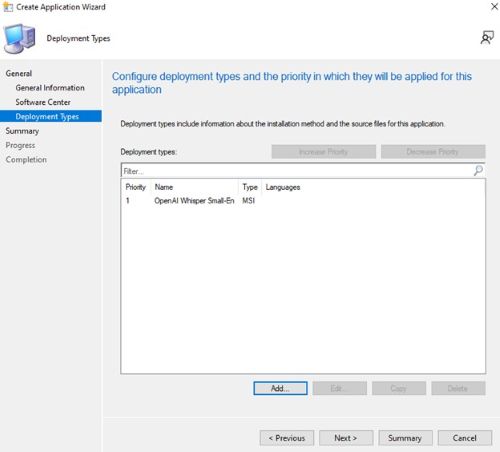
- Nella pagina Summary, fare clic su Next.
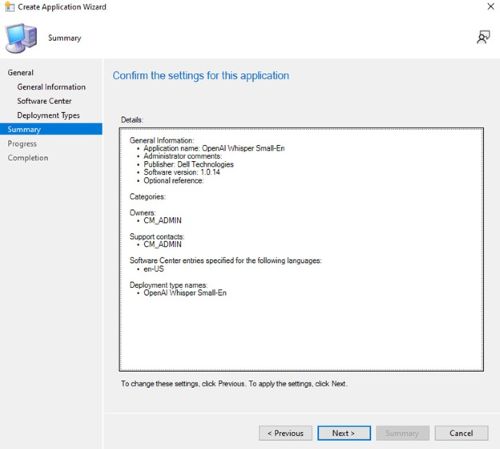
- Nella schermata Completion cliccare su Close.

Affected Products
Dell Pro AI StudioArticle Properties
Article Number: 000325211
Article Type: How To
Last Modified: 27 May 2025
Version: 1
Find answers to your questions from other Dell users
Support Services
Check if your device is covered by Support Services.