Slik pakker du OpenAI Whisper for Qualcomm ARM64-prosessorer for Microsoft Configuration Manager
Summary: Denne artikkelen inneholder informasjon om hvordan du pakker OpenAI Whisper for Qualcomm ARM64-prosessorer for Microsoft Configuration Manager som en forutsetning for programvareløsninger fra Dell. ...
This article applies to
This article does not apply to
This article is not tied to any specific product.
Not all product versions are identified in this article.
Instructions
Berørte produkter:
- Dell Pro AI Studio
Forhåndskrav:
- Last ned OpenAI Whisper for Qualcomm ARM64-prosessorer fra støtten for Dell Pro AI Studio | Drivere og nedlastinger.
- Plasser det utpakkede innholdet i Dell.Model.Whisper-small.en.NPU.ORT-QNN.arm64-deployment.zip på en delt filressurs i miljøet ditt.
Merk: Dell AI-rammeverk og -modeller er plattformspesifikke nedlastinger. Fra koblingen Dells kundestøtte angir du rullegardinmenyen for operativsystemet til Windows 11 for Intel eller Windows 11 ARM64 for Qualcomm-kompatible nedlastinger.
Legg til OpenAI Whisper-small-en for Qualcomm ARM64-prosessorer:
Merk: På grunn av .MSI begrensninger i filstørrelsen, må modellen .zip-filen og MSI-installasjonsprogrammet være i samme mappe.
- Åpne Configuration Manager-konsollen.

- Gå til programvarebiblioteket>Applikasjoner for applikasjonsadministrasjon>
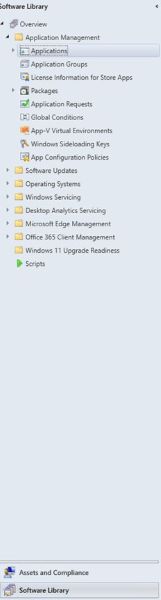
- Klikk på Opprett applikasjon-knappen i det øverste båndet.

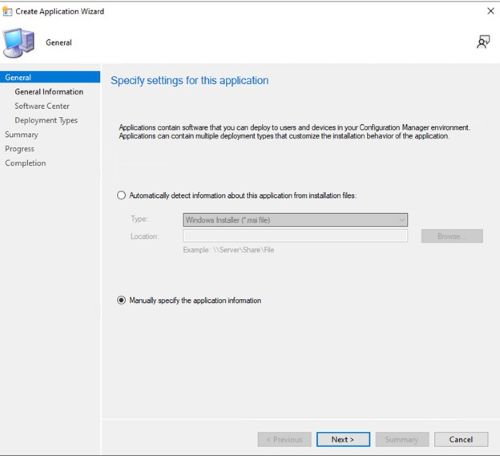
- Klikk på alternativknappen for Angi programinformasjonen manuelt, og klikk på Neste.
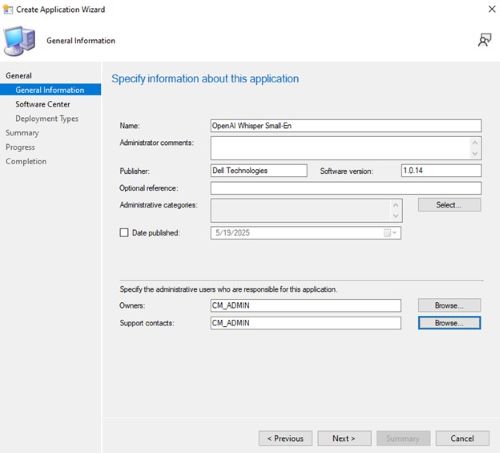
- Skriv inn et navn og oppgi eventuell nødvendig informasjon, for eksempel utgiver og programvareversjon, oppdater deretter eieren av programmet og ta kontakt med kundestøtte om nødvendig, og klikk på Neste.
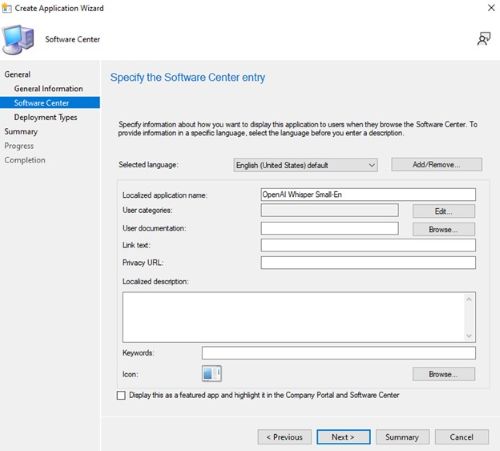
- Oppdater språket om nødvendig på inngangsskjermen i Software Center og klikk på Neste.
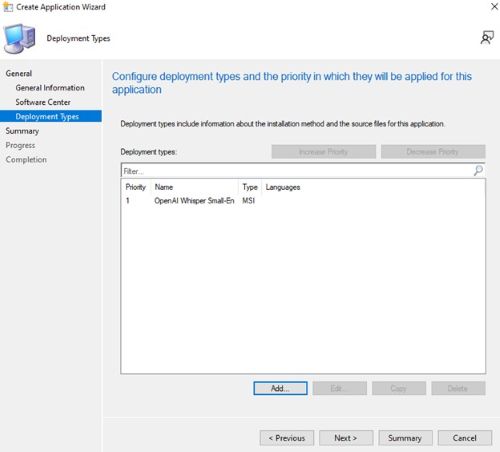
- På skjermen Distribusjonstyper klikker du Legg til.

- Klikk på alternativknappen for å angi informasjon om distribusjonstypen manuelt , og klikk på Neste.

- Oppgi et navn og velg et språk om nødvendig, og klikk deretter Neste.
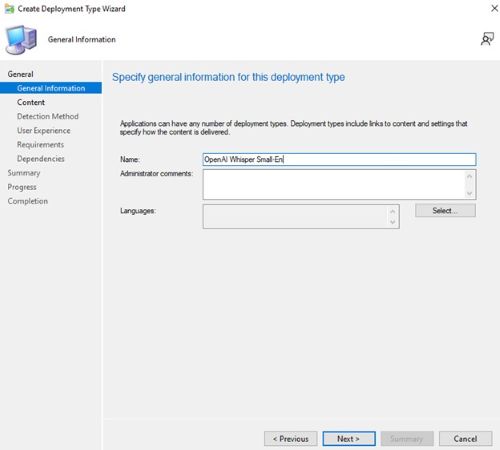
- Klikk på Bla gjennom ved siden av Innholdsplassering , og velg mappen der installasjonsprogrammet er plassert.

- I feltet installasjonsprogram skriver du inn
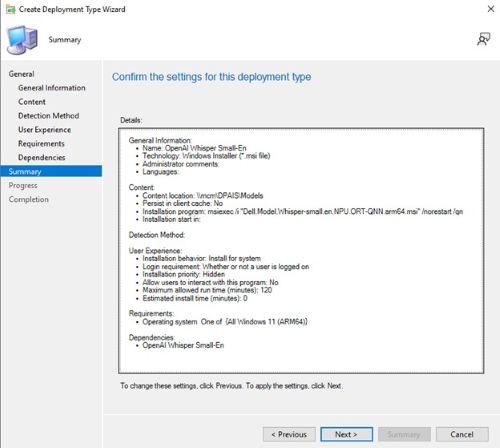
msiexec /i "Dell.Model.Whisper-small.en.NPU.ORT-QNN.arm64.msi" /norestart /qn.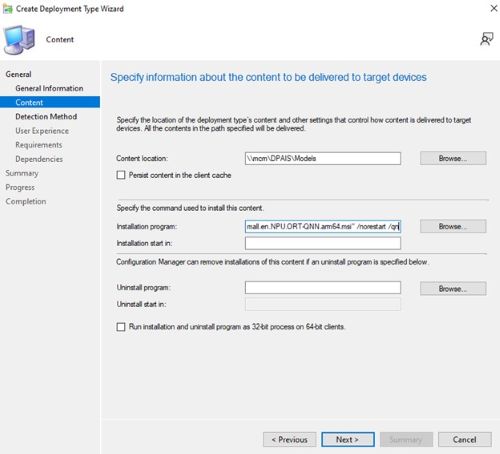
- Hvis du vil avinstallere programmet, skriver du inn
msiexec /x "Dell.Model.Whisper-small.en.NPU.ORT-QNN.arm64.msi" /norestart /qn. Klikk deretter på Next (Neste).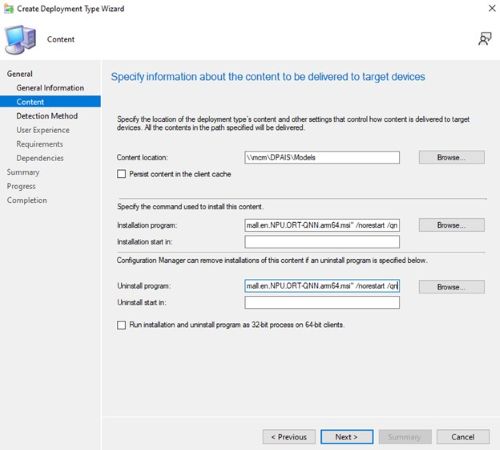
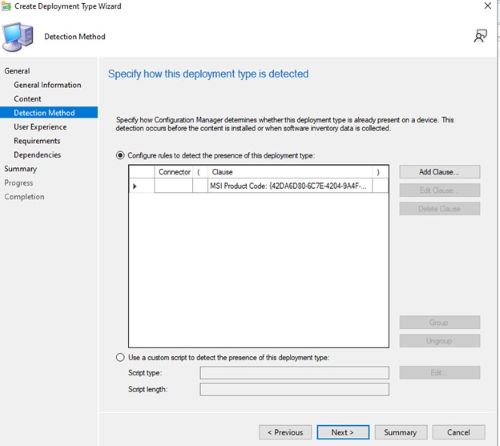
- På siden Detection Method klikker du Add Clause-knappen .

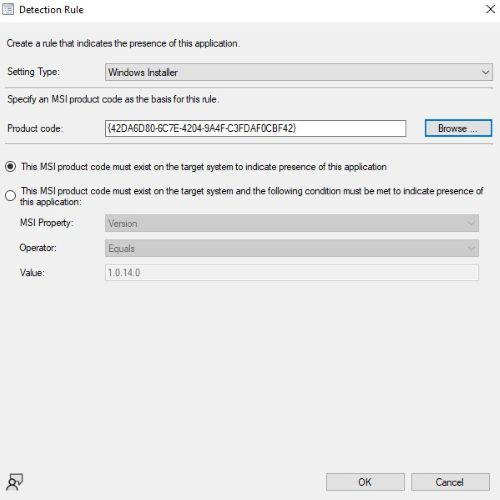
- Klikk på rullegardinmenyen Innstillingstype , velg Windows Installer, og klikk deretter Bla gjennom
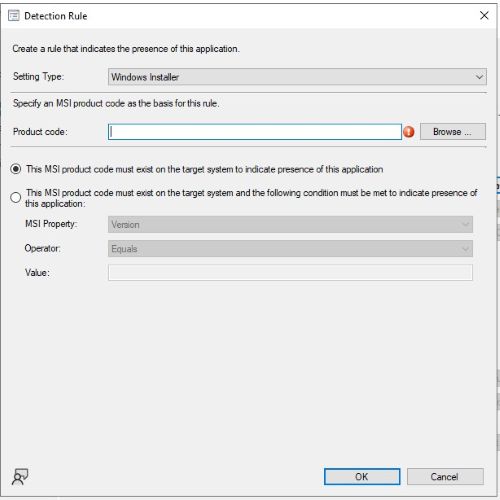
- Velg OpenAI Whisper Small-En Installer og klikk Åpne, og klikk deretter OK.
- Klikk på Next (Neste).
- Angi alternativene nedenfor på Brukeropplevelse-siden , og klikk på Neste.
Installation behavior: Install for system
Logon requirement: Whether or not a user is logged on
Installation program visibility: Hidden

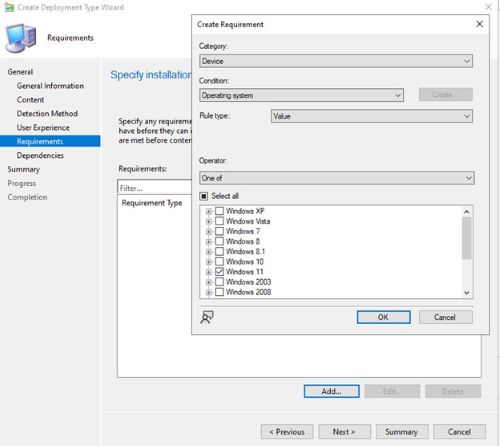
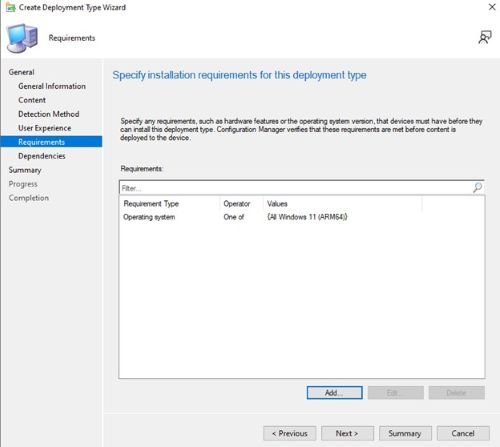
- Klikk på legg til på kravsiden, velg kravene basert på behovene dine, klikk deretter på OK og legg til eventuelle tilleggskrav.
- Når du er ferdig, klikker du på Neste.
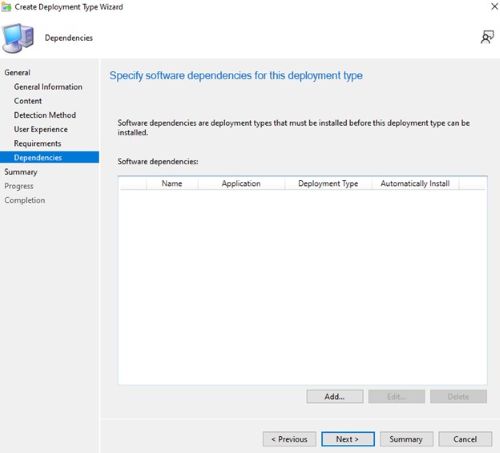
- På Avhengigheter-siden klikker du Legg til.
- Angi et avhengighetsgruppenavn, og klikk deretter Legg til.
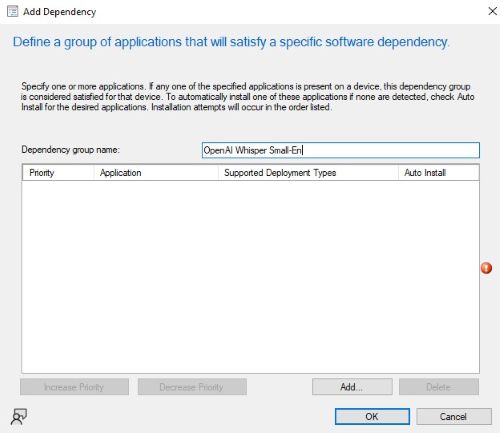
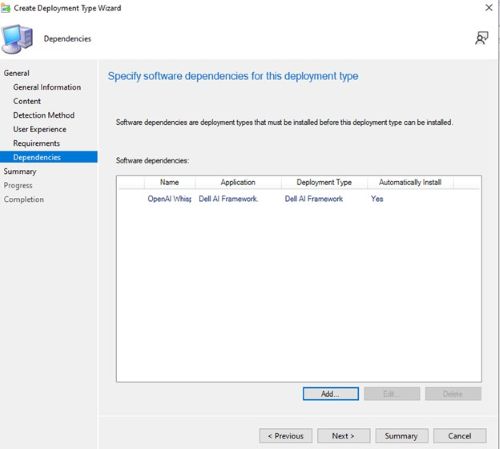
- Velg Dell AI Framework, og klikk deretter på OK.

- Klikk på OK i skjermbildet Legg til avhengighet, og klikk deretter på Neste.
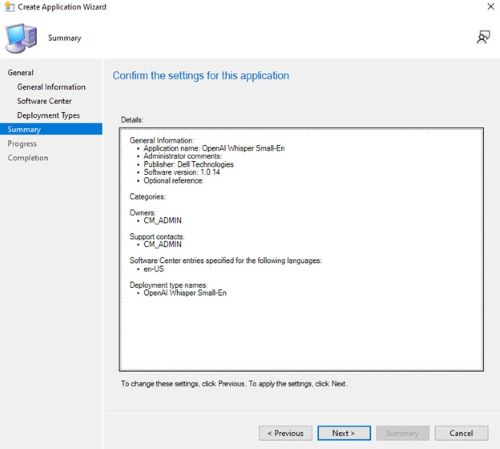
- På Summary-siden klikker du Next.
- På Fullføring-siden klikker du Lukk.

- Klikk på Next på Deployment Type-siden.
- På Summary-siden klikker du Next.
- På Fullføring-skjermen klikker du på Lukk.

Affected Products
Dell Pro AI StudioArticle Properties
Article Number: 000325211
Article Type: How To
Last Modified: 27 May 2025
Version: 1
Find answers to your questions from other Dell users
Support Services
Check if your device is covered by Support Services.