如何為 Microsoft Configuration Manager 封裝 Intel x64 處理器的 Nomic Embedbed Text v1.5
Summary: 下列文章提供如何為 Microsoft Configuration Manager 封裝 Intel x64 處理器的 Nomic Embed Text v1.5 的相關資訊。
This article applies to
This article does not apply to
This article is not tied to any specific product.
Not all product versions are identified in this article.
Instructions
受影響的產品:
- Dell Pro AI Studio
先決條件
- 從以下位置下載適用於 Intel x64 處理器的 Nomic Embed Text v1.5:Dell Pro AI Studio > 驅動程式與下載
- 將解壓縮的內容放入
Dell.Model.Nomic-embed-text-v1.5.CPU.ORT.x64.zip在環境中的文件共用上。
注意:Dell AI 框架和模型為平台專屬下載。從 Dell 支援連結中,將作業系統下拉式功能表設定為適用於 Intel 的 Windows 11 或適用於 Qualcomm 相容下載的 Windows 11 ARM64。
新增 Intel x64 處理器的 Nomic Embedbed 文字 v1.5
注意:由於檔案大小限制,模型.zip檔案和 MSI 安裝程式必須位於同一資料夾中。
- 開啟 Configuration Manager 主控台。

- 前往 軟體庫 > 應用程式管理 > 應用程式。

- 按兩下頂部功能區中的 「創建應用程式 」 按鈕。

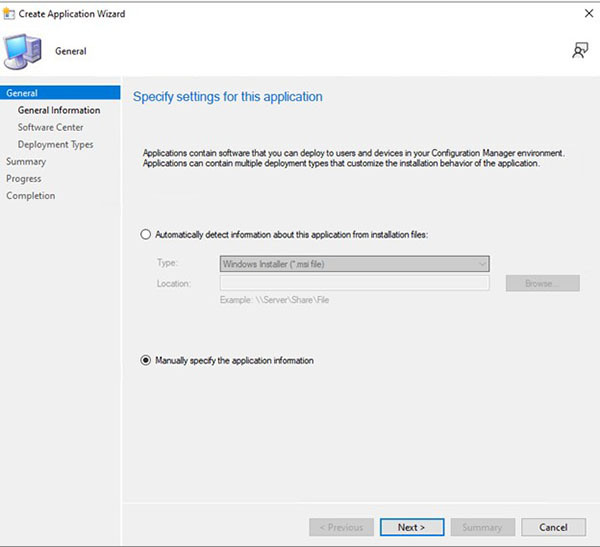
- 按一下 手動指定應用程式資訊 的選項按鈕,然後按下 一步。
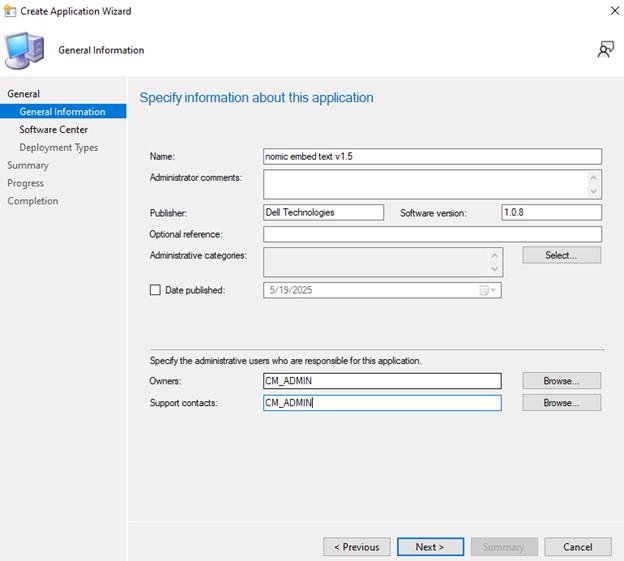
- 輸入名稱並提供任何所需資訊,例如發行者和軟體版本。如有需要,請更新應用程式擁有者和支援聯絡人,然後按一下 下一步。
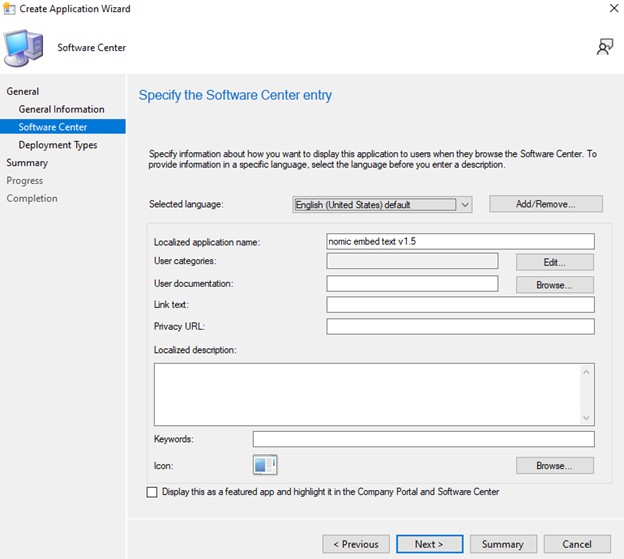
- 在軟體中心頁面上,視需要更新語言,然後按一下 下一步。
 ;
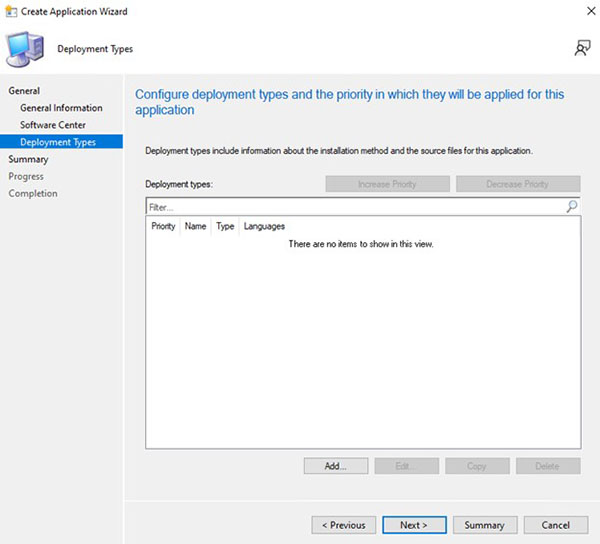
; - 在「部署類型」畫面上,按一下 「新增」。
- 按一下選項按鈕 以手動指定部署類型資訊 ,然後按下 一步。
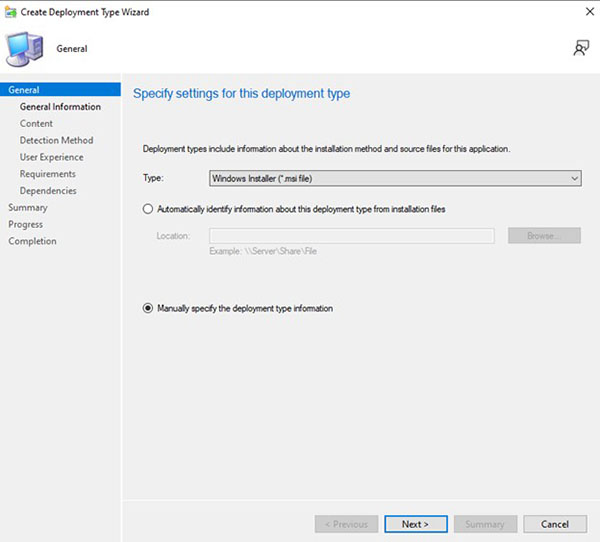
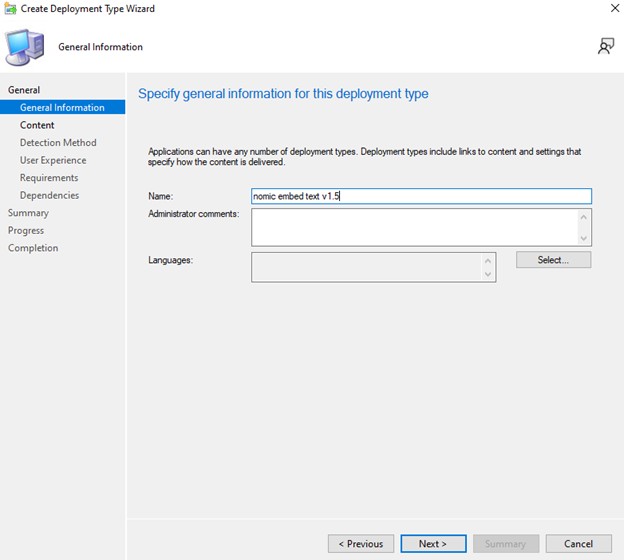
- 如有需要,請提供名稱並選取語言,然後按一下 下一步。
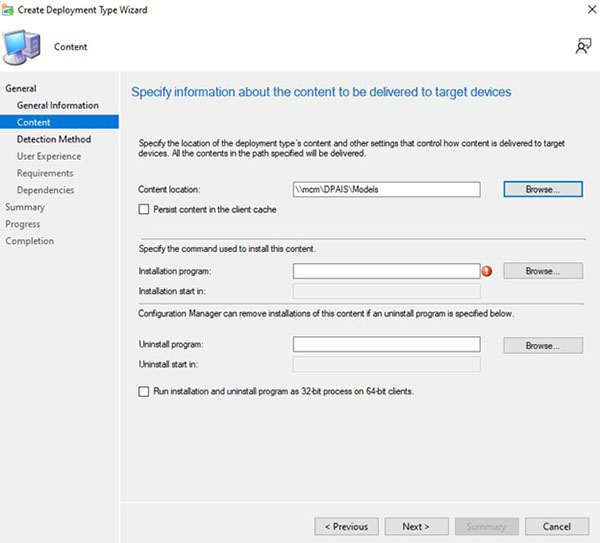
- 按一下內容位置旁 的瀏覽 ,選取安裝程式所在的資料夾,然後按一下 下一步。
- 在安裝程式欄位中,輸入:
msiexec /i "Dell.Model.Nomic-embed-text-v1.5.CPU.ORT.x64.msi" /norestart /qn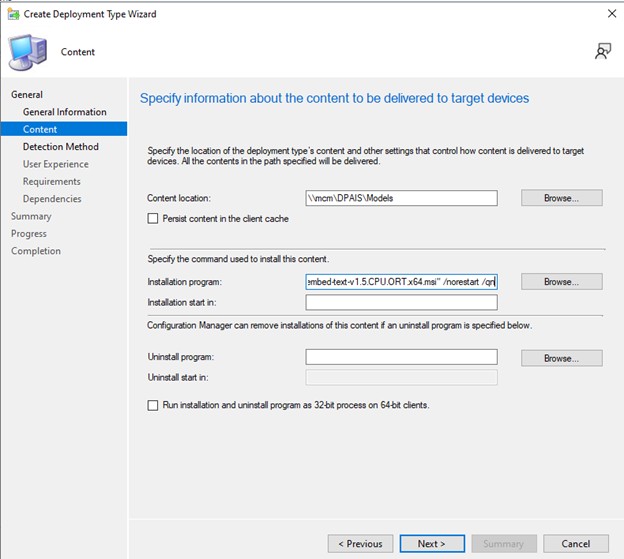
- 對於解除安裝程式,請輸入:
msiexec /x "Dell.Model.Nomic-embed-text-v1.5.CPU.ORT.x64.msi" /norestart /qn,然後點按 “下一步”。
- 在檢測方法頁面上,按下「 添加子句 」 按鈕。

- 按一下設定類型 下拉式功能表 ,選取 Windows 安裝程式,然後按一下 瀏覽。
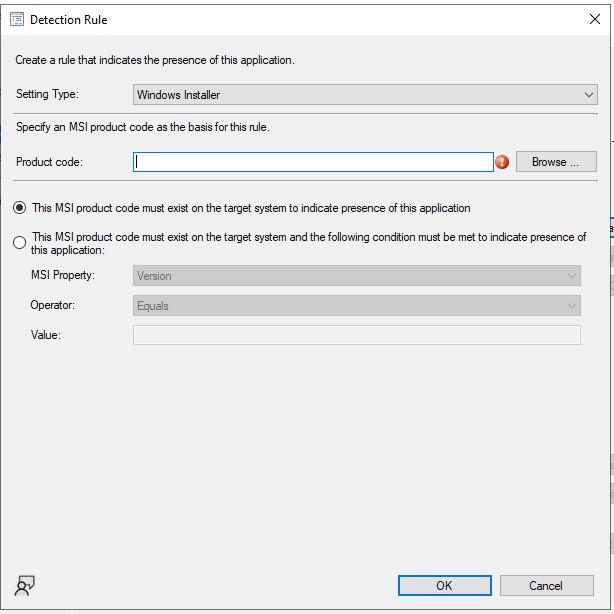
- 選取 Nomic Embedbed Text v1.5,按一下開啟,然後按一下確定。

- 按一下下一步。
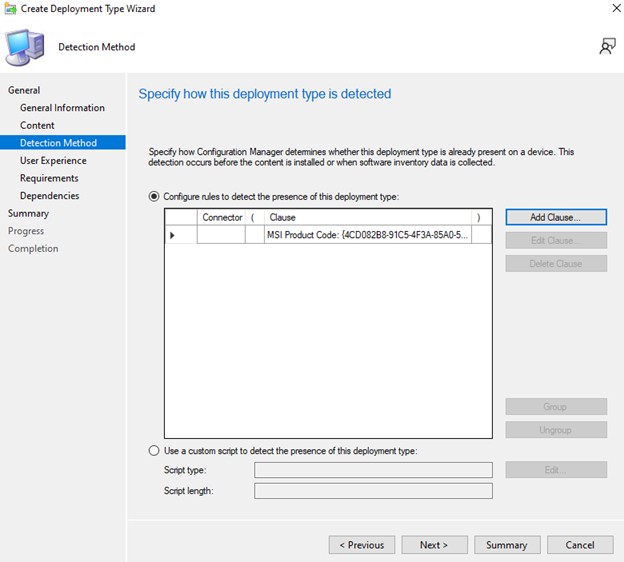
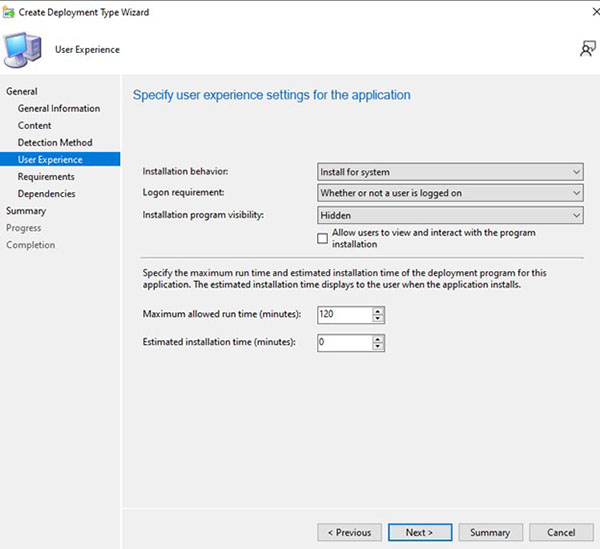
- 在使用者體驗頁面上,設定下列選項,然後按一下 下一步。
Installation behavior: Install for system
Logon requirement: Whether or not a user is logged on
Installation program visibility: Hidden
-
在需求頁面上,按一下新增,然後根據您的需求選取需求。按 一下確定 , 並新增 任何其他需求。
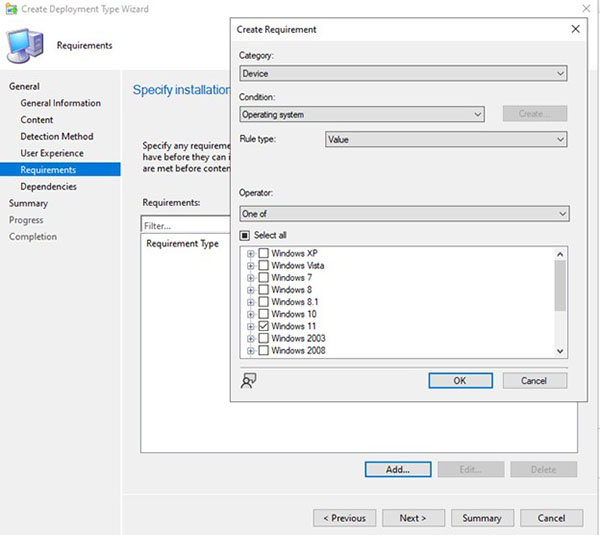
- 完成後,按一下 下一步。

- 在相依性頁面上,按一下 新增。

- 提供相依群組名稱,然後按一下 新增。
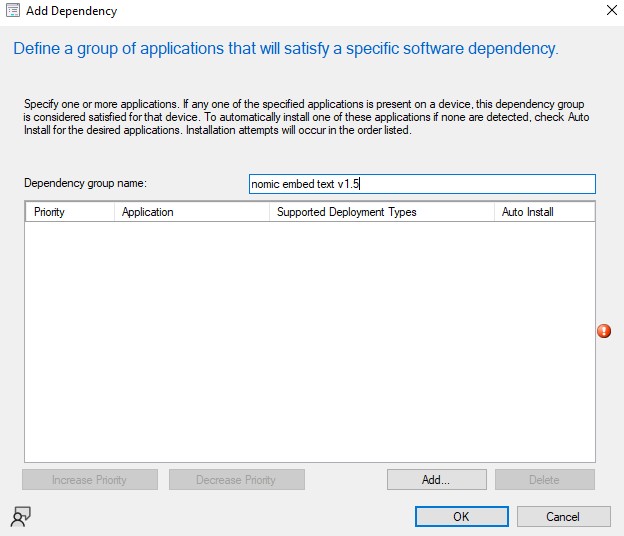
- 選取 Dell AI 框架, 然後按一下 確定
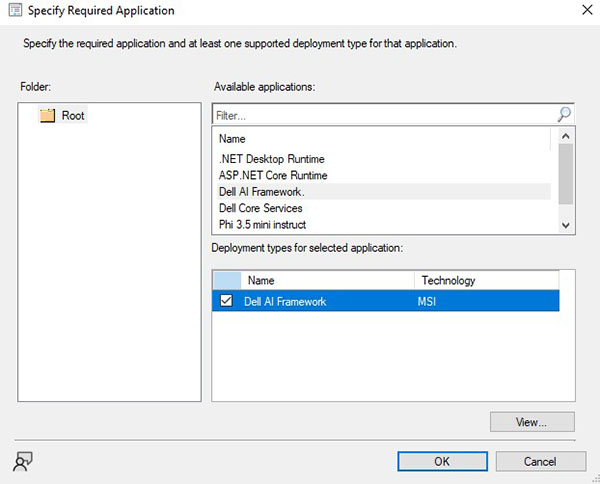
- 在「新增相依性」畫面上按一下 確定 ,然後按一下 下一步。
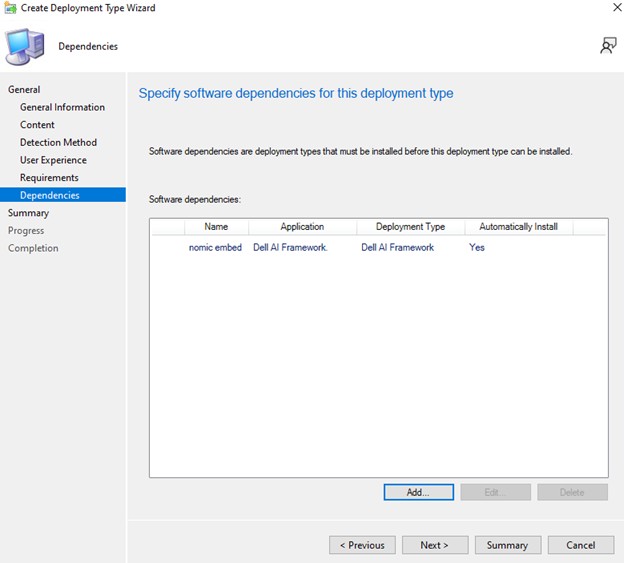
- 在摘要頁面上,按一下 下一步。
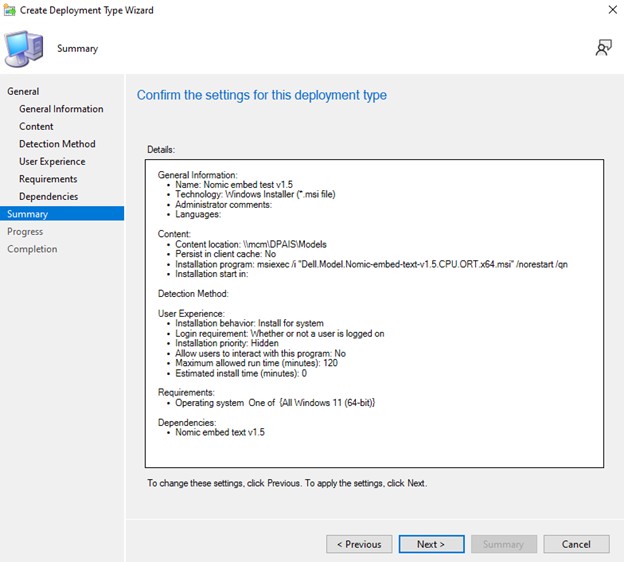
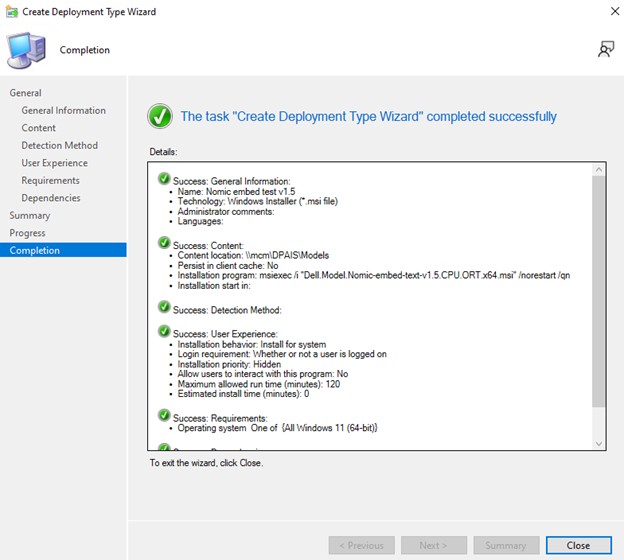
- 在完成頁面上,按一下 關閉。
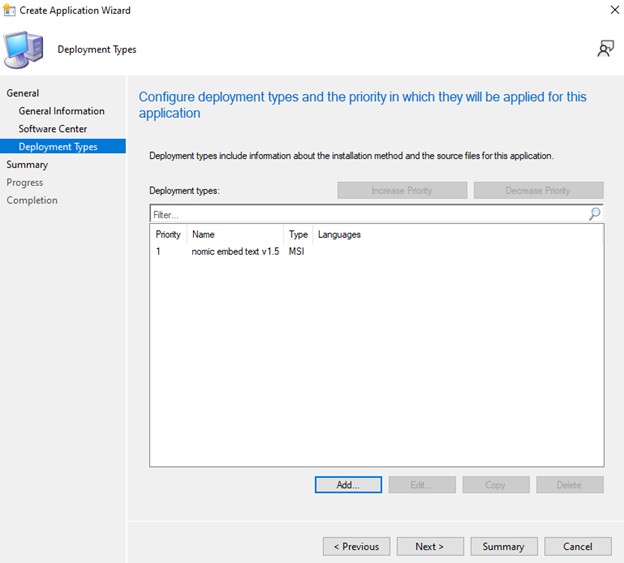
- 在部署類型頁面上按 一下下一步 。
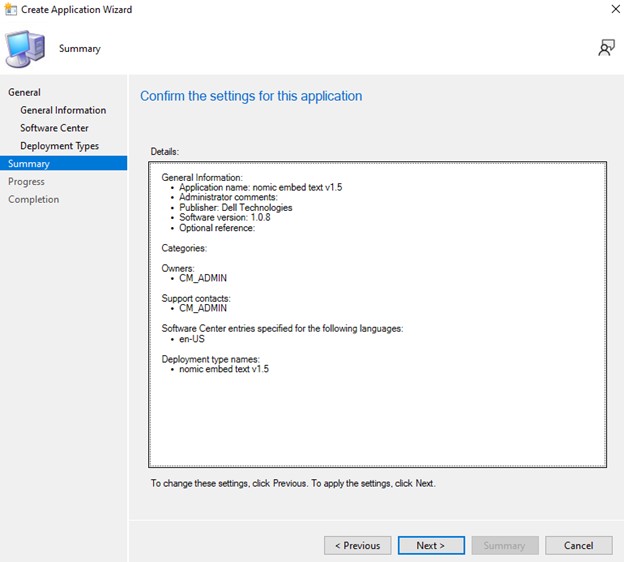
- 在摘要頁面上,按一下 下一步。
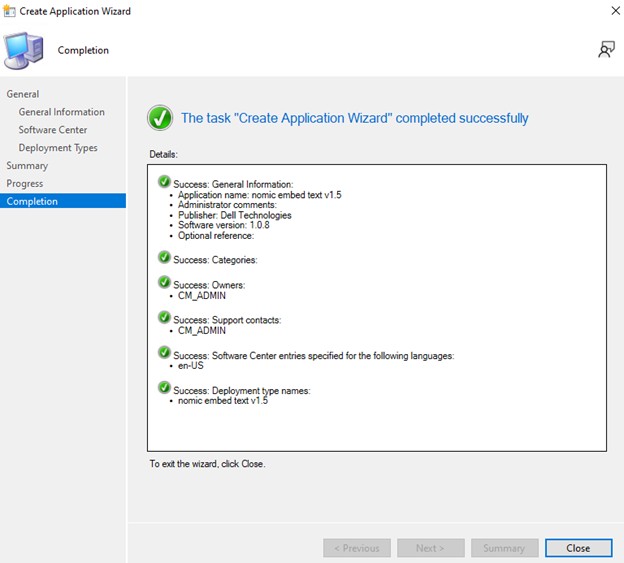
- 在完成畫面上,按 一下關閉。
Affected Products
Dell Pro AI StudioArticle Properties
Article Number: 000330982
Article Type: How To
Last Modified: 10 Jun 2025
Version: 1
Find answers to your questions from other Dell users
Support Services
Check if your device is covered by Support Services.