Systém aktivuje obnovení nástroje BitLocker po aktualizaci systému BIOS na verzi 1.2.0 pomocí služby Windows Update
Summary: Informace o procesu obnovení nástroje BitLocker spuštěném po aktualizaci systému BIOS.
This article applies to
This article does not apply to
This article is not tied to any specific product.
Not all product versions are identified in this article.
Symptoms
Po aktualizaci systému BIOS pomocí služby Windows Update se v systému může zobrazit obrazovka obnovení nástroje BitLocker. Pokud systém BIOS aktualizujete pomocí aplikace Dell SupportAssist nebo si ji stáhnete od společnosti Dell, problém nenastane.modelu com.

Systémy, kterých se tento problém týká:
- Dell 14 Plus DB14255
- Dell 14 Plus 2 v 1 DB04255
- Dell 16 Plus DB16255
Cause
Důvodem je, že aktualizace systému BIOS změní nastavení zabezpečení, a proto může nástroj BitLocker požádat o obnovovací klíč. Pokud aktualizujete systém BIOS prostřednictvím služby Windows Update, nástroj BitLocker se automaticky nepozastaví, a proto se po restartování může zobrazit výzva k obnovení.
Resolution
Obnovení nástroje BitLocker
Metoda krátkodobé obnovy:
Obnovovací klíč nástroje BitLocker je potřeba, když nástroj BitLocker nemůže automaticky odemknout zašifrovanou jednotku v systému Windows. Tento klíč, což je 48místné číslo, se používá k opětovnému získání přístupu k jednotce. Během spouštění můžete být vyzváni k zadání obnovovacího klíče nástroje BitLocker kvůli bezpečnostnímu riziku nebo změně hardwaru:
Možná budete muset zadat obnovovací klíč nástroje BitLocker pro data nebo externí jednotky, například pokud jste zapomněli heslo pro odemknutí:
Tento článek obsahuje informace, které vám pomohou najít obnovovací klíč nástroje BitLocker. Poznamenejte si ID obnovovacího klíče.
Když budete vyzváni k zadání obnovovacího klíče nástroje BitLocker, poznamenejte si prvních osm číslic ID obnovovacího klíče. ID obnovovacího klíče pomáhá určit, který obnovovací klíč použít v případě, že máte více než jeden.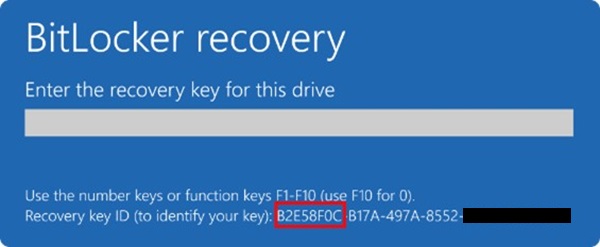
Obnovovací klíč se může nacházet na několika místech v závislosti na volbě provedené při aktivaci nástroje BitLocker.
- Připojeno k vašemu účtu Microsoft:
Pokud je obnovovací klíč nástroje BitLocker zálohovaný na vašem účtu Microsoft, načtěte jej následovně:- Na jiném zařízení otevřete webový prohlížeč a přejděte do složky: AKA.MS/MyRecoveryKey
- Přihlaste se pomocí svého účtu Microsoft a vyhledejte ID klíče:
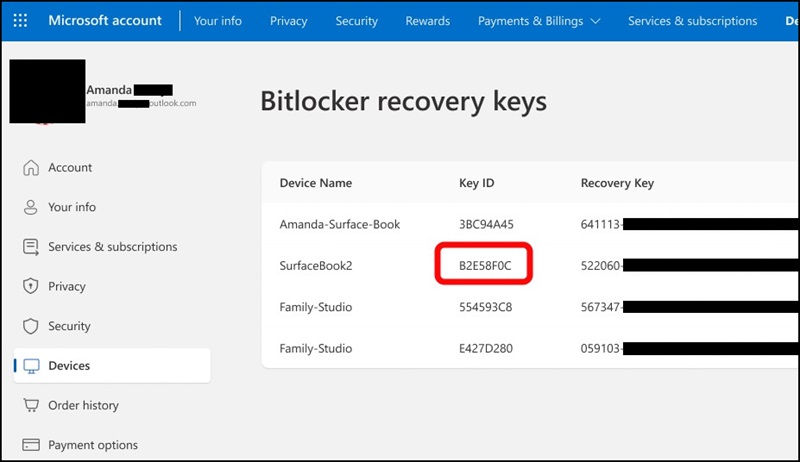
- K odemknutí jednotky použijte související obnovovací klíč.
Poznámka:
- Pokud zařízení nastavil nebo nástroj BitLocker zapnul někdo jiný, může být obnovovací klíč uložený v účtu Microsoft dané osoby.
- Počínaje systémem Windows 11 verze 24H2 se na obrazovce pro obnovení nástroje BitLocker zobrazuje nápověda k účtu Microsoft přidruženému k obnovovacímu klíči.
- Připojeno k vašemu pracovnímu nebo školnímu účtu:
Pokud bylo vaše zařízení někdy přihlášeno k organizaci pomocí pracovního nebo školního účtu, může být obnovovací klíč uložený v účtu této organizace. Je možné, že k němu budete mít přímý přístup, nebo možná budete muset kontaktovat IT podporu dané organizace, abyste získali přístup k obnovovacímu klíči.- Na jiném zařízení otevřete webový prohlížeč a přejděte do složky: AKA.MS/MyRecoveryKey
- Přihlášení pomocí pracovního nebo školního účtu
- Vyberte možnost Zařízení a rozbalte zařízení, pro které potřebujete získat obnovovací klíč:
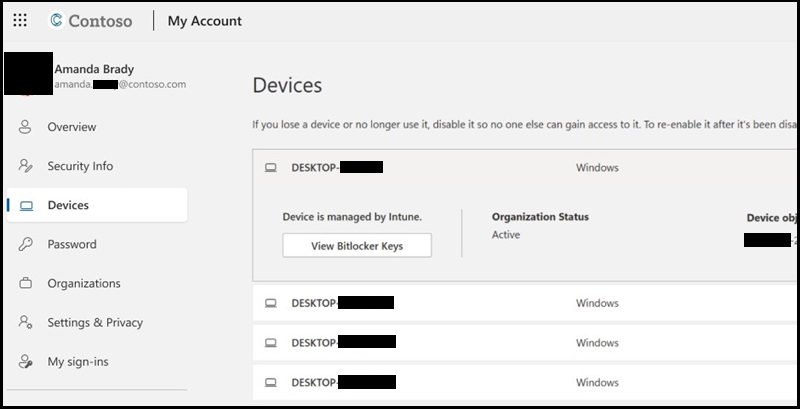
- Vyberte možnost Zobrazit klíče nástroje BitLocker.
- Pomocí ID klíče vyhledejte příslušný obnovovací klíč a použijte jej k odemknutí jednotky.
- Na výtisku:
Je možné, že jste si obnovovací klíč vytiskli, když byl nástroj BitLocker aktivován. Podívejte se, kde uchováváte důležité dokumenty související s vaším zařízením. Například v následujícím výtisku je zvýrazněno ID klíče a relativní obnovovací klíč: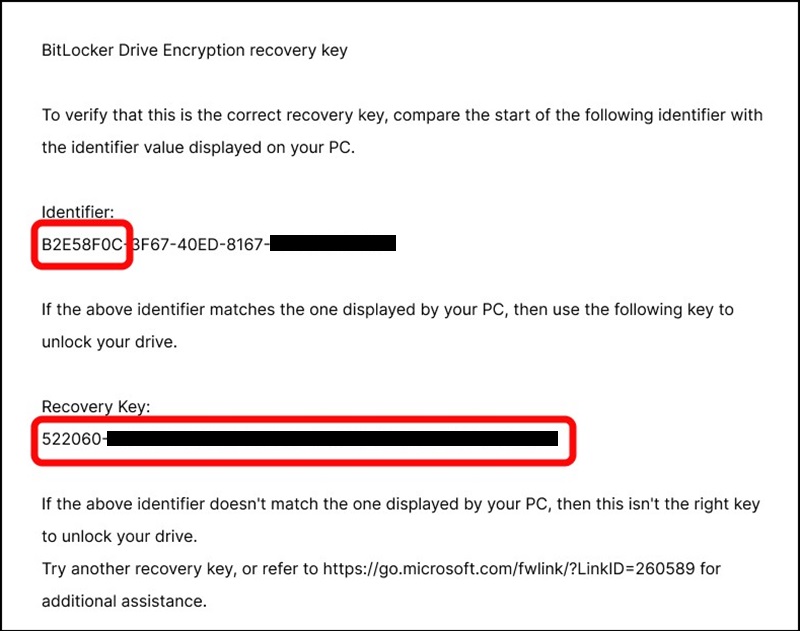
- Na jednotce USB flash:
Připojte USB flash disk k uzamčenému zařízení a postupujte podle pokynů. Pokud jste klíč uložili jako textový soubor na flash disk, přečtěte si jej pomocí jiného zařízení.
Metoda dlouhodobé rekonvalescence:
Aktualizace systému Windows pro systém BIOS verze 1.2.0 a vyšší není k dispozici a očekává se, že se vrátí kolem listopadu 2025 (změny vyhrazeny). Společnost Microsoft pracuje na nové metodě aktualizace, která opraví problém s klíčem PK, a jakmile bude k dispozici další podrobnosti, podělí se o další podrobnosti. Mezitím byste měli přejít ke společnosti Dell.com nebo použijte aplikaci Dell SupportAssist k získání nejnovější verze systému BIOS pro váš systém.
Affected Products
Dell 14 Plus 2-in-1 DB04255, Dell 14 Plus DB14255, Dell 16 Plus DB16255Article Properties
Article Number: 000358493
Article Type: Solution
Last Modified: 19 Aug 2025
Version: 1
Find answers to your questions from other Dell users
Support Services
Check if your device is covered by Support Services.