Systemet udløser en BitLocker-gendannelse efter opdatering af BIOS til version 1.2.0 ved hjælp af Windows Update
Summary: Oplysninger om en BitLocker-genoprettelsesproces, der udløses efter en BIOS-opdatering.
This article applies to
This article does not apply to
This article is not tied to any specific product.
Not all product versions are identified in this article.
Symptoms
Dit system har muligvis et BitLocker-genoprettelsesskærmbillede, når du har opdateret BIOS ved hjælp af Windows Update. Der er intet problem, hvis du opdaterer BIOS ved hjælp af Dell SupportAssist, eller hvis du downloader den fra Dell.com.
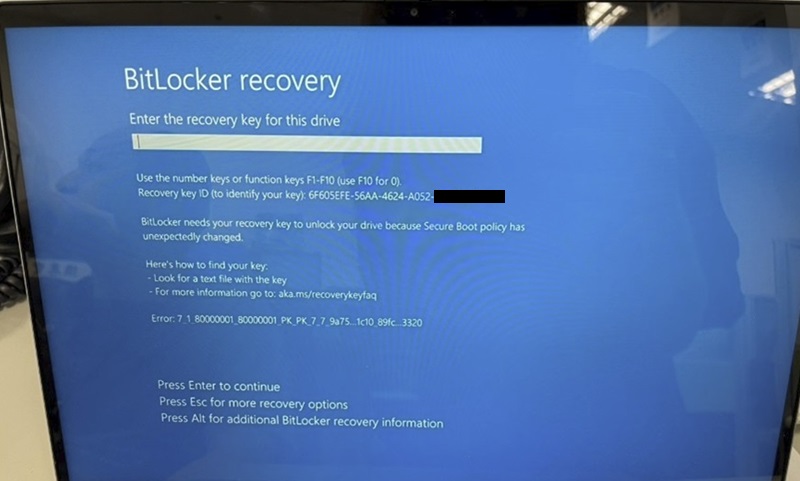
Berørte systemer:
- Dell 14 Plus-DB14255
- Dell 14 Plus 2-i-1-DB04255
- Dell 16 Plus-DB16255
Cause
Årsagen til, at dette sker, er, at opdatering af BIOS ændrer sikkerhedsindstillingerne, hvilket kan få BitLocker til at bede om en genoprettelsesnøgle. Hvis du opdaterer BIOS via Windows Update, sættes BitLocker ikke automatisk på pause, hvilket er grunden til, at du muligvis får vist genoprettelsesprompten efter genstart.
Resolution
BitLocker-genoprettelse
Kortsigtet gendannelsesmetode:
Der kræves en BitLocker-genoprettelsesnøgle, når BitLocker ikke automatisk kan låse et krypteret drev op i Windows. Denne nøgle, som er et 48-cifret tal, bruges til at genvinde adgangen til drevet. Du kan blive bedt om at angive BitLocker-genoprettelsesnøglen under opstart på grund af en sikkerhedsrisiko eller hardwareændring: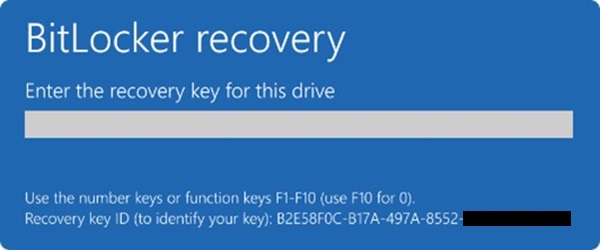
Du skal muligvis angive en BitLocker-genoprettelsesnøgle til data eller eksterne drev, f.eks. hvis du har glemt oplåsningsadgangskoden: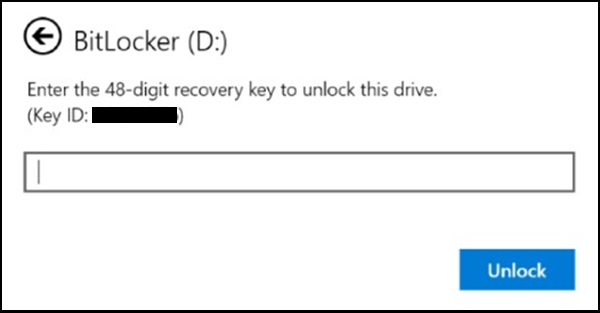
Denne artikel indeholder oplysninger, der kan hjælpe dig med at finde din BitLocker-genoprettelsesnøgle. Notér ID'et for gendannelsesnøglen.
Når du bliver bedt om at angive en BitLocker-genoprettelsesnøgle, skal du notere de første otte cifre i genoprettelsesnøgle-id'et. Id'et for genoprettelsesnøglen hjælper med at identificere, hvilken genoprettelsesnøgle du skal bruge, hvis du har mere end én.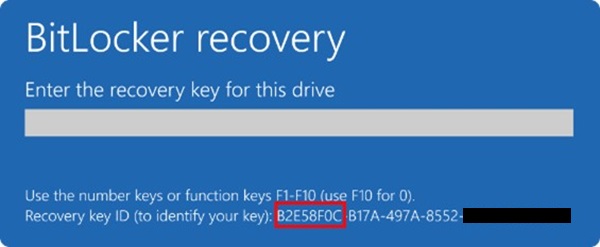
Der er flere steder, hvor genoprettelsesnøglen kan være, afhængigt af det valg, der blev foretaget ved aktivering af BitLocker.
- Knyttet til din Microsoft-konto:
Hvis BitLocker-genoprettelsesnøglen er sikkerhedskopieret til din Microsoft-konto, skal du følge disse trin for at hente den:- Fra en anden enhed skal du åbne en webbrowser og gå til: AKA.MS/MyRecoveryKey
- Log på med din Microsoft-konto, og find nøgle-id'et:
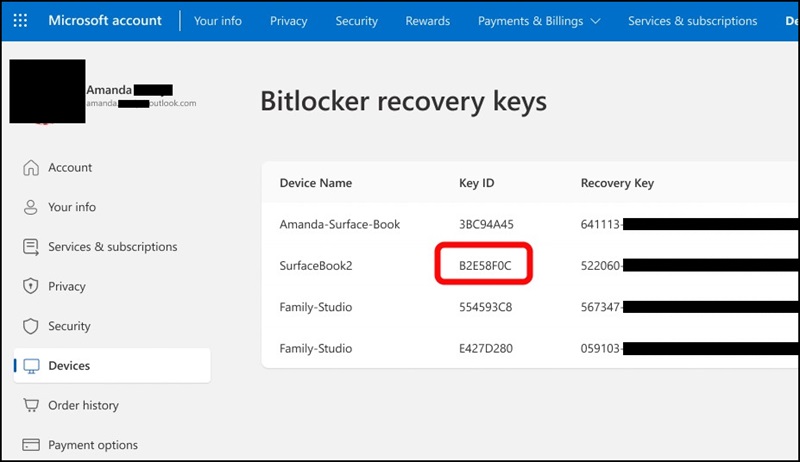
- Brug den relaterede genoprettelsesnøgle til at låse drevet op.
Bemærk:
- Hvis enheden blev konfigureret, eller hvis BitLocker blev tændt af en anden, kan genoprettelsesnøglen være gemt på den pågældende persons Microsoft-konto.
- Fra og med Windows 11, version 24H2, viser BitLocker-genoprettelsesskærmen et stik om den Microsoft-konto, der er knyttet til genoprettelsesnøglen.
- Knyttet til din arbejds- eller skolekonto:
Hvis din enhed nogensinde har været logget på en organisation ved hjælp af en arbejds- eller skolekonto, kan gendannelsesnøglen blive gemt på den pågældende organisations konto. Du kan muligvis få adgang til den direkte, eller du skal muligvis kontakte it-supporten i den pågældende organisation for at få adgang til din genoprettelsesnøgle.- Fra en anden enhed skal du åbne en webbrowser og gå til: AKA.MS/MyRecoveryKey
- Log ind med din arbejds- eller skolekonto
- Vælg Enheder, og udvid den enhed, som du skal hente genoprettelsesnøglen til:

- Vælg indstillingen Vis BitLocker-nøgler.
- Brug nøgle-id'et til at finde den relaterede genoprettelsesnøgle, og brug den til at låse drevet op.
- På en udskrift:
Du udskrev muligvis genoprettelsesnøglen, da BitLocker blev aktiveret. Se, hvor du opbevarer vigtige papirer relateret til din enhed. I følgende udskrift fremhæves f.eks. nøgle-id'et og den relative genoprettelsesnøgle: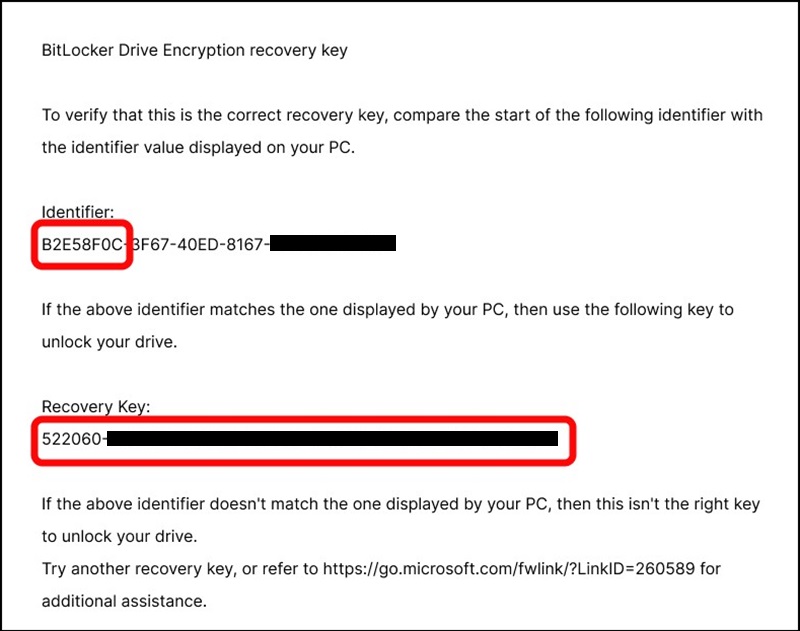
- På et USB-flashdrev:
Sæt USB-flashdrevet i din låste enhed, og følg instruktionerne. Hvis du har gemt nøglen som en tekstfil på flashdrevet, skal du bruge en anden enhed til at læse tekstfilen.
Langsigtet gendannelsesmetode:
Windows Update til BIOS version 1.2.0 og nyere er ikke tilgængelig og forventes at vende tilbage omkring november 2025 (med forbehold for ændringer). Microsoft arbejder på en ny opdateringsmetode til at løse PK-nøgleproblemet og deler flere detaljer, når de er tilgængelige. I mellemtiden skal du gå til Dell.com eller brug Dell SupportAssist til at hente den nyeste BIOS-version til dit system.
Affected Products
Dell 14 Plus 2-in-1 DB04255, Dell 14 Plus DB14255, Dell 16 Plus DB16255Article Properties
Article Number: 000358493
Article Type: Solution
Last Modified: 19 Aug 2025
Version: 1
Find answers to your questions from other Dell users
Support Services
Check if your device is covered by Support Services.