Das System löst eine BitLocker-Wiederherstellung aus, nachdem das BIOS mithilfe von Windows Update auf Version 1.2.0 aktualisiert wurde.
Summary: Informationen über einen BitLocker-Wiederherstellungsprozess, der nach einem BIOS-Update ausgelöst wird.
This article applies to
This article does not apply to
This article is not tied to any specific product.
Not all product versions are identified in this article.
Symptoms
Ihr System verfügt möglicherweise über einen BitLocker-Wiederherstellungsbildschirm, nachdem Sie das BIOS über Windows Update aktualisiert haben. Es gibt kein Problem, wenn Sie das BIOS mit Dell SupportAssist aktualisieren oder wenn Sie es von Dell herunterladen.COM.

Betroffene Systeme:
- Dell 14 Plus DB14255
- Dell 14 Plus 2-in-1-DB04255
- Dell 16 Plus DB16255
Cause
Dies geschieht, weil beim Aktualisieren des BIOS die Sicherheitseinstellungen geändert werden, was dazu führen kann, dass BitLocker einen Wiederherstellungsschlüssel anfordert. Wenn Sie das BIOS über Windows Update aktualisieren, wird BitLocker nicht automatisch angehalten, weshalb nach dem Neustart möglicherweise die Wiederherstellungsaufforderung angezeigt wird.
Resolution
BitLocker-Wiederherstellung
Kurzfristige Wiederherstellungsmethode:
Ein BitLocker-Wiederherstellungsschlüssel wird benötigt, wenn BitLocker ein verschlüsseltes Laufwerk in Windows nicht automatisch entsperren kann. Dieser Schlüssel, eine 48-stellige Zahl, wird verwendet, um wieder Zugriff auf das Laufwerk zu erhalten. Möglicherweise werden Sie während des Startvorgangs aufgrund eines Sicherheitsrisikos oder einer Hardwareänderung zur Eingabe des BitLocker-Wiederherstellungsschlüssels aufgefordert:
Möglicherweise müssen Sie einen BitLocker-Wiederherstellungsschlüssel für Daten oder externe Laufwerke bereitstellen, z. B. wenn Sie das Entsperrkennwort vergessen haben:
Dieser Artikel enthält Informationen, die Ihnen helfen, Ihren BitLocker-Wiederherstellungsschlüssel zu finden. Notieren Sie sich die Recovery-Schlüssel-ID.
Wenn Sie aufgefordert werden, einen BitLocker-Wiederherstellungsschlüssel einzugeben, notieren Sie sich die ersten acht Ziffern der Wiederherstellungsschlüssel-ID. Anhand der Wiederherstellungsschlüssel-ID können Sie ermitteln, welcher Wiederherstellungsschlüssel verwendet werden soll, falls Sie mehr als einen haben.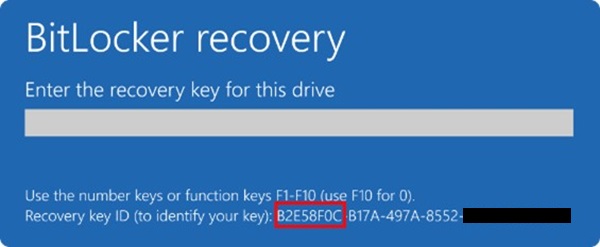
Je nachdem, welche Auswahl bei der Aktivierung von BitLocker getroffen wurde, kann sich der Wiederherstellungsschlüssel an verschiedenen Orten befinden.
- Mit Ihrem Microsoft-Konto verbunden:
Wenn der BitLocker-Wiederherstellungsschlüssel in Ihrem Microsoft Konto gesichert wurde, führen Sie die folgenden Schritte aus, um ihn abzurufen:- Öffnen Sie auf einem anderen Gerät einen Webbrowser und gehen Sie zu: AKA.MS/MyRecoveryKey
- Melden Sie sich mit Ihrem Microsoft-Konto an und suchen Sie die Schlüssel-ID:

- Verwenden Sie den zugehörigen Wiederherstellungsschlüssel, um das Laufwerk zu entsperren.
Hinweis:
- Wenn das Gerät von einer anderen Person eingerichtet oder BitLocker eingeschaltet wurde, wird der Wiederherstellungsschlüssel möglicherweise im Microsoft-Konto dieser Person gespeichert.
- Ab Windows 11, Version 24H2, zeigt der BitLocker-Wiederherstellungsbildschirm einen Hinweis auf das Microsoft-Konto an, das dem Wiederherstellungsschlüssel zugeordnet ist.
- Mit Ihrem Geschäfts-, Schul- oder Unikonto verbunden:
Wenn Ihr Gerät jemals mit einem Geschäfts-, Schul- oder Unikonto bei einer Organisation angemeldet wurde, kann der Wiederherstellungsschlüssel im Konto dieser Organisation gespeichert werden. Möglicherweise können Sie direkt darauf zugreifen, oder Sie müssen sich an den IT-Support dieser Organisation wenden, um auf Ihren Wiederherstellungsschlüssel zuzugreifen.- Öffnen Sie auf einem anderen Gerät einen Webbrowser und gehen Sie zu: AKA.MS/MyRecoveryKey
- Melden Sie sich mit Ihrem Geschäfts-, Schul- oder Unikonto an
- Wählen Sie Geräte aus und erweitern Sie das Gerät, für das Sie den Wiederherstellungsschlüssel abrufen müssen:

- Wählen Sie die Option BitLocker-Schlüssel anzeigen aus.
- Suchen Sie mithilfe der Schlüssel-ID den zugehörigen Wiederherstellungsschlüssel und verwenden Sie ihn, um das Laufwerk zu entsperren.
- Auf einem Ausdruck:
Möglicherweise haben Sie Ihren Wiederherstellungsschlüssel gedruckt, als BitLocker aktiviert war. Suchen Sie nach, wo Sie wichtige Dokumente zu Ihrem Gerät aufbewahren. Im folgenden Ausdruck sind beispielsweise die Schlüssel-ID und der relative Wiederherstellungsschlüssel hervorgehoben:
- Auf einer USB-Flash-Festplatte:
Schließen Sie die USB-Flash-Festplatte an das gesperrte Gerät an und befolgen Sie die Anweisungen. Wenn Sie den Schlüssel als Textdatei auf dem Flash-Laufwerk gespeichert haben, verwenden Sie ein anderes Gerät, um die Textdatei zu lesen.
Langfristige Wiederherstellungsmethode:
Das Windows Update für BIOS-Version 1.2.0 und höher ist nicht verfügbar und wird voraussichtlich im November 2025 verfügbar sein (Änderungen vorbehalten). Microsoft arbeitet an einer neuen Update-Methode, um das Problem mit dem PK-Schlüssel zu beheben, und wird weitere Details mitteilen, sobald sie verfügbar sind. In der Zwischenzeit sollten Sie zu Dell wechseln.com oder verwenden Sie Dell SupportAssist, um die neueste BIOS-Version für Ihr System zu erhalten.
Affected Products
Dell 14 Plus 2-in-1 DB04255, Dell 14 Plus DB14255, Dell 16 Plus DB16255Article Properties
Article Number: 000358493
Article Type: Solution
Last Modified: 19 Aug 2025
Version: 1
Find answers to your questions from other Dell users
Support Services
Check if your device is covered by Support Services.