El sistema activa una recuperación de BitLocker después de actualizar el BIOS a la versión 1.2.0 mediante Windows Update
Summary: Información sobre un proceso de recuperación de BitLocker que se activa después de una actualización del BIOS.
This article applies to
This article does not apply to
This article is not tied to any specific product.
Not all product versions are identified in this article.
Symptoms
Es posible que el sistema tenga una pantalla de recuperación de BitLocker después de actualizar el BIOS mediante Windows Update. No hay ningún problema si actualiza el BIOS mediante Dell SupportAssist o si lo descarga de Dell.COM.

Sistemas afectados:
- Dell 14 Plus DB14255
- Dell 14 Plus 2 en 1 DB04255
- Dell 16 Plus DB16255
Cause
El motivo por el que esto sucede es porque la actualización del BIOS cambia la configuración de seguridad, lo que puede hacer que BitLocker solicite una clave de recuperación. Si actualiza el BIOS a través de Windows Update, BitLocker no se pausa automáticamente, por lo que es posible que vea la solicitud de recuperación después del reinicio.
Resolution
Recuperación de BitLocker
Método de recuperación a corto plazo:
Se necesita una clave de recuperación de BitLocker cuando BitLocker no puede desbloquear automáticamente una unidad cifrada en Windows. Esta clave, que es un número de 48 dígitos, se utiliza para recuperar el acceso a la unidad. Es posible que se le solicite la clave de recuperación de BitLocker durante el inicio, debido a un riesgo de seguridad o a un cambio de hardware: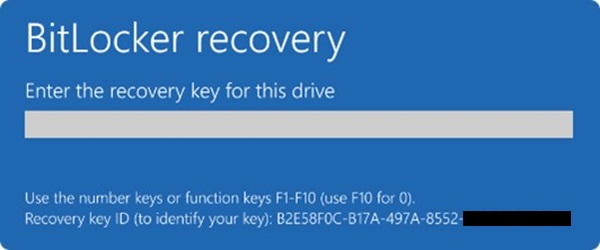
Es posible que deba proporcionar una clave de recuperación de BitLocker para datos o unidades externas, por ejemplo, si olvidó la contraseña de desbloqueo: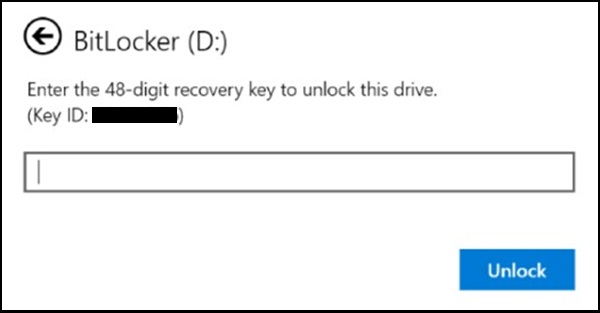
En este artículo, se proporciona información para ayudarle a encontrar la clave de recuperación de BitLocker. Tome nota del ID de clave de recuperación.
Cuando se le solicite ingresar una clave de recuperación de BitLocker, tome nota de los primeros ocho dígitos del ID de la clave de recuperación. El ID de clave de recuperación ayuda a identificar qué clave de recuperación utilizar, en caso de que tenga más de una.
Hay varios lugares en los que puede estar la clave de recuperación, según la elección que haya realizado al activar BitLocker.
- Adjunto a su cuenta de Microsoft:
Si la clave de recuperación de BitLocker está respaldada en su cuenta de Microsoft, siga estos pasos para recuperarla:- Desde otro dispositivo, abra un navegador web y vaya a: AKA.MS/MyRecoveryKey
- Inicie sesión con su cuenta de Microsoft y busque el ID de clave:

- Utilice la clave de recuperación relacionada para desbloquear la unidad.
Nota:
- Si alguien configuró el dispositivo u activó BitLocker, es posible que la clave de recuperación se almacene en la cuenta de Microsoft de esa persona.
- A partir de Windows 11, versión 24H2, la pantalla de recuperación de BitLocker muestra una sugerencia de la cuenta de Microsoft asociada con la clave de recuperación.
- Adjunto a su cuenta profesional o educativa:
Si alguna vez su dispositivo inició sesión en una organización con una cuenta profesional o educativa, la clave de recuperación podría almacenarse en la cuenta de esa organización. Es posible que pueda acceder directamente o que deba ponerse en contacto con el soporte de TI de esa organización para acceder a su clave de recuperación.- Desde otro dispositivo, abra un navegador web y vaya a: AKA.MS/MyRecoveryKey
- Inicie sesión con su cuenta profesional o educativa
- Seleccione Dispositivos y expanda el dispositivo para el que necesita recuperar la clave de recuperación:

- Seleccione la opción Ver claves de BitLocker.
- Con el ID de clave, busque la clave de recuperación relacionada y utilícela para desbloquear la unidad.
- En una copia impresa:
Es posible que haya impreso la clave de recuperación cuando se activó BitLocker. Busque en el lugar donde guarda los documentos importantes relacionados con su dispositivo. Por ejemplo, en la siguiente impresión, se resaltan el ID de clave y la clave de recuperación relativa:
- En una unidad flash USB:
Conecte la unidad flash USB en el dispositivo bloqueado y siga las instrucciones. Si guardó la clave como un archivo de texto en la unidad flash, utilice otro dispositivo para leer el archivo de texto.
Método de recuperación a largo plazo:
La actualización de Windows para la versión del BIOS 1.2.0 y superior no está disponible y se espera que regrese alrededor de noviembre del 2025 (sujeto a cambios). Microsoft está trabajando en un nuevo método de actualización para corregir el problema de la clave PK y compartirá más detalles cuando estén disponibles. Mientras tanto, debe ir a Dell.com o utilice Dell SupportAssist a fin de obtener la versión más reciente del BIOS para su sistema.
Affected Products
Dell 14 Plus 2-in-1 DB04255, Dell 14 Plus DB14255, Dell 16 Plus DB16255Article Properties
Article Number: 000358493
Article Type: Solution
Last Modified: 19 Aug 2025
Version: 1
Find answers to your questions from other Dell users
Support Services
Check if your device is covered by Support Services.