Il sistema attiva un ripristino di BitLocker dopo aver aggiornato il BIOS alla versione 1.2.0 utilizzando Windows Update
Summary: Informazioni su un processo di ripristino di BitLocker attivato dopo un aggiornamento del BIOS.
This article applies to
This article does not apply to
This article is not tied to any specific product.
Not all product versions are identified in this article.
Symptoms
Il sistema potrebbe visualizzare una schermata di ripristino di BitLocker dopo aver aggiornato il BIOS tramite Windows Update. Non vi è alcun problema se si aggiorna il BIOS utilizzando Dell SupportAssist o se lo si scarica da Dell.Com.

Sistemi interessati:
- Dell 14 Plus DB14255
- Dell 14 Plus 2-in-1 DB04255
- Dell 16 Plus DB16255
Cause
Ciò si verifica perché l'aggiornamento del BIOS modifica le impostazioni di sicurezza, portando BitLocker a richiedere una chiave di ripristino. Se si aggiorna il BIOS tramite Windows Update, BitLocker non viene automaticamente sospeso, motivo per cui è possibile che venga visualizzato il prompt di ripristino dopo il riavvio.
Resolution
Ripristino di BitLocker
Metodo di ripristino a breve termine:
Una chiave di ripristino di BitLocker è necessaria quando BitLocker non è in grado di sbloccare automaticamente un unità crittografata in Windows. Questa chiave, che è un numero di 48 cifre, viene utilizzata per accedere nuovamente all'unità. È possibile che venga richiesto di inserire la chiave di ripristino di BitLocker durante l'avvio, a causa di un rischio per la sicurezza o di una modifica hardware: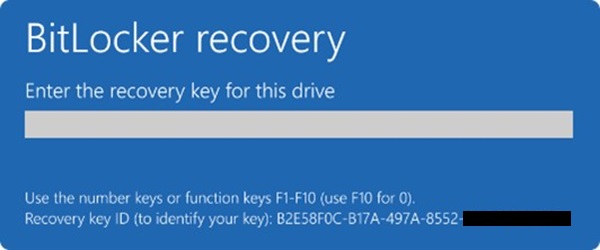
Potrebbe essere necessario fornire una chiave di ripristino BitLocker per i dati o le unità esterne, ad esempio se si è dimenticata la password di sblocco:
Questo articolo fornisce informazioni per individuare la chiave di ripristino di BitLocker. Prendere nota dell'ID della chiave di ripristino.
Quando viene richiesto di inserire una chiave di ripristino BitLocker, prendere nota delle prime otto cifre dell'ID della chiave di ripristino. L'ID della chiave di ripristino aiuta a identificare la chiave di ripristino da utilizzare, nel caso in cui ne sia presente più di una.
Esistono diverse posizioni in cui potrebbe trovarsi la chiave di ripristino, a seconda della scelta effettuata durante l'attivazione di BitLocker.
- In dotazione all'account Microsoft:
Se è stato eseguito il backup della chiave di ripristino di BitLocker nell'account Microsoft, attenersi alla seguente procedura per recuperarla:- Da un altro dispositivo, aprire un web browser e accedere a: AKA.MS/MyRecoveryKey
- Accedere con il proprio account Microsoft e individuare l'ID della chiave:

- Utilizzare la chiave di ripristino correlata per sbloccare l'unità.
Nota:
- Se il dispositivo è stato configurato o se BitLocker è stato attivato da qualcun altro, la chiave di ripristino potrebbe essere archiviata nell'account Microsoft di tale persona.
- A partire da Windows 11, versione 24H2, la schermata di ripristino di BitLocker mostra un suggerimento dell'account Microsoft associato alla chiave di ripristino.
- Collegato all'account aziendale o dell'istituto di istruzione:
Se il dispositivo è stato connesso a un'organizzazione usando un account aziendale o dell'istituto di istruzione, la chiave di ripristino potrebbe essere archiviata nell'account dell'organizzazione. Potrebbe essere possibile accedervi direttamente oppure potrebbe essere necessario contattare il supporto IT dell'organizzazione per accedere alla chiave di ripristino.- Da un altro dispositivo, aprire un web browser e accedere a: AKA.MS/MyRecoveryKey
- Accedere con l'account aziendale o dell'istituto di istruzione
- Selezionare Devices ed espandere il dispositivo per il quale è necessario recuperare la chiave di ripristino:

- Selezionare l'opzione View BitLocker Keys.
- Utilizzando l'ID della chiave, individuare la chiave di ripristino correlata e utilizzarla per sbloccare l'unità.
- Su una stampa:
È possibile che sia stata stampata la chiave di ripristino quando BitLocker è stato attivato. Guarda dove conservi i documenti importanti relativi al tuo dispositivo. Ad esempio, nella stampa seguente, vengono evidenziati l'id della chiave e la relativa chiave di ripristino:
- Su un'unità flash USB:
Collega l'unità flash USB al dispositivo bloccato e segui le istruzioni. Se la chiave è stata salvata come file di testo sull'unità flash, utilizzare un altro dispositivo per leggere il file di testo.
Metodo di ripristino a lungo termine:
L'aggiornamento di Windows per BIOS versione 1.2.0 e successive non è disponibile e dovrebbe essere ripristinato intorno a novembre 2025 (soggetto a modifiche). Microsoft sta lavorando a un nuovo metodo di aggiornamento per risolvere il problema della chiave PK e condividerà ulteriori dettagli quando saranno disponibili. Nel frattempo, passare a Dell.com o utilizzare Dell SupportAssist per ottenere la versione più recente del BIOS per il sistema in uso.
Affected Products
Dell 14 Plus 2-in-1 DB04255, Dell 14 Plus DB14255, Dell 16 Plus DB16255Article Properties
Article Number: 000358493
Article Type: Solution
Last Modified: 19 Aug 2025
Version: 1
Find answers to your questions from other Dell users
Support Services
Check if your device is covered by Support Services.