Windows Updateを使用してBIOSをバージョン1.2.0にアップデートした後、システムでBitLockerリカバリーがトリガーされる
Summary: BIOSアップデート後にトリガーされるBitLocker回復プロセスに関する情報。
This article applies to
This article does not apply to
This article is not tied to any specific product.
Not all product versions are identified in this article.
Symptoms
Windows Updateを使用してBIOSをアップデートした後、システムにBitLockerリカバリー画面が表示されることがあります。Dell SupportAssistを使用してBIOSをアップデートした場合、またはDellからダウンロードした場合は問題はありません。comです。
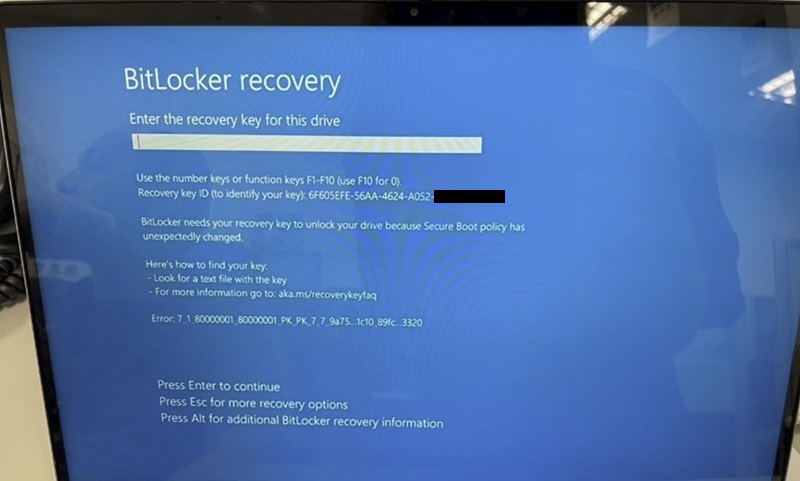
対象となるシステム:
- Dell 14 Plus DB14255
- Dell 14 Plus 2-in-1 DB04255
- Dell 16 Plus DB16255
Cause
これは、BIOSをアップデートするとセキュリティ設定が変更され、BitLockerが回復キーを要求する可能性があるためです。Windows Updateを使用してBIOSをアップデートした場合、BitLockerは自動的に一時停止されません。このため、再起動後にリカバリー プロンプトが表示されることがあります。
Resolution
BitLockerリカバリー
短期的なリカバリー方法:
BitLockerがWindowsで暗号化されたドライブを自動的にアンロックできない場合は、BitLocker回復キーが必要です。このキーは48桁の数字で、ドライブへのアクセスを回復するために使用されます。セキュリティ上のリスクまたはハードウェアの変更により、起動時にBitLocker回復キーの入力を求められる場合があります。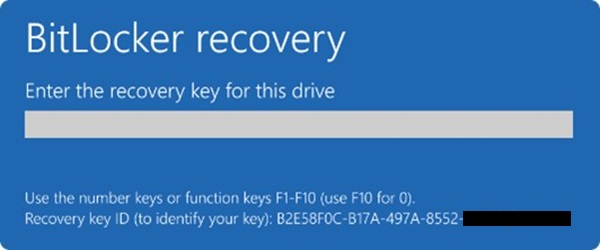
たとえば、ロック解除パスワードを忘れた場合など、データまたは外部ドライブのBitLocker回復キーを提供する必要がある場合があります。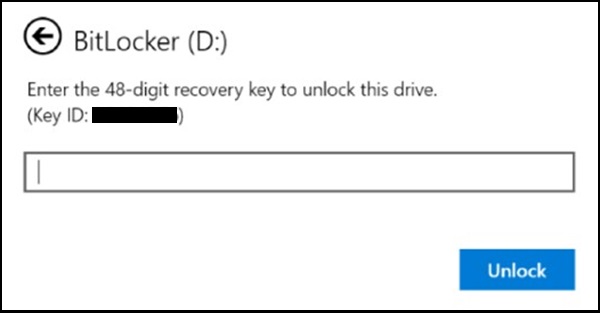
この記事では、BitLocker回復キーを見つけるのに役立つ情報を提供します。リカバリー キーIDをメモします。
BitLocker回復キーの入力を求めるプロンプトが表示されたら、回復キーIDの最初の8桁をメモします。リカバリー キーIDは、複数のリカバリー キーがある場合に使用するリカバリー キーを識別するのに役立ちます。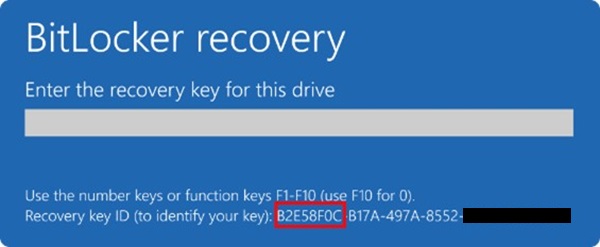
BitLockerをアクティブ化する際に行った選択に応じて、回復キーが存在する可能性のある場所がいくつかあります。
- Microsoftアカウントに紐付けられている場合:
BitLocker回復キーが Microsoftアカウントにバックアップされている場合は、次の手順に従って回復キーを取得します。- 別のデバイスからWebブラウザーを開き、次の場所に移動します。AKA.MS/MyRecoveryKey
- Microsoftアカウントでサインインし、キーIDを見つけます。
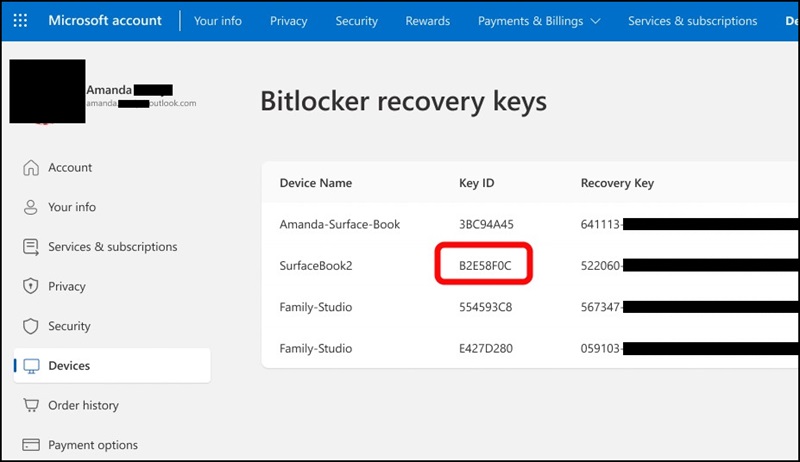
- 関連するリカバリー キーを使用して、ドライブのロックを解除します。
注:
- デバイスが他のユーザーによってセットアップされた場合、または BitLocker がオンになっていた場合は、回復キーがそのユーザーの Microsoft アカウントに格納されている可能性があります。
- Windows 11、バージョン24H2以降では、BitLockerリカバリー画面に、リカバリー キーに関連付けられているMicrosoftアカウントのヒントが表示されます。
- 職場または学校アカウントに関連付けられている:
デバイスが 職場または学校アカウントを使用して組織にサインインしたことがある場合は、回復キーがその組織のアカウントに保存されている可能性があります。直接アクセスできる場合もあれば、その組織の IT サポートに連絡して回復キーにアクセスする必要がある場合もあります。- 別のデバイスからWebブラウザーを開き、次の場所に移動します。AKA.MS/MyRecoveryKey
- 職場または学校のアカウントでサインインする
- デバイスを選択し、回復キーを取得する必要があるデバイスを展開します。

- [View BitLocker Keys]オプションを選択します。
- キーIDを使用して、関連するリカバリー キーを見つけ、それを使用してドライブのロックを解除します。
- 印刷物の場合:
BitLockerがアクティブ化されたときに回復キーを印刷した可能性があります。デバイスに関連する重要な書類を保管している場所を確認します。たとえば、次の印刷では、キーIDと相対リカバリー キーが強調表示されています。
- USBフラッシュ ドライブの場合:
USBフラッシュドライブをロックされたデバイスに接続し、指示に従います。キーをフラッシュ ドライブのテキスト ファイルとして保存した場合は、別のデバイスを使用してテキスト ファイルを読み取ります。
長期リカバリー方法:
BIOSバージョン1.2.0以降のWindows Updateは利用できず、2025年11月頃に戻る予定です(変更される可能性があります)。Microsoftは、PKキーの問題を修正するための新しい更新方法に取り組んでおり、利用可能になり次第、詳細をお知らせします。それまでの間は、Dellにアクセスしてください。comを参照するか、Dell SupportAssistを使用して、お使いのシステムの最新のBIOSバージョンを取得します。
Affected Products
Dell 14 Plus 2-in-1 DB04255, Dell 14 Plus DB14255, Dell 16 Plus DB16255Article Properties
Article Number: 000358493
Article Type: Solution
Last Modified: 19 Aug 2025
Version: 1
Find answers to your questions from other Dell users
Support Services
Check if your device is covered by Support Services.