Windows 업데이트를 사용하여 BIOS를 버전 1.2.0으로 업데이트한 후 시스템이 BitLocker 복구를 트리거함
Summary: BIOS 업데이트 후 트리거되는 BitLocker 복구 프로세스에 대한 정보입니다.
This article applies to
This article does not apply to
This article is not tied to any specific product.
Not all product versions are identified in this article.
Symptoms
Windows 업데이트를 사용하여 BIOS를 업데이트한 후 시스템에 BitLocker 복구 화면이 표시될 수 있습니다. Dell SupportAssist를 사용하여 BIOS를 업데이트하거나 Dell에서 다운로드해도 문제가 없습니다.com입니다.
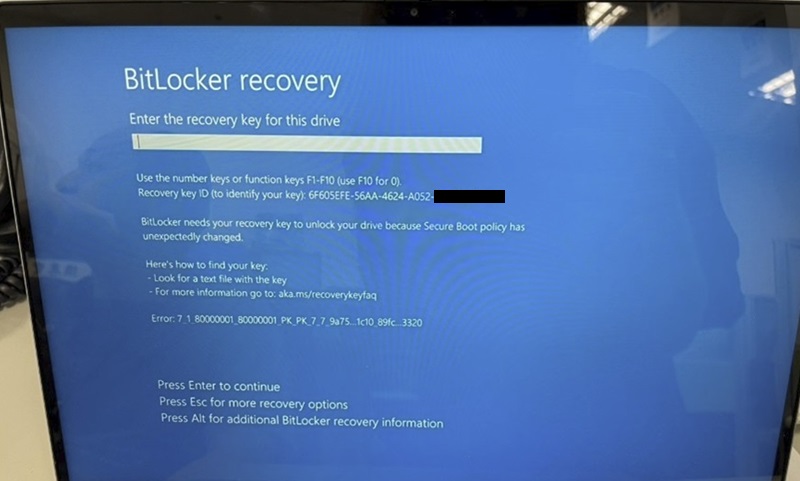
관련 시스템:
- Dell 14 Plus DB14255
- Dell 14 Plus 투인원 DB04255
- Dell 16 Plus DB16255
Cause
이 문제가 발생하는 이유는 BIOS를 업데이트하면 보안 설정이 변경되어 BitLocker에서 복구 키를 요청할 수 있기 때문입니다. Windows 업데이트를 통해 BIOS를 업데이트하는 경우 BitLocker가 자동으로 일시 중지되지 않으므로 재시작 후 복구 프롬프트가 표시될 수 있습니다.
Resolution
BitLocker 복구
단기 복구 방법:
BitLocker가 Windows에서 암호화된 드라이브를 자동으로 잠금 해제할 수 없는 경우 BitLocker 복구 키가 필요합니다. 48자리 숫자인 이 키는 드라이브에 대한 액세스 권한을 다시 얻는 데 사용됩니다. 보안 위험 또는 하드웨어 변경으로 인해 시작하는 동안 BitLocker 복구 키를 입력하라는 메시지가 표시될 수 있습니다.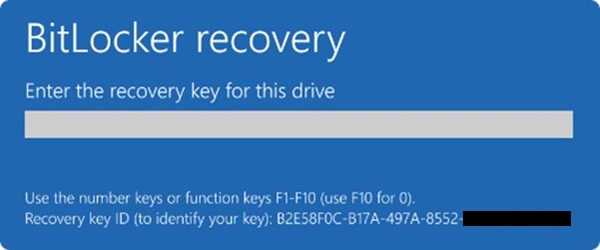
잠금 해제 암호를 잊어버린 경우와 같이 데이터 또는 외부 드라이브에 대한 BitLocker 복구 키를 제공해야 할 수 있습니다.
이 문서에서는 BitLocker 복구 키를 찾는 데 도움이 되는 정보를 제공합니다. 복구 키 ID를 기록해 둡니다.
BitLocker 복구 키를 입력하라는 메시지가 표시되면 복구 키 ID의 처음 8자리를 기록해 둡니다. 복구 키 ID는 둘 이상의 복구 키가 있는 경우 사용할 복구 키를 식별하는 데 도움이 됩니다.
BitLocker를 정품 인증할 때 선택한 항목에 따라 복구 키가 있을 수 있는 위치는 여러 곳입니다.
- Microsoft 계정에 연결:
BitLocker 복구 키가 Microsoft 계정에 백업된 경우 다음 단계에 따라 검색합니다.- 다른 장치에서 웹 브라우저를 열고 다음으로 이동합니다. AKA.MS/MyRecoveryKey
- Microsoft 계정으로 로그인하고 키 ID를 찾습니다.

- 관련 복구 키를 사용하여 드라이브의 잠금을 해제합니다.
참고:
- 다른 사람이 장치를 설정했거나 BitLocker를 켠 경우 복구 키는 해당 사용자의 Microsoft 계정에 저장될 수 있습니다.
- Windows 11 버전 24H2부터 BitLocker 복구 화면에 복구 키와 연결된 Microsoft 계정의 힌트가 표시됩니다.
- 회사 또는 학교 계정에 연결됨:
장치가 회사 또는 학교 계정을 사용하여 조직에 로그인한 적이 있는 경우 복구 키는 해당 조직의 계정에 저장될 수 있습니다. 복구 키에 직접 액세스하거나 해당 조직의 IT 지원에 문의하여 복구 키에 액세스해야 할 수 있습니다.- 다른 장치에서 웹 브라우저를 열고 다음으로 이동합니다. AKA.MS/MyRecoveryKey
- 회사 또는 학교 계정으로 로그인
- 디바이스를 선택하고 복구 키를 검색해야 하는 디바이스를 확장합니다.

- BitLocker 키 보기 옵션을 선택합니다.
- 키 ID를 사용하여 관련 복구 키를 찾아 드라이브의 잠금을 해제하는 데 사용합니다.
- 인쇄물 시:
BitLocker가 활성화되었을 때 복구 키가 인쇄되어 있을 수 있습니다. 장치와 관련된 중요한 문서를 어디에 보관하는지 확인하십시오. 예를 들어 다음 인쇄물에서 키 ID와 상대 복구 키가 강조 표시됩니다.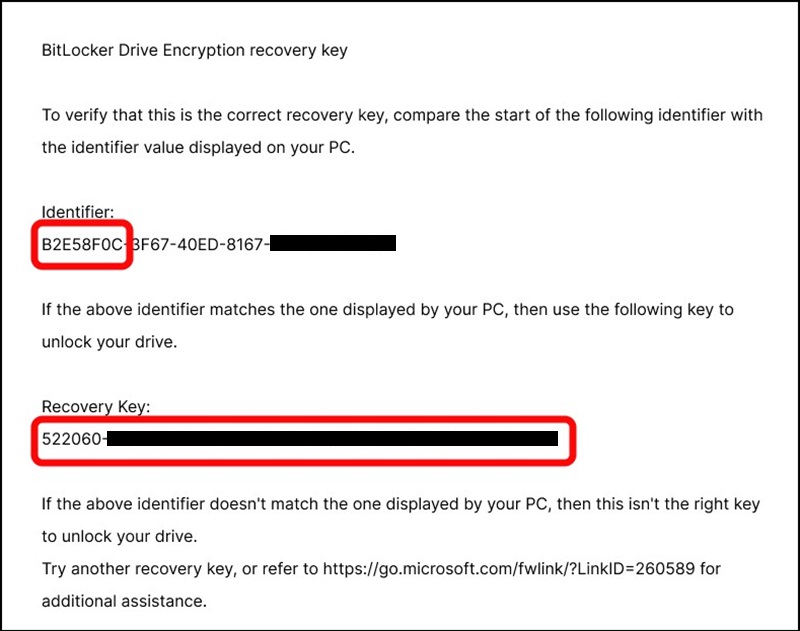
- USB 플래시 드라이브:
USB 플래시 드라이브를 잠긴 디바이스에 연결하고 지침을 따릅니다. 키를 플래시 드라이브에 텍스트 파일로 저장한 경우 다른 장치를 사용하여 텍스트 파일을 읽습니다.
장기 복구 방법:
BIOS 버전 1.2.0 이상에 대한 Windows 업데이트는 사용할 수 없으며 2025년 11월경에 돌아올 것으로 예상됩니다(변경될 수 있음). Microsoft는 PK 키 문제를 해결하기 위한 새로운 업데이트 방법을 개발 중이며 사용 가능하면 자세한 내용을 공유할 예정입니다. 그동안 Dell로 이동해야 합니다.com 또는 Dell SupportAssist를 사용하여 시스템의 최신 BIOS 버전을 다운로드하십시오.
Affected Products
Dell 14 Plus 2-in-1 DB04255, Dell 14 Plus DB14255, Dell 16 Plus DB16255Article Properties
Article Number: 000358493
Article Type: Solution
Last Modified: 19 Aug 2025
Version: 1
Find answers to your questions from other Dell users
Support Services
Check if your device is covered by Support Services.