Het systeem activeert een BitLocker-herstel nadat het BIOS is bijgewerkt naar versie 1.2.0 met behulp van Windows Update
Summary: Informatie over een BitLocker-herstelproces dat wordt geactiveerd na een BIOS-update.
This article applies to
This article does not apply to
This article is not tied to any specific product.
Not all product versions are identified in this article.
Symptoms
Uw systeem heeft mogelijk een BitLocker-herstelscherm nadat u het BIOS hebt bijgewerkt met behulp van Windows Update. Er is geen probleem als u het BIOS bijwerkt met behulp van Dell SupportAssist of als u het downloadt van Dell.Com.
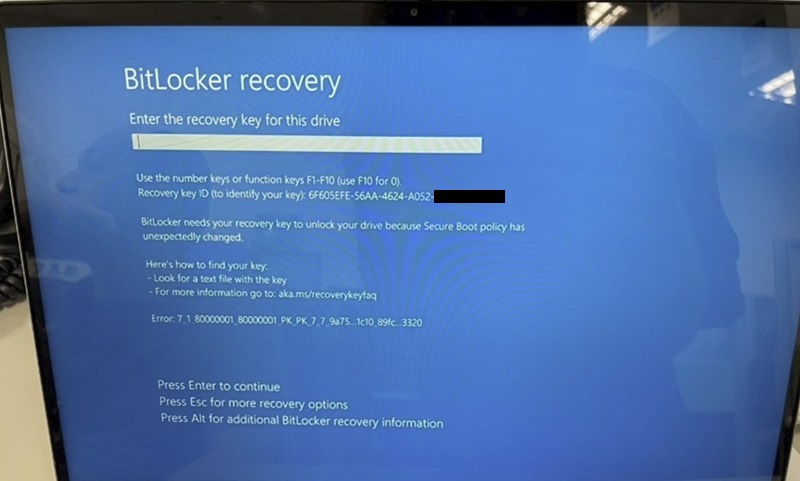
Systemen waarin dit probleem optreedt:
- Dell 14 Plus DB14255
- Dell 14 Plus 2-in-1 DB04255
- Dell 16 Plus DB16255
Cause
De reden hiervoor is dat bij het bijwerken van het BIOS de beveiligingsinstellingen worden gewijzigd, waardoor BitLocker om een herstelsleutel kan vragen. Als u het BIOS bijwerkt via Windows Update, wordt BitLocker niet automatisch gepauzeerd. Daarom ziet u mogelijk de herstelprompt nadat u opnieuw bent opgestart.
Resolution
BitLocker-herstel
Methode voor herstel op korte termijn:
Een BitLocker-herstelsleutel is nodig wanneer BitLocker een versleutelde schijf in Windows niet automatisch kan ontgrendelen. Deze sleutel, een 48-cijferig nummer, wordt gebruikt om weer toegang tot de schijf te krijgen. Mogelijk wordt u tijdens het opstarten om de BitLocker-herstelsleutel gevraagd vanwege een beveiligingsrisico of hardwarewijziging: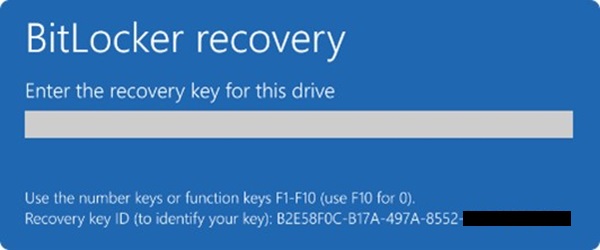
Mogelijk moet u een BitLocker-herstelsleutel opgeven voor data of externe schijven, bijvoorbeeld als u het ontgrendelwachtwoord bent vergeten: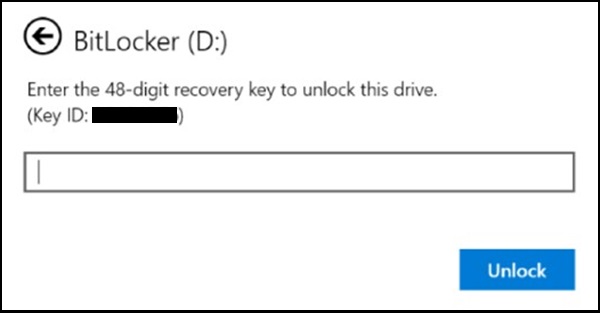
Dit artikel bevat informatie over het vinden van uw BitLocker-herstelsleutel. Noteer de herstelsleutel-ID.
Let op de eerste acht cijfers van de herstelsleutel-ID wanneer u wordt gevraagd om een BitLocker-herstelsleutel in te voeren. De herstelsleutel-ID helpt bij het bepalen welke herstelsleutel u moet gebruiken, in het geval u er meer dan één hebt.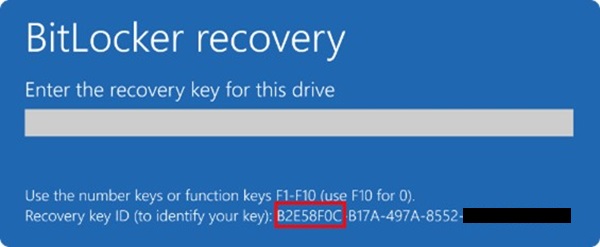
Er zijn verschillende plaatsen waar uw herstelsleutel zich kan bevinden, afhankelijk van de keuze die is gemaakt bij het activeren van BitLocker.
- Gekoppeld aan uw Microsoft-account:
Als er een back-up van de BitLocker-herstelsleutel is gemaakt in uw Microsoft-account, volgt u deze stappen om deze op te halen:- Open vanaf een ander apparaat een webbrowser en ga naar: AKA.MS/MyRecoveryKey
- Meld u aan met uw Microsoft-account en zoek de sleutel-ID:
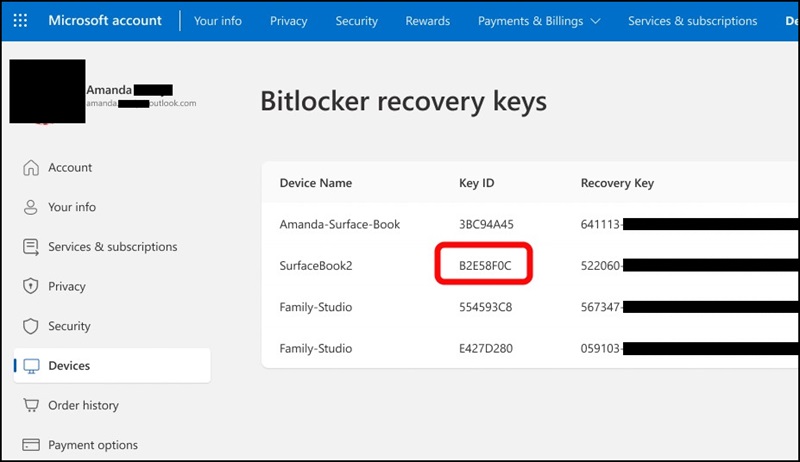
- Gebruik de bijbehorende herstelsleutel om de schijf te ontgrendelen.
Opmerking:
- Als het apparaat is ingesteld of als BitLocker is ingeschakeld door iemand anders, kan de herstelsleutel worden opgeslagen in het Microsoft-account van die persoon.
- Vanaf Windows 11, versie 24H2, geeft het BitLocker-herstelscherm een hint weer van het Microsoft-account dat is gekoppeld aan de herstelsleutel.
- Gekoppeld aan uw werk- of schoolaccount:
Als uw apparaat ooit is aangemeld bij een organisatie met een werk- of schoolaccount, kan de herstelsleutel worden opgeslagen in het account van die organisatie. Mogelijk hebt u er rechtstreeks toegang toe of moet u contact opnemen met de IT-support van die organisatie om toegang te krijgen tot uw herstelsleutel.- Open vanaf een ander apparaat een webbrowser en ga naar: AKA.MS/MyRecoveryKey
- Aanmelden met uw werk- of schoolaccount
- Selecteer Apparaten en vouw het apparaat uit waarvoor u de herstelsleutel moet ophalen:
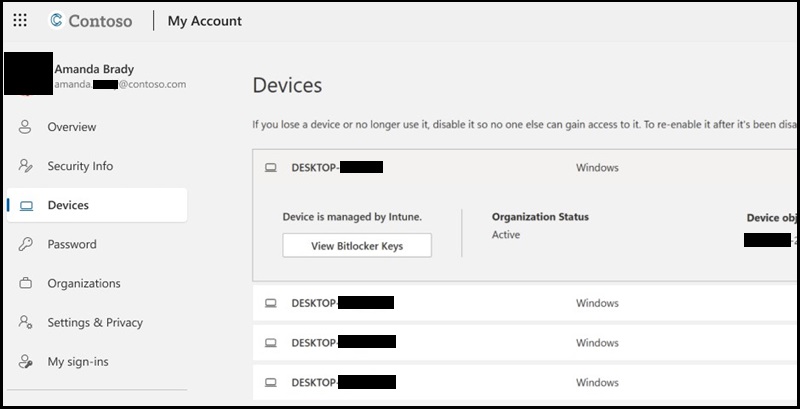
- Selecteer de optie BitLocker-sleutels weergeven.
- Zoek met behulp van de sleutel-ID de gerelateerde herstelsleutel en gebruik deze om de schijf te ontgrendelen.
- Op een afdruk:
Mogelijk hebt u uw herstelsleutel afgedrukt toen BitLocker werd geactiveerd. Kijk waar u belangrijke papieren met betrekking tot uw apparaat bewaart. In de volgende afdruk worden bijvoorbeeld de sleutel-id en de relatieve herstelsleutel gemarkeerd: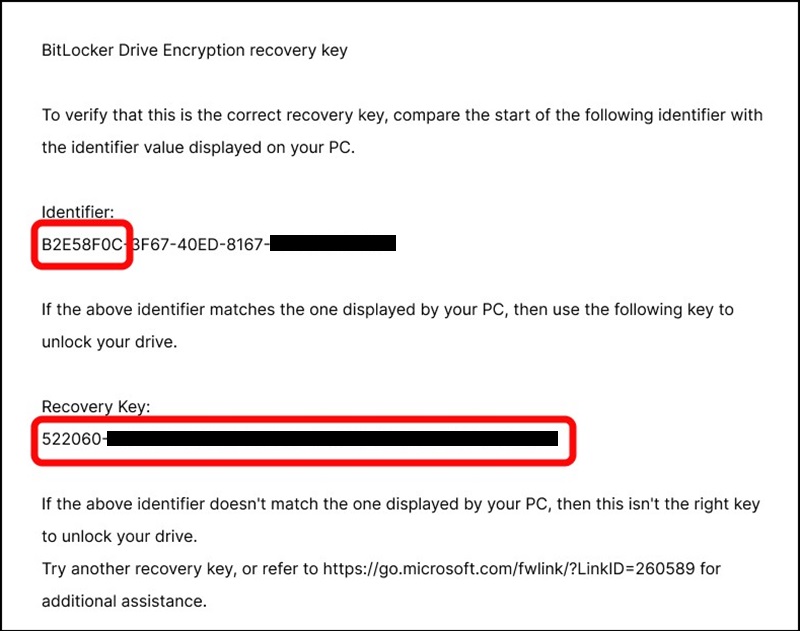
- Op een USB-flash-station:
Sluit de USB-stick aan op uw vergrendelde apparaat en volg de instructies. Als u de sleutel als tekstbestand op de USB-stick hebt opgeslagen, gebruikt u een ander apparaat om het tekstbestand te lezen.
Methode voor herstel op lange termijn:
De Windows Update voor BIOS versie 1.2.0 en hoger is niet beschikbaar en wordt naar verwachting rond november 2025 geretourneerd (onder voorbehoud van wijzigingen). Microsoft werkt aan een nieuwe updatemethode om het probleem met de PK-sleutel op te lossen en zal meer details delen zodra dit beschikbaar is. In de tussentijd moet u naar Dell gaan.com of gebruik Dell SupportAssist om de nieuwste BIOS-versie voor uw systeem te downloaden.
Affected Products
Dell 14 Plus 2-in-1 DB04255, Dell 14 Plus DB14255, Dell 16 Plus DB16255Article Properties
Article Number: 000358493
Article Type: Solution
Last Modified: 19 Aug 2025
Version: 1
Find answers to your questions from other Dell users
Support Services
Check if your device is covered by Support Services.