Systemet utløser en BitLocker-gjenoppretting etter oppdatering av BIOS til versjon 1.2.0 ved hjelp av Windows Update
Summary: Informasjon om en BitLocker-gjenopprettingsprosess som utløses etter en BIOS-oppdatering.
This article applies to
This article does not apply to
This article is not tied to any specific product.
Not all product versions are identified in this article.
Symptoms
Systemet ditt kan ha en BitLocker-gjenopprettingsskjerm etter at du har oppdatert BIOS ved hjelp av Windows Update. Det er ikke noe problem hvis du oppdaterer BIOS ved hjelp av Dell SupportAssist, eller hvis du laster den ned fra Dell.Com.
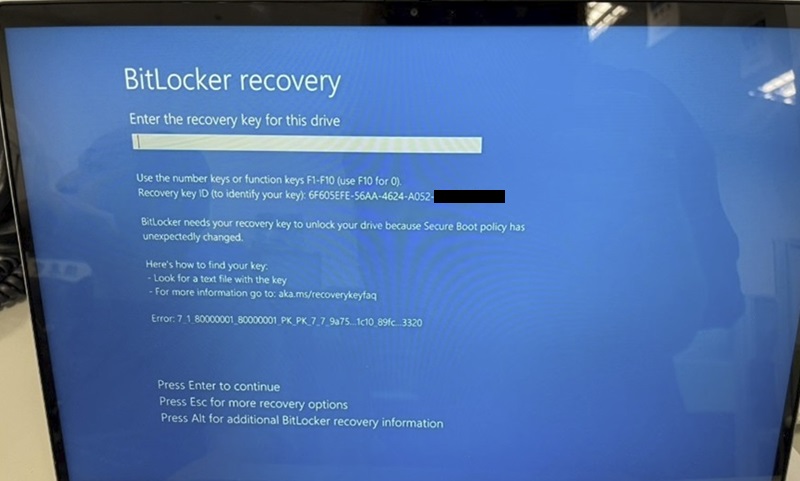
Berørte systemer:
- Dell 14 Plus DB14255
- Dell 14 Plus 2-i-1-DB04255
- Dell 16 Plus DB16255
Cause
Grunnen til at dette skjer, er at oppdateringen av BIOS endrer sikkerhetsinnstillingene, noe som kan få BitLocker til å be om en gjenopprettingsnøkkel. Hvis du oppdaterer BIOS via Windows Update, stoppes ikke BitLocker automatisk, og derfor kan det hende du ser gjenopprettingsmeldingen etter omstart.
Resolution
BitLocker-gjenoppretting
Kortsiktig gjenopprettingsmetode:
En BitLocker-gjenopprettingsnøkkel er nødvendig når BitLocker ikke kan låse opp en kryptert stasjon automatisk i Windows. Denne nøkkelen, som er et 48-sifret nummer, brukes til å få tilgang til stasjonen igjen. Du kan bli bedt om å angi BitLocker-gjenopprettingsnøkkelen under oppstart på grunn av en sikkerhetsrisiko eller maskinvareendring: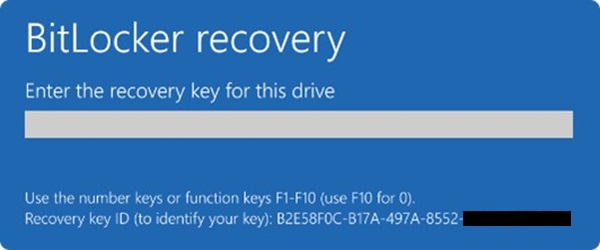
Du må kanskje oppgi en BitLocker-gjenopprettingsnøkkel for data eller eksterne stasjoner, for eksempel hvis du har glemt opplåsingspassordet: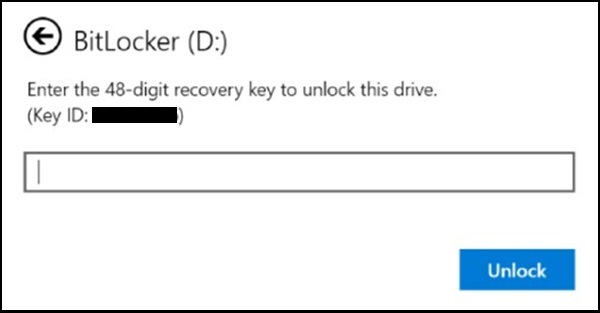
Denne artikkelen inneholder informasjon om hvordan du finner BitLocker-gjenopprettingsnøkkelen. Noter deg ID-en for gjenopprettingsnøkkelen.
Når du blir bedt om å angi en BitLocker-gjenopprettingsnøkkel, må du notere deg de første åtte sifrene i gjenopprettingsnøkkel-ID-en. ID-en for gjenopprettingsnøkkelen hjelper deg med å identifisere hvilken gjenopprettingsnøkkel du skal bruke, i tilfelle du har mer enn én.
Det finnes flere steder hvor gjenopprettingsnøkkelen kan være, avhengig av valget som ble gjort da BitLocker ble aktivert.
- Knyttet til Microsoft-kontoen:
Hvis BitLocker-gjenopprettingsnøkkelen er sikkerhetskopiert til Microsoft-kontoen din, følger du denne fremgangsmåten for å hente den:- Åpne en nettleser fra en annen enhet og gå til: AKA.MS/MyRecoveryKey
- Logg på med Microsoft-kontoen din, og finn nøkkel-IDen:
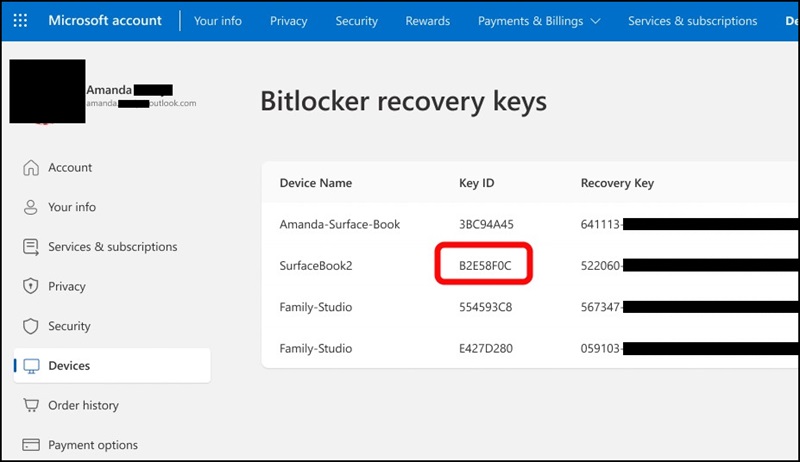
- Bruk den tilhørende gjenopprettingsnøkkelen for å låse opp stasjonen.
Merk:
- Hvis enheten ble konfigurert, eller hvis BitLocker ble slått på, av noen andre, kan gjenopprettingsnøkkelen være lagret i denne personens Microsoft-konto.
- Fra og med Windows 11, versjon 24H2, viser BitLocker-gjenopprettingsskjermen et hint om Microsoft-kontoen som er knyttet til gjenopprettingsnøkkelen.
- Knyttet til jobb- eller skolekontoen:
Hvis enheten noen gang har vært logget på en organisasjon med en jobb- eller skolekonto, kan gjenopprettingsnøkkelen være lagret på organisasjonens konto. Det kan hende at du har tilgang til den direkte, eller du må kanskje kontakte IT-støtte for organisasjonen for å få tilgang til gjenopprettingsnøkkelen.- Åpne en nettleser fra en annen enhet og gå til: AKA.MS/MyRecoveryKey
- Logg på med jobb- eller skolekontoen
- Velg Enheter, og utvid enheten du trenger for å hente gjenopprettingsnøkkelen:
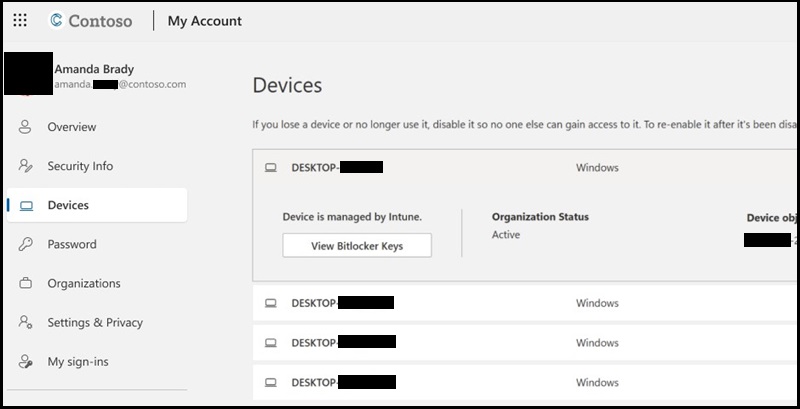
- Velg alternativet Vis BitLocker-nøkler.
- Bruk nøkkel-ID-en til å finne den relaterte gjenopprettingsnøkkelen og bruke den til å låse opp stasjonen.
- På en utskrift:
Du skrev kanskje ut gjenopprettingsnøkkelen da BitLocker ble aktivert. Se hvor du oppbevarer viktige papirer relatert til enheten din. I følgende utskrift er for eksempel nøkkel-ID-en og den relative gjenopprettingsnøkkelen uthevet:
- På en USB-flash-enhet:
Koble USB-flash-enheten til den låste enheten, og følg instruksjonene. Hvis du lagret nøkkelen som en tekstfil på flash-stasjonen, bruker du en annen enhet til å lese tekstfilen.
Langsiktig gjenopprettingsmetode:
Windows-oppdateringen for BIOS versjon 1.2.0 og nyere er ikke tilgjengelig og forventes å komme tilbake rundt november 2025 (kan endres). Microsoft jobber med en ny oppdateringsmetode for å løse problemet med PK-nøkkelen, og vil dele flere detaljer når det er tilgjengelig. I mellomtiden bør du gå til Dell.com eller bruke Dell SupportAssist for å få den nyeste BIOS-versjonen for systemet ditt.
Affected Products
Dell 14 Plus 2-in-1 DB04255, Dell 14 Plus DB14255, Dell 16 Plus DB16255Article Properties
Article Number: 000358493
Article Type: Solution
Last Modified: 19 Aug 2025
Version: 1
Find answers to your questions from other Dell users
Support Services
Check if your device is covered by Support Services.