System uruchamia odzyskiwanie funkcji BitLocker po zaktualizowaniu systemu BIOS do wersji 1.2.0 za pomocą usługi Windows Update
Summary: Informacje na temat procesu odzyskiwania funkcji BitLocker uruchamianego po aktualizacji systemu BIOS.
This article applies to
This article does not apply to
This article is not tied to any specific product.
Not all product versions are identified in this article.
Symptoms
Po zaktualizowaniu systemu BIOS za pomocą usługi Windows Update system może zostać wyposażony w ekran odzyskiwania funkcji BitLocker. Nie ma problemu zarówno w przypadku aktualizacji systemu BIOS za pomocą narzędzia Dell SupportAssist, jak i pobrania systemu przez firmę Dell.Com.

Systemy, których dotyczy problem:
- Dell 14 Plus DB14255
- Dell 14 Plus 2 w 1 DB04255
- Dell 16 Plus DB16255
Cause
Wynika to z faktu, że aktualizacja systemu BIOS zmienia ustawienia zabezpieczeń, przez co funkcja BitLocker może poprosić o klucz odzyskiwania. W przypadku aktualizacji systemu BIOS za pośrednictwem usługi Windows Update funkcja BitLocker nie zostanie automatycznie wstrzymana, dlatego po ponownym uruchomieniu może pojawić się monit odzyskiwania.
Resolution
Odzyskiwanie funkcji BitLocker
Krótkoterminowa metoda odzyskiwania:
Klucz odzyskiwania funkcji BitLocker jest potrzebny, gdy funkcja BitLocker nie może automatycznie odblokować zaszyfrowanego dysku w systemie Windows. Ten klucz, który jest 48-cyfrowym numerem, służy do odzyskiwania dostępu do dysku. Podczas uruchamiania może zostać wyświetlony monit o podanie klucza odzyskiwania funkcji BitLocker ze względu na zagrożenie bezpieczeństwa lub zmianę sprzętu: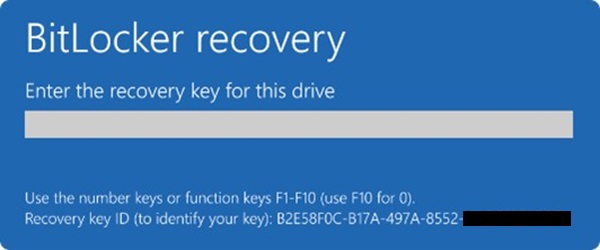
Może być konieczne dostarczenie klucza odzyskiwania funkcji BitLocker dla danych lub dysków zewnętrznych, na przykład w przypadku zapomnienia hasła odblokowującego:
Ten artykuł zawiera informacje pomocne w odnalezieniu klucza odzyskiwania funkcji BitLocker. Zanotuj identyfikator klucza odzyskiwania.
Po wyświetleniu monitu o wprowadzenie klucza odzyskiwania funkcji BitLocker zanotuj pierwsze osiem cyfr identyfikatora klucza odzyskiwania. Identyfikator klucza odzyskiwania pomaga określić, którego klucza odzyskiwania należy użyć w przypadku posiadania więcej niż jednego klucza.
Istnieje kilka miejsc, w których może znajdować się klucz odzyskiwania, w zależności od wyboru dokonanego podczas aktywacji funkcji BitLocker.
- Powiązane z kontem Microsoft:
Jeśli utworzono kopię zapasową klucza odzyskiwania funkcji BitLocker na koncie Microsoft, wykonaj następujące kroki, aby go odzyskać:- Na innym urządzeniu otwórz przeglądarkę internetową i przejdź do: AKA.MS/MyRecoveryKey
- Zaloguj się za pomocą konta Microsoft i odszukaj identyfikator klucza:

- Użyj odpowiedniego klucza odzyskiwania, aby odblokować dysk.
Uwaga:
- Jeśli urządzenie zostało skonfigurowane lub jeśli funkcja BitLocker została włączona przez inną osobę, klucz odzyskiwania może być przechowywany na koncie Microsoft tej osoby.
- Począwszy od systemu Windows 11 w wersji 24H2, ekran odzyskiwania funkcji BitLocker pokazuje wskazówkę dotyczącą konta Microsoft powiązanego z kluczem odzyskiwania.
- Powiązane z kontem służbowym:
Jeśli urządzenie zostało kiedykolwiek zalogowane do organizacji przy użyciu konta służbowego, klucz odzyskiwania może być przechowywany na koncie tej organizacji. Dostęp do klucza odzyskiwania może być możliwy bezpośrednio lub konieczne może być skontaktowanie się z działem pomocy technicznej IT w danej organizacji.- Na innym urządzeniu otwórz przeglądarkę internetową i przejdź do: AKA.MS/MyRecoveryKey
- Logowanie się przy użyciu konta służbowego
- Wybierz opcję Urządzenia i rozwiń urządzenie, dla którego chcesz pobrać klucz odzyskiwania:
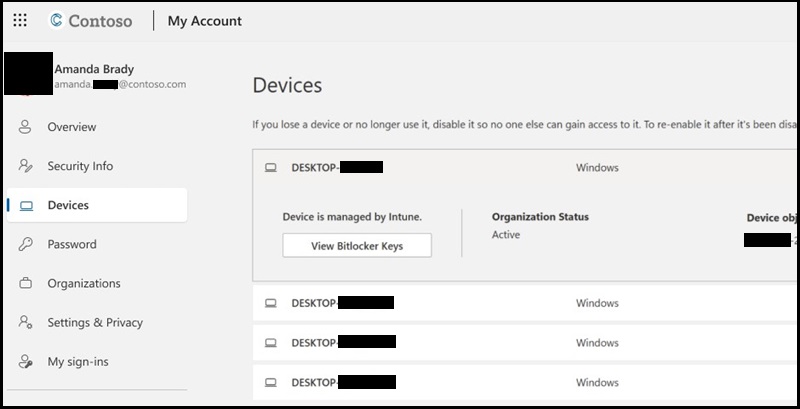
- Wybierz opcję Wyświetl klucze funkcji BitLocker.
- Korzystając z identyfikatora klucza, znajdź powiązany klucz odzyskiwania i użyj go do odblokowania dysku.
- Na wydruku:
Klucz odzyskiwania mógł zostać wydrukowany podczas aktywacji funkcji BitLocker. Sprawdź, gdzie przechowujesz ważne dokumenty związane z urządzeniem. Na przykład na poniższym wydruku wyróżniony jest identyfikator klucza i względny klucz odzyskiwania:
- Na dysku flash USB:
Podłącz dysk flash USB do zablokowanego urządzenia i postępuj zgodnie z instrukcjami. Jeśli klucz został zapisany jako plik tekstowy na dysku flash, użyj innego urządzenia, aby odczytać plik tekstowy.
Metoda długoterminowej rekonwalescencji:
Aktualizacja systemu BIOS dla wersji 1.2.0 i nowszych jest niedostępna i ma powrócić około listopada 2025 r. (może ulec zmianie). Firma Microsoft pracuje nad nową metodą aktualizacji, aby rozwiązać problem z kluczem PK i udostępni więcej szczegółów, gdy będą dostępne. W międzyczasie należy udać się do firmy Dell.com lub użyj narzędzia Dell SupportAssist, aby pobrać najnowszą wersję systemu BIOS dla swojego systemu.
Affected Products
Dell 14 Plus 2-in-1 DB04255, Dell 14 Plus DB14255, Dell 16 Plus DB16255Article Properties
Article Number: 000358493
Article Type: Solution
Last Modified: 19 Aug 2025
Version: 1
Find answers to your questions from other Dell users
Support Services
Check if your device is covered by Support Services.