Система инициирует восстановление BitLocker после обновления BIOS до версии 1.2.0 с помощью Центра обновления Windows
Summary: Информация о процессе восстановления BitLocker, запускаемом после обновления BIOS.
This article applies to
This article does not apply to
This article is not tied to any specific product.
Not all product versions are identified in this article.
Symptoms
В системе может появиться экран восстановления BitLocker после обновления BIOS с помощью Центра обновления Windows. При обновлении BIOS с помощью Dell SupportAssist или скачивания утилиты Dell проблем не возникает.ком.
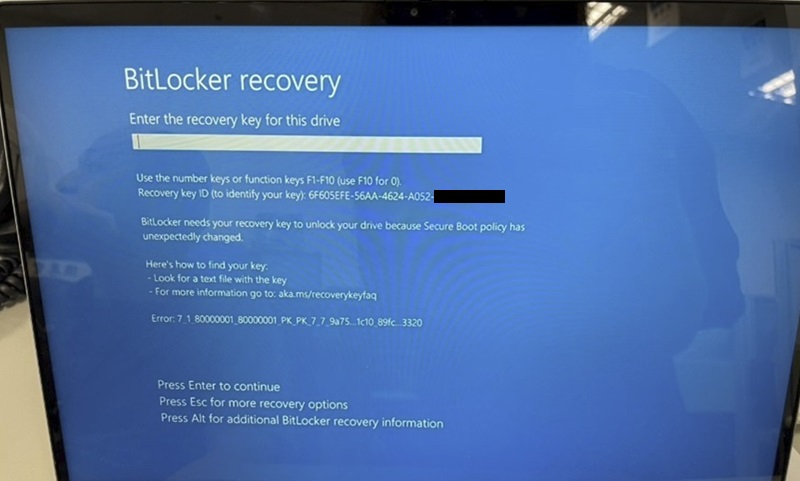
Затронутые системы:
- Dell 14 Plus DB14255
- Устройство Dell 14 Plus DB04255 «два в одном»
- Dell 16 Plus DB16255
Cause
Это происходит по той причине, что обновление BIOS изменяет настройки безопасности, из-за чего BitLocker может запросить ключ восстановления. При обновлении BIOS через Центр обновления Windows BitLocker не приостанавливается автоматически, поэтому после перезапуска может появиться запрос на восстановление.
Resolution
Восстановление BitLocker
Метод кратковременного восстановления:
Ключ восстановления BitLocker необходим, если BitLocker не может автоматически разблокировать зашифрованный диск в Windows. Этот 48-значный ключ используется для восстановления доступа к накопителю. Во время запуска может потребоваться ввести ключ восстановления BitLocker из-за риска безопасности или изменения оборудования:
Может потребоваться предоставить ключ восстановления BitLocker для данных или внешних накопителей, например, если вы забыли пароль разблокировки:
В этой статье содержится информация, которая поможет вам найти ключ восстановления BitLocker. Запишите идентификатор ключа восстановления.
Когда вам будет предложено ввести ключ восстановления BitLocker, запишите первые восемь цифр идентификатора ключа восстановления. Идентификатор ключа восстановления помогает определить, какой ключ восстановления следует использовать, если у вас их несколько.
Существует несколько мест, где может находиться ключ восстановления, в зависимости от выбора, сделанного при активации BitLocker.
- Прикреплено к вашей учетной записи Microsoft:
Если для ключа восстановления BitLocker создана резервная копия учетной записи Microsoft, выполните следующие действия, чтобы извлечь его.- На другом устройстве откройте браузер и перейдите в раздел: AKA.MS/MyRecoveryKey
- Войдите в систему с помощью учетной записи Microsoft и найдите идентификатор ключа:

- Для разблокировки накопителя используйте соответствующий ключ восстановления.
Примечание.
- Если устройство было настроено или BitLocker включен кем-то другим, ключ восстановления может храниться в учетной записи Microsoft этого пользователя.
- Начиная с Windows 11 версии 24H2, на экране восстановления BitLocker отображается указание учетной записи Microsoft, связанной с ключом восстановления.
- К рабочей или учебной учетной записи прикреплены следующие сведения:
Если на вашем устройстве был выполнен вход в организацию с помощью рабочей или учебной учетной записи, ключ восстановления может храниться в учетной записи этой организации. Возможно, вы сможете получить к нему доступ напрямую, или вам может потребоваться обратиться в ИТ-поддержку соответствующей организации, чтобы получить доступ к ключу восстановления.- На другом устройстве откройте браузер и перейдите в раздел: AKA.MS/MyRecoveryKey
- Войдите в свою рабочую или учебную учетную запись
- Выберите Устройства и разверните устройство, для которого необходимо извлечь ключ восстановления:

- Выберите параметр View BitLocker Keys.
- Используя идентификатор ключа, найдите соответствующий ключ восстановления и используйте его для разблокировки накопителя.
- На распечатке:
Возможно, вы распечатали ключ восстановления при активации BitLocker. Посмотрите, где вы храните важные документы, связанные с вашим устройством. Например, в следующем выводе выделены идентификатор ключа и связанный ключ восстановления: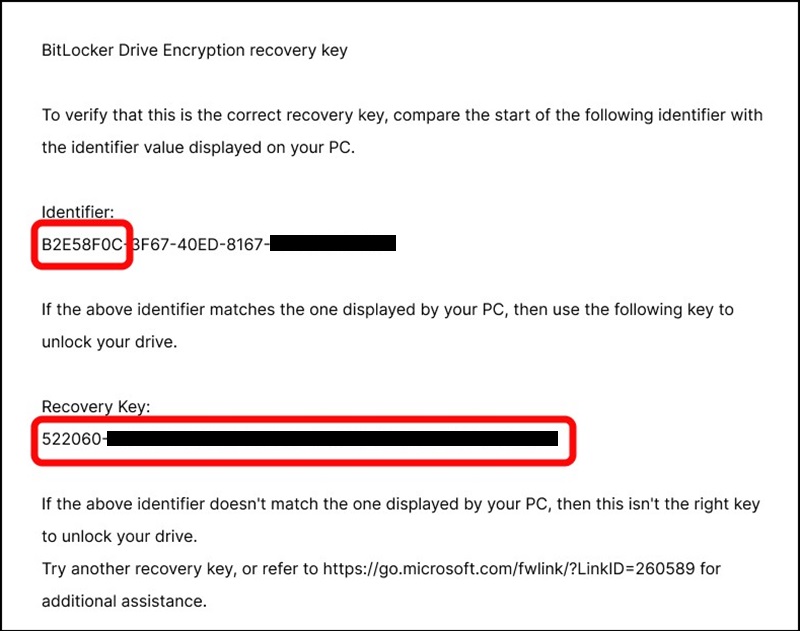
- Флэш-накопитель USB
Подключите флэш-накопитель USB к заблокированному устройству и следуйте инструкциям. Если вы сохранили ключ в виде текстового файла на флэш-накопителе, используйте другое устройство для чтения текстового файла.
Метод длительного восстановления:
Обновление Windows для BIOS версии 1.2.0 и более поздних недоступно. Ожидается, что они вернутся примерно в ноябре 2025 года (возможны изменения). Корпорация Майкрософт работает над новым методом обновления для устранения проблемы с ключом PK и сообщит дополнительные сведения, когда они станут доступны. А пока вам следует обратиться в Dell.com или используйте Dell SupportAssist, чтобы получить последнюю версию BIOS для вашей системы.
Affected Products
Dell 14 Plus 2-in-1 DB04255, Dell 14 Plus DB14255, Dell 16 Plus DB16255Article Properties
Article Number: 000358493
Article Type: Solution
Last Modified: 19 Aug 2025
Version: 1
Find answers to your questions from other Dell users
Support Services
Check if your device is covered by Support Services.