Systemet utlöser en BitLocker-återställning efter att BIOS har uppdaterats till version 1.2.0 med hjälp av Windows Update
Summary: Information om en BitLocker-återställningsprocess som startas efter en BIOS-uppdatering.
This article applies to
This article does not apply to
This article is not tied to any specific product.
Not all product versions are identified in this article.
Symptoms
Systemet kan ha en BitLocker-återställningsskärm när du har uppdaterat BIOS med Windows Update. Det är inga problem om du uppdaterar BIOS med Dell SupportAssist eller om du laddar ner det från Dell.Com.

Berörda system:
- Dell 14 Plus-DB14255
- Dell 14 Plus 2-i-1-DB04255
- Dell 16 Plus-DB16255
Cause
Anledningen till att det här händer är att när du uppdaterar BIOS ändras säkerhetsinställningarna, vilket kan göra att BitLocker frågar efter en återställningsnyckel. Om du uppdaterar BIOS via Windows Update pausas inte BitLocker automatiskt, vilket är anledningen till att du kan se återställningsmeddelandet när du har startat om.
Resolution
BitLocker-återställning
Kortsiktig återställningsmetod:
En BitLocker-återställningsnyckel krävs när BitLocker inte automatiskt kan låsa upp en krypterad enhet i Windows. Den här nyckeln, som är ett 48-siffrigt nummer, används för att återfå åtkomst till enheten. Du kan uppmanas att ange BitLocker-återställningsnyckeln under starten på grund av en säkerhetsrisk eller maskinvaruändring:
Du kan behöva ange en BitLocker-återställningsnyckel för data eller externa enheter, till exempel om du har glömt upplåsningslösenordet: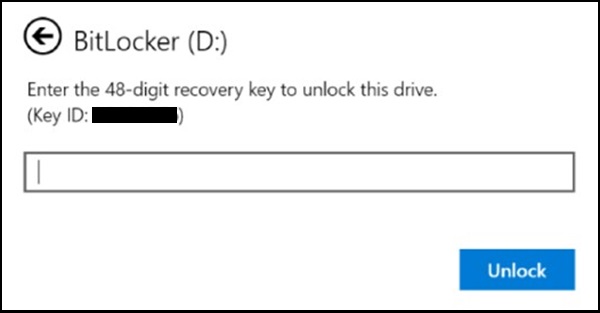
Den här artikeln innehåller information som hjälper dig att hitta BitLocker-återställningsnyckeln. Anteckna återställningsnyckelns ID.
När du uppmanas att ange en BitLocker-återställningsnyckel ska du notera de första åtta siffrorna i återställningsnyckelns ID. Återställningsnyckelns ID hjälper dig att identifiera vilken återställningsnyckel som ska användas om du har fler än en.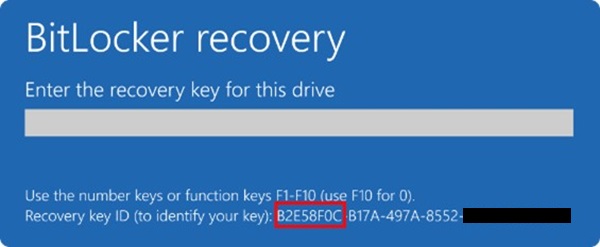
Det finns flera platser där återställningsnyckeln kan finnas, beroende på vilket val som gjordes när BitLocker aktiverades.
- Kopplat till ditt Microsoft-konto:
Om BitLocker-återställningsnyckeln har säkerhetskopierats till ditt Microsoft-konto följer du dessa steg för att hämta den:- Från en annan enhet öppnar du en webbläsare och går till: AKA.MS/MyRecoveryKey
- Logga in med ditt Microsoft-konto och leta reda på nyckel-ID:t:

- Använd den tillhörande återställningsnyckeln för att låsa upp enheten.
Obs!
- Om enheten har konfigurerats eller om BitLocker har aktiverats av någon annan kan återställningsnyckeln lagras i den personens Microsoft-konto.
- Från och med Windows 11 version 24H2 visar BitLocker-återställningsskärmen en ledtråd om det Microsoft-konto som är associerat med återställningsnyckeln.
- Bifogat till ditt arbets- eller skolkonto:
Om din enhet någonsin har loggats in på en organisation med ett arbets- eller skolkonto kan återställningsnyckeln lagras i organisationens konto. Du kanske kan komma åt den direkt, eller så kan du behöva kontakta IT-supporten för den organisationen för att få åtkomst till din återställningsnyckel.- Från en annan enhet öppnar du en webbläsare och går till: AKA.MS/MyRecoveryKey
- Logga in med ditt arbets- eller skolkonto
- Välj Enheter och expandera den enhet som du behöver hämta återställningsnyckeln för:
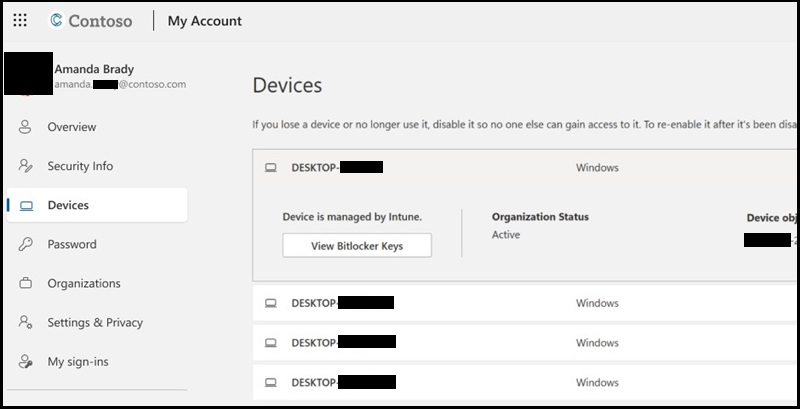
- Välj alternativet Visa BitLocker-nycklar.
- Med hjälp av nyckel-ID:t hittar du den relaterade återställningsnyckeln och använder den för att låsa upp enheten.
- På en utskrift:
Du kan ha skrivit ut återställningsnyckeln när BitLocker aktiverades. Titta var du förvarar viktiga papper relaterade till din enhet. I följande utskrift är till exempel nyckel-ID och den relativa återställningsnyckeln markerade:
- På ett USB-flashminne:
Anslut USB-flashminnet till din låsta enhet och följ instruktionerna. Om du har sparat nyckeln som en textfil på USB-minnet använder du en annan enhet för att läsa textfilen.
Långsiktig återhämtningsmetod:
Windows-uppdateringen för BIOS version 1.2.0 och senare är inte tillgänglig och förväntas återkomma runt november 2025 (kan komma att ändras). Microsoft arbetar med en ny uppdateringsmetod för att åtgärda PK-nyckelproblemet och kommer att dela med sig av mer information när den blir tillgänglig. Under tiden bör du gå till Dell.com eller använd Dell SupportAssist för att få den senaste BIOS-versionen för ditt system.
Affected Products
Dell 14 Plus 2-in-1 DB04255, Dell 14 Plus DB14255, Dell 16 Plus DB16255Article Properties
Article Number: 000358493
Article Type: Solution
Last Modified: 19 Aug 2025
Version: 1
Find answers to your questions from other Dell users
Support Services
Check if your device is covered by Support Services.