Sistem, Windows Update i kullanarak BIOS u 1.2.0 sürümüne güncelleştirdikten sonra BitLocker kurtarma işlemini tetikliyor
Summary: BIOS güncelleştirmesinden sonra BitLocker kurtarma işleminin tetiklenmesi hakkında bilgiler.
This article applies to
This article does not apply to
This article is not tied to any specific product.
Not all product versions are identified in this article.
Symptoms
Windows Update i kullanarak BIOS u güncelledikten sonra sisteminizde bir BitLocker kurtarma ekranı olabilir. BIOS u Dell SupportAssist i kullanarak veya Dell'den indirirseniz herhangi bir sorun oluşmaz.Com.
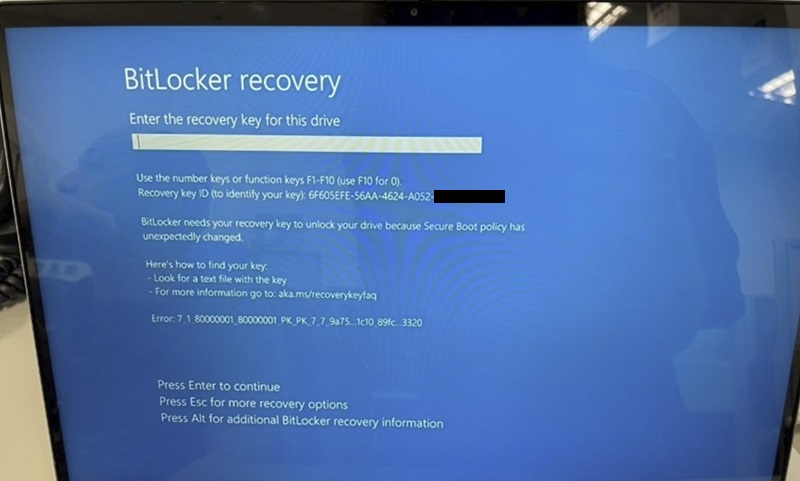
Etkilenen Sistemler:
- Dell 14 Plus DB14255
- Dell 14 Plus 2'si 1 Arada DB04255
- Dell 16 Plus DB16255
Cause
Bunun nedeni, BIOS güncelleştirmesinin güvenlik ayarlarını değiştirmesi ve bunun da BitLocker'ın kurtarma anahtarı istemesine neden olmasıdır. BIOS u Windows Update aracılığıyla güncelleştirirseniz BitLocker otomatik olarak duraklatılmaz; bu nedenle yeniden başlattıktan sonra kurtarma istemini görebilirsiniz.
Resolution
BitLocker Kurtarma
Kısa Süreli İyileşme Yöntemi:
BitLocker, Windows'da şifrelenmiş bir sürücünün kilidini otomatik olarak açamadığında bir BitLocker kurtarma anahtarı gerekir. 48 haneli bir sayı olan bu anahtar, sürücüye yeniden erişim sağlamak için kullanılır. Bir güvenlik riski veya donanım değişikliği nedeniyle başlatma sırasında BitLocker kurtarma anahtarını girmeniz istenebilir: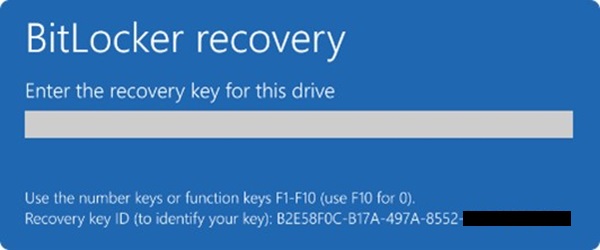
Örneğin, kilit açma parolasını unuttuysanız, veri veya harici sürücüler için bir BitLocker kurtarma anahtarı sağlamanız gerekebilir: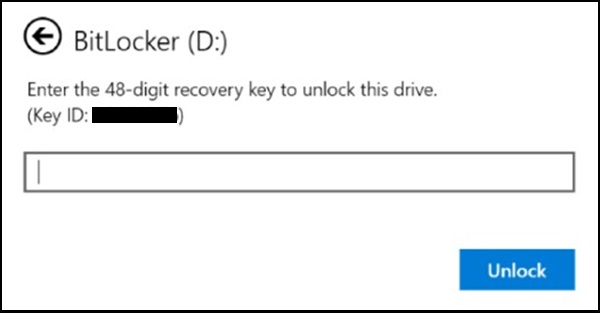
Bu makalede, BitLocker kurtarma anahtarınızı bulmanıza yardımcı olacak bilgiler yer almaktadır. Kurtarma anahtarı kimliğini not alın.
BitLocker kurtarma anahtarı girmeniz istendiğinde, kurtarma anahtarı kimliğinin ilk sekiz basamağını not edin. Kurtarma anahtarı kimliği, birden fazla kurtarma anahtarınız olması durumunda hangi kurtarma anahtarının kullanılacağını belirlemenize yardımcı olur.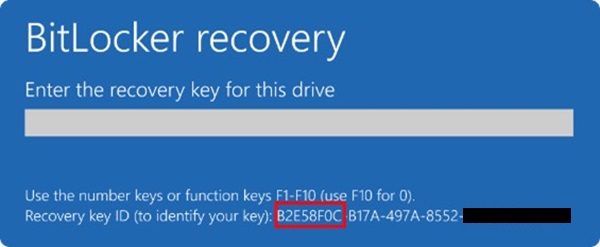
BitLocker'ı etkinleştirirken yaptığınız seçime bağlı olarak kurtarma anahtarınızı birkaç yerde bulabilirsiniz.
- Microsoft hesabınıza eklenmiş:
BitLocker kurtarma anahtarı Microsoft Hesabınıza yedeklenmişse anahtarı almak için aşağıdaki adımları uygulayın:- Başka bir cihazdan bir web tarayıcısı açın ve şuraya gidin: AKA.MS/MyRecoveryKey
- Microsoft Hesabınızla oturum açın ve anahtar kimliğini bulun:
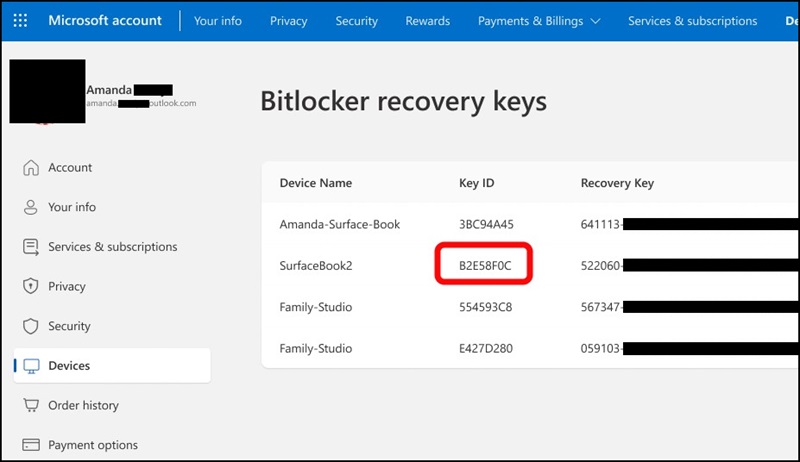
- Sürücünün kilidini açmak için ilgili kurtarma anahtarını kullanın.
Not:
- Aygıt başka biri tarafından kurulduysa veya BitLocker açıldıysa kurtarma anahtarı bu kişinin Microsoft hesabında depolanmış olabilir.
- Windows 11, sürüm 24H2'den itibaren BitLocker kurtarma ekranı, kurtarma anahtarıyla ilişkili Microsoft hesabına dair bir ipucu gösterir.
- İş veya Okul hesabınıza ekli:
Cihazınız bir İş veya Okul Hesabı kullanarak bir kuruluşta oturum açtıysa kurtarma anahtarı o kuruluşun hesabında depolanabilir. Anahtara doğrudan erişebilirsiniz veya kurtarma anahtarınıza erişmek için o kuruluşun BT desteğine başvurmanız gerekebilir.- Başka bir cihazdan bir web tarayıcısı açın ve şuraya gidin: AKA.MS/MyRecoveryKey
- İş veya Okul Hesabınızla oturum açın
- Cihazlar'ı seçin ve kurtarma anahtarını almanız gereken cihazı genişletin:
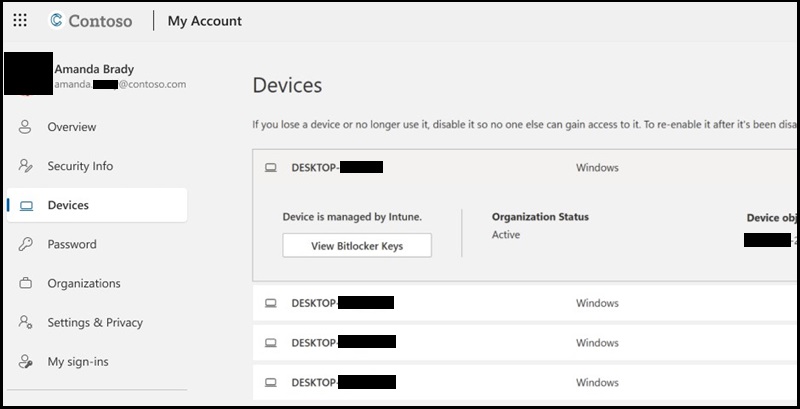
- BitLocker Anahtarlarını Görüntüle seçeneğini belirleyin.
- Anahtar kimliğini kullanarak ilgili kurtarma anahtarını bulun ve sürücünün kilidini açmak için kullanın.
- Çıktıda:
BitLocker etkinleştirildiğinde kurtarma anahtarınızı yazdırmış olabilirsiniz. Cihazınızla ilgili önemli belgeleri nerede sakladığınıza bakın. Örneğin, aşağıdaki çıktıda, anahtar kimliği ve göreli kurtarma anahtarı vurgulanmıştır: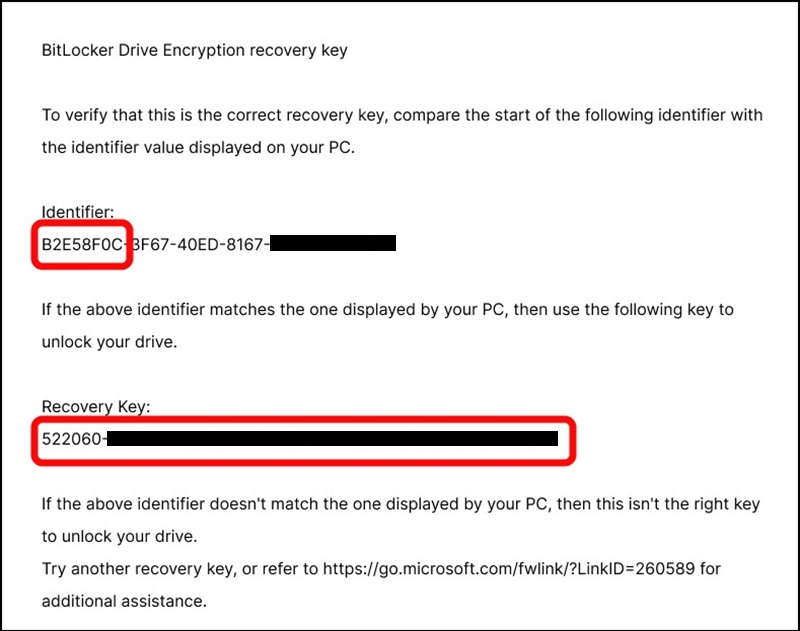
- Bir USB Flash Sürücü takın.
USB flash sürücüyü kilitli cihazınıza takın ve talimatları izleyin. Anahtarı flash sürücüsünde bir metin dosyası olarak kaydettiyseniz metin dosyasını okumak için farklı bir aygıt kullanın.
Uzun Süreli İyileşme Yöntemi:
BIOS sürüm 1.2.0 ve üzeri için Windows Update kullanıma sunulmamaktadır ve Kasım 2025 civarında geri dönmesi beklenmektedir (değişebilir). Microsoft, PK anahtarı sorununu çözmek için yeni bir güncelleştirme yöntemi üzerinde çalışıyor ve kullanılabilir olduğunda daha fazla ayrıntı paylaşacak. Bu sırada Dell e gitmelisiniz.com veya Dell SupportAssist'i kullanarak sisteminiz için en son BIOS sürümünü edinin.
Affected Products
Dell 14 Plus 2-in-1 DB04255, Dell 14 Plus DB14255, Dell 16 Plus DB16255Article Properties
Article Number: 000358493
Article Type: Solution
Last Modified: 19 Aug 2025
Version: 1
Find answers to your questions from other Dell users
Support Services
Check if your device is covered by Support Services.