使用 Windows Update 將 BIOS 更新至 1.2.0 版後,系統會觸發 BitLocker 復原
Summary: BIOS 更新後觸發的 BitLocker 復原程序相關資訊。
This article applies to
This article does not apply to
This article is not tied to any specific product.
Not all product versions are identified in this article.
Symptoms
透過 Windows Update 更新 BIOS 後,您的系統可能會出現 BitLocker 復原畫面。如果您是透過 Dell SupportAssist 更新 BIOS,或是從 Dell 下載,都不會有任何問題。com.
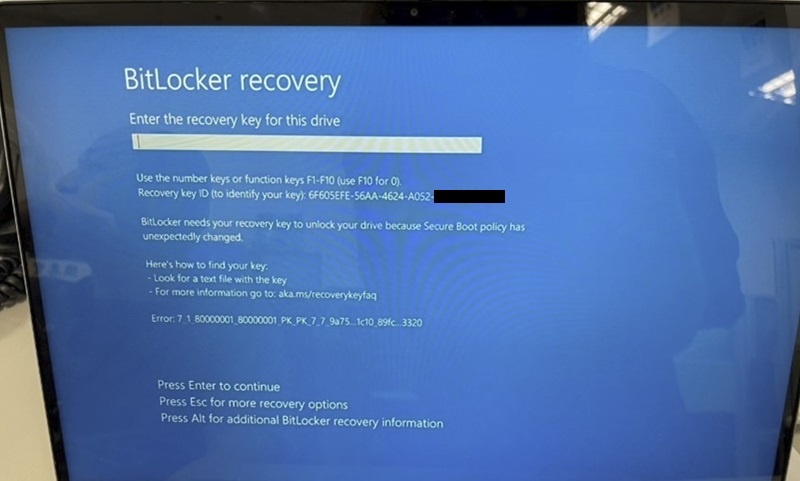
受影響的系統:
- Dell 14 Plus DB14255
- Dell 14 Plus 2 合 1 DB04255
- Dell 16 Plus DB16255
Cause
發生這種情況的原因是更新 BIOS 會變更安全性設定,這可能會使 BitLocker 要求復原金鑰。如果您透過 Windows Update 更新 BIOS,BitLocker 不會自動暫停,因此在重新開機後可能會看到復原提示。
Resolution
BitLocker 復原
短期復原方法:
如果 BitLocker 無法在 Windows 中自動解除鎖定加密磁碟機,則需要 BitLocker 復原金鑰。此金鑰為 48 位數字,用於重新存取磁碟機。由於安全性風險或硬體變更,系統可能會在啟動期間提示您提供 BitLocker 復原金鑰:
您可能需要為資料或外部磁碟機提供 BitLocker 復原金鑰,例如如果您忘記解除鎖定密碼:
本文提供的資訊可協助您找到 BitLocker 復原金鑰。記下復原金鑰 ID。
當系統提示您輸入 BitLocker 復原金鑰時,請記下復原金鑰 ID 的前八位數字。恢復金鑰 ID 有助於識別要使用的恢復金鑰(如果有多個恢復金鑰)。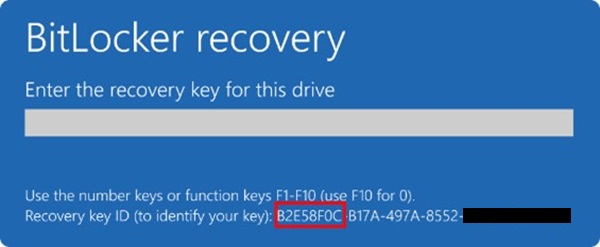
您的復原金鑰可能位於幾個地方,視啟動 BitLocker 時所做的選擇而定。
- 附加到您的Microsoft帳戶:
如果 BitLocker 復原金鑰已備份至您的 Microsoft 帳戶,請按照下列步驟來擷取金鑰:- 從其他裝置開啟網頁瀏覽器,並前往:AKA.MS/MyRecoveryKey
- 使用Microsoft帳戶登入並找到金鑰 ID:
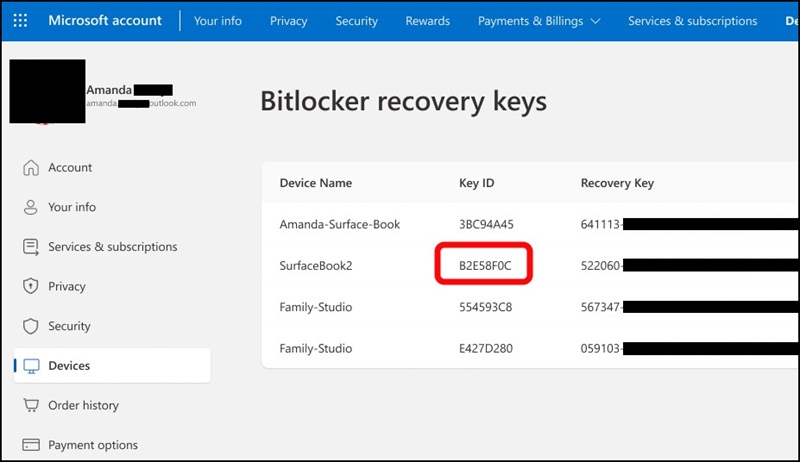
- 使用相關的復原金鑰將磁碟機解除鎖定。
注意:
- 如果裝置是由其他人設定,或是開啟 BitLocker,則復原金鑰可能會儲存在該人員的Microsoft帳戶中。
- 從 Windows 11 版本 24H2 開始,BitLocker 復原畫面會顯示與復原金鑰相關聯的Microsoft帳戶提示。
- 附加到你的工作或學校帳戶:
如果你的設備曾經使用 工作或學校帳戶登錄到組織,則恢復密鑰可以存儲在該組織的帳戶中。你也許能夠直接訪問它,或者可能需要聯繫該組織的IT支援人員才能訪問你的恢復密鑰。- 從其他裝置開啟網頁瀏覽器,並前往:AKA.MS/MyRecoveryKey
- 使用工作或學校帳戶登入
- 選取裝置,並展開您需要擷取復原金鑰的裝置:
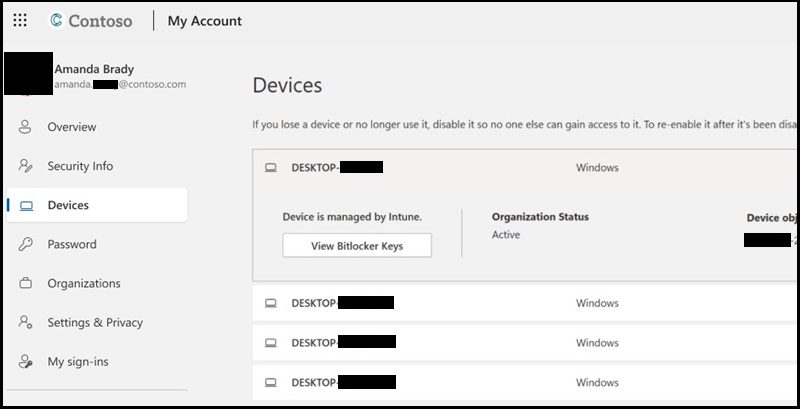
- 選取檢視 BitLocker 金鑰選項。
- 使用金鑰 ID,找到相關的復原金鑰,並使用它來解鎖驅動器。
- 在列印輸出上:
您可能已在 BitLocker 啟用時列印您的復原金鑰。查看您存放與設備相關的重要檔的位置。例如,在下面的列印輸出中,突出顯示了密鑰ID和相對恢復密鑰: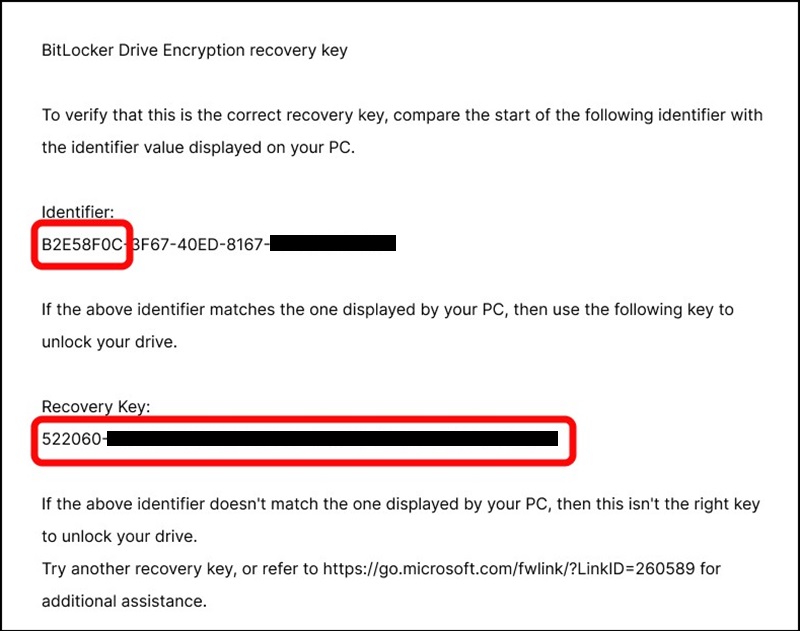
- 插入 USB 快閃磁碟機。
將 USB 隨身碟插入鎖定的裝置,然後依照指示操作。如果您將金鑰儲存為快閃磁片磁碟機上的文字檔,請使用不同的裝置讀取文字檔。
長期復原方法:
適用於 BIOS 1.2.0 版及更新版本的 Windows Update 無法使用,預計將於 2025 年 11 月左右回歸 (可能會有變更)。Microsoft 正在努力開發新的更新方法來修正 PK 金鑰問題,並將在可用時分享更多詳細資訊。在此期間,您應該前往 Dell。或使用 Dell SupportAssist 取得您系統的最新 BIOS 版本。
Affected Products
Dell 14 Plus 2-in-1 DB04255, Dell 14 Plus DB14255, Dell 16 Plus DB16255Article Properties
Article Number: 000358493
Article Type: Solution
Last Modified: 19 Aug 2025
Version: 1
Find answers to your questions from other Dell users
Support Services
Check if your device is covered by Support Services.