Система запускає відновлення BitLocker після оновлення BIOS до версії 1.2.0 за допомогою Windows Update
Summary: Відомості про запуск процесу відновлення BitLocker після оновлення BIOS.
This article applies to
This article does not apply to
This article is not tied to any specific product.
Not all product versions are identified in this article.
Symptoms
У системі може з'явитися екран відновлення BitLocker після оновлення BIOS за допомогою служби Windows Update. Немає жодних проблем, якщо ви оновлюєте BIOS за допомогою Dell SupportAssist або завантажуєте його з Dell.com.

Системи, на які вплинули:
- Dell 14 Plus DB14255
- Dell 14 Plus DB04255 "2-в-1"
- Dell 16 Plus DB16255
Cause
Причина цього полягає в тому, що оновлення BIOS змінює параметри безпеки, через що BitLocker може запитувати ключ відновлення. Якщо оновити BIOS за допомогою служби Windows Update, BitLocker не буде автоматично призупинено, тому після перезавантаження може з'явитися запит на відновлення.
Resolution
Відновлення BitLocker
Короткостроковий метод відновлення:
Ключ відновлення BitLocker потрібен, якщо BitLocker не може автоматично розблокувати зашифрований диск у Windows. Цей ключ, який є 48-значним числом, використовується для відновлення доступу до накопичувача. Можливо, під час запуску з'явиться запит на введення ключа відновлення BitLocker у зв'язку із загрозою безпеці або зміною обладнання.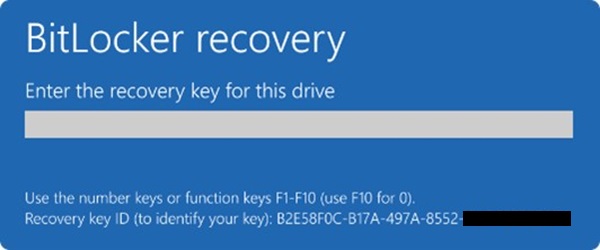
Можливо, вам доведеться надати ключ відновлення BitLocker для даних або зовнішніх дисків, наприклад, якщо ви забули пароль розблокування: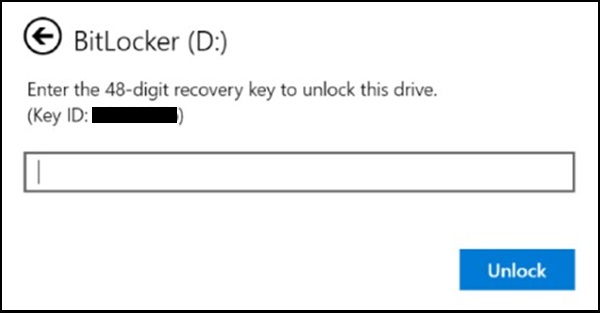
У цій статті наведено відомості, які допоможуть знайти ключ відновлення BitLocker. Зверніть увагу на ідентифікатор ключа відновлення.
Коли з'явиться запит на введення ключа відновлення BitLocker, запишіть перші вісім цифр ідентифікатора ключа відновлення. Ідентифікатор ключа відновлення допомагає визначити, який ключ відновлення слід використовувати, якщо у вас їх декілька.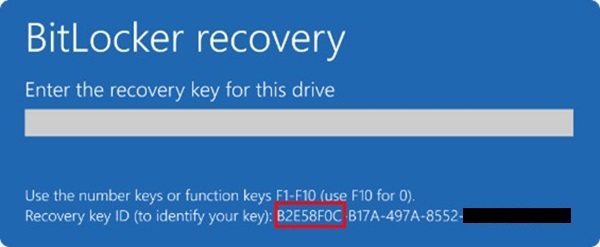
Ключ відновлення може знаходитися в кількох місцях, залежно від вибору, зробленого під час активації BitLocker.
- До облікового запису Microsoft додано:
Якщо резервну копію ключа відновлення BitLocker збережено в обліковому записі Microsoft, виконайте такі дії, щоб отримати його:- З іншого пристрою відкрийте веб-браузер і перейдіть до: AKA.MS/MyRecoveryKey
- Увійдіть за допомогою облікового запису Microsoft і знайдіть ідентифікатор ключа:
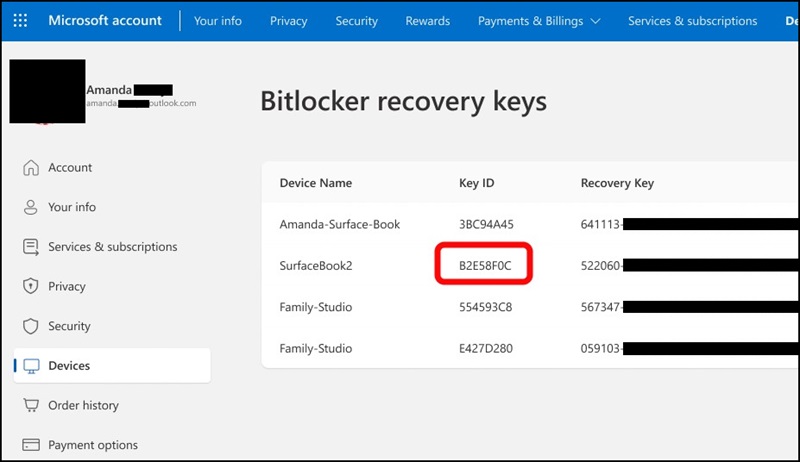
- Використовуйте відповідний ключ відновлення, щоб розблокувати диск.
Примітка:
- Якщо пристрій було настроєно або BitLocker було ввімкнуто іншою особою, ключ відновлення може зберігатися в обліковому записі Microsoft цього користувача.
- Починаючи з Windows 11 версії 24H2, на екрані відновлення BitLocker відображається підказка про обліковий запис Microsoft, пов'язаний із ключем відновлення.
- До вашого робочого або навчального облікового запису:
Якщо ваш пристрій коли-небудь входив в організацію за допомогою робочого або навчального облікового запису, ключ відновлення може зберігатися в обліковому записі цієї організації. Можливо, вам вдасться отримати доступ до нього безпосередньо, або вам може знадобитися звернутися до ІТ-підтримки цієї організації, щоб отримати доступ до ключа відновлення.- З іншого пристрою відкрийте веб-браузер і перейдіть до: AKA.MS/MyRecoveryKey
- Увійдіть у свій робочий або навчальний обліковий запис
- Виберіть Пристрої та розгорніть пристрій, для якого потрібно отримати ключ відновлення:
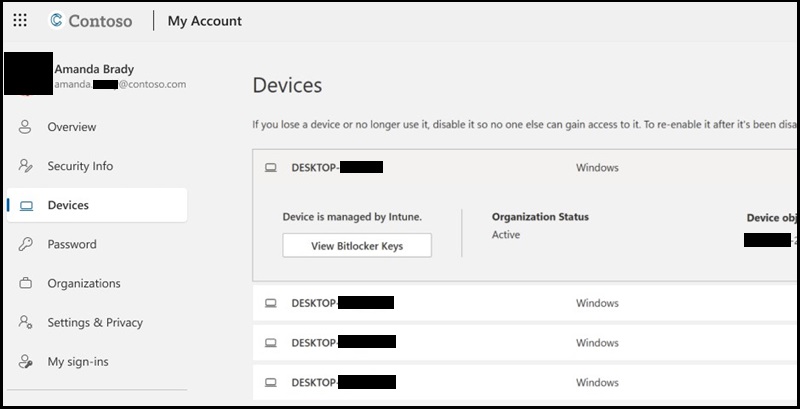
- Виберіть опцію Перегляд ключів BitLocker.
- Використовуючи ідентифікатор ключа, знайдіть відповідний ключ відновлення та використовуйте його для розблокування диска.
- На роздруківці:
Можливо, ви роздрукували ключ відновлення, коли було активовано BitLocker. Подивіться, де ви зберігаєте важливі папери, пов'язані з вашим пристроєм. Наприклад, на наступній роздруківці виділено ідентифікатор ключа та відносний ключ відновлення: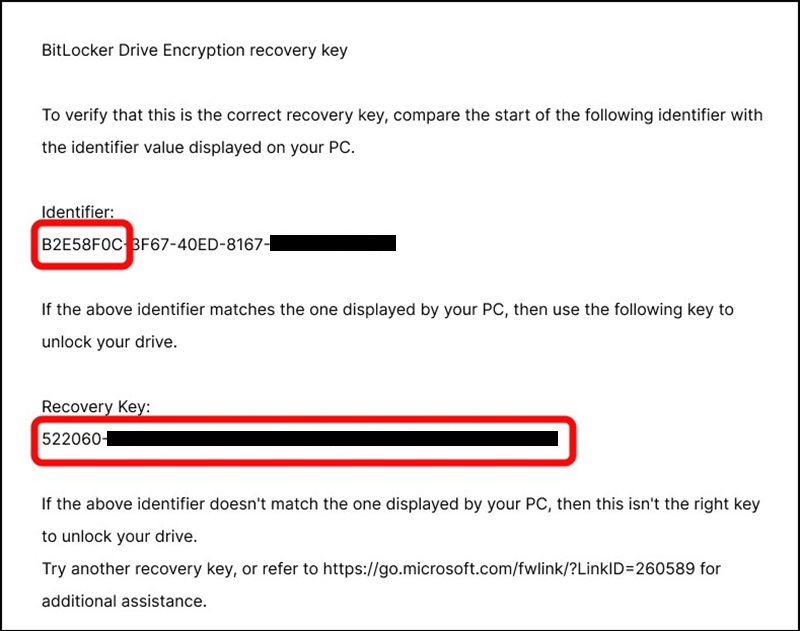
- На флешці:
Підключіть флеш-пам'ять USB до заблокованого пристрою та дотримуйтесь інструкцій. Якщо ви зберегли ключ у вигляді текстового файлу на флеш-пам'яті, скористайтеся іншим пристроєм для читання текстового файлу.
Метод довгострокового відновлення:
Оновлення Windows для BIOS версії 1.2.0 і вище недоступне і, як очікується, повернеться приблизно в листопаді 2025 року (може бути змінено). Корпорація Майкрософт працює над новим методом оновлення, щоб вирішити проблему з ключем PK, і поділиться більш детальною інформацією, коли стане доступною. А поки що варто зайти в компанію Dell.com або скористайтеся Dell SupportAssist, щоб отримати останню версію BIOS для вашої системи.
Affected Products
Dell 14 Plus 2-in-1 DB04255, Dell 14 Plus DB14255, Dell 16 Plus DB16255Article Properties
Article Number: 000358493
Article Type: Solution
Last Modified: 19 Aug 2025
Version: 1
Find answers to your questions from other Dell users
Support Services
Check if your device is covered by Support Services.