使用 Windows Update 将 BIOS 更新到版本 1.2.0 后,系统触发 BitLocker 恢复
Summary: 有关 BIOS 更新后触发的 BitLocker 恢复过程的信息。
This article applies to
This article does not apply to
This article is not tied to any specific product.
Not all product versions are identified in this article.
Symptoms
使用 Windows Update 更新 BIOS 后,您的系统可能出现 BitLocker 恢复屏幕。如果您使用 Dell SupportAssist 更新 BIOS 或从戴尔下载,则不会出现问题。com。
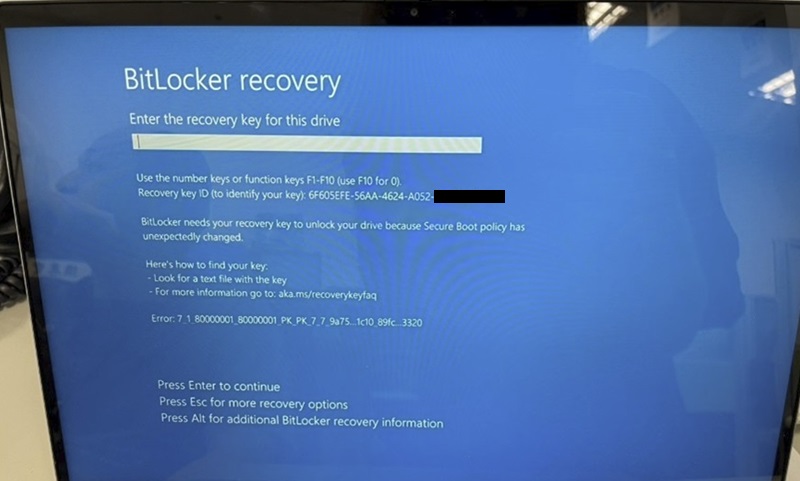
受影响系统:
- 戴尔 14 Plus DB14255
- 戴尔 14 Plus 二合一笔记本 DB04255
- 戴尔 16 Plus DB16255
Cause
发生这种情况的原因是更新 BIOS 更改了安全设置,这可能会使 BitLocker 要求提供恢复密钥。如果您通过 Windows Update 更新 BIOS,BitLocker 不会自动暂停,这就是您在重新启动后可能会看到恢复提示的原因。
Resolution
BitLocker 恢复
短期恢复方法:
当 BitLocker 无法自动解锁 Windows 中的加密驱动器时,需要 BitLocker 恢复密钥。此密钥是一个 48 位数字,用于重新获得对驱动器的访问权限。由于安全风险或硬件更改,系统可能会在启动过程中提示您输入 BitLocker 恢复密钥:
您可能需要为数据或外部驱动器提供 BitLocker 恢复密钥,例如,如果您忘记了解锁密码: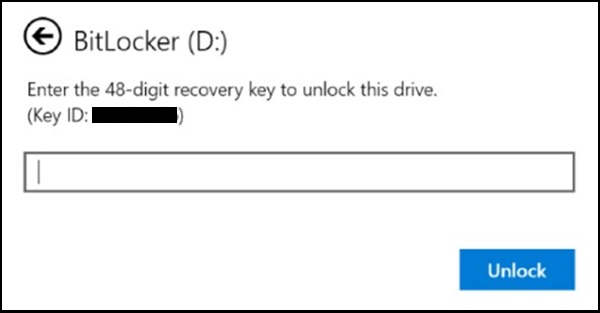
本文提供的信息可帮助您找到 BitLocker 恢复密钥。记下恢复密钥 ID。
当系统提示您输入 BitLocker 恢复密钥时,请记下恢复密钥 ID 的前八位数字。恢复密钥 ID 有助于确定要使用的恢复密钥(如果您有多个恢复密钥)。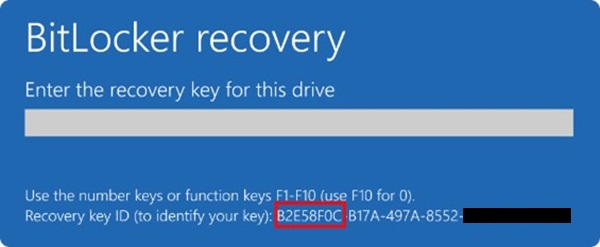
恢复密钥可能在多个位置,具体取决于激活 BitLocker 时所做的选择。
- 附加到您的 Microsoft 帐户:
如果 BitLocker 恢复密钥已备份到您的 Microsoft 帐户,请按照以下步骤进行检索:- 在另一台设备上,打开 Web 浏览器并转到:AKA.MS/MyRecoveryKey
- 使用您的 Microsoft 帐户登录并找到密钥 ID:

- 使用相关的恢复密钥解锁驱动器。
提醒:
- 如果设备是由其他人设置的,或者 BitLocker 是由其他人打开的,则恢复密钥可能存储在该用户的 Microsoft 帐户中。
- 从 Windows 11 版本 24H2 开始,BitLocker 恢复屏幕将显示与恢复密钥关联的 Microsoft 帐户的提示。
- 附加到工作或学校帐户:
如果你的设备曾经使用 工作或学校帐户登录到组织,则恢复密钥可以存储在该组织的帐户中。您可能能够直接访问它,或者可能需要联系该组织的 IT 支持才能访问您的恢复密钥。- 在另一台设备上,打开 Web 浏览器并转到:AKA.MS/MyRecoveryKey
- 使用工作或学校帐户登录
- 选择Devices并展开需要检索其恢复密钥的设备:

- 选择查看 BitLocker 密钥选项。
- 使用密钥 ID 查找相关的恢复密钥,并使用它来解锁驱动器。
- 在打印输出中:
您可能在激活 BitLocker 时打印了恢复密钥。查看与设备相关的重要文件存放在哪里。例如,在以下打印输出中,将突出显示密钥 ID 和相对恢复密钥: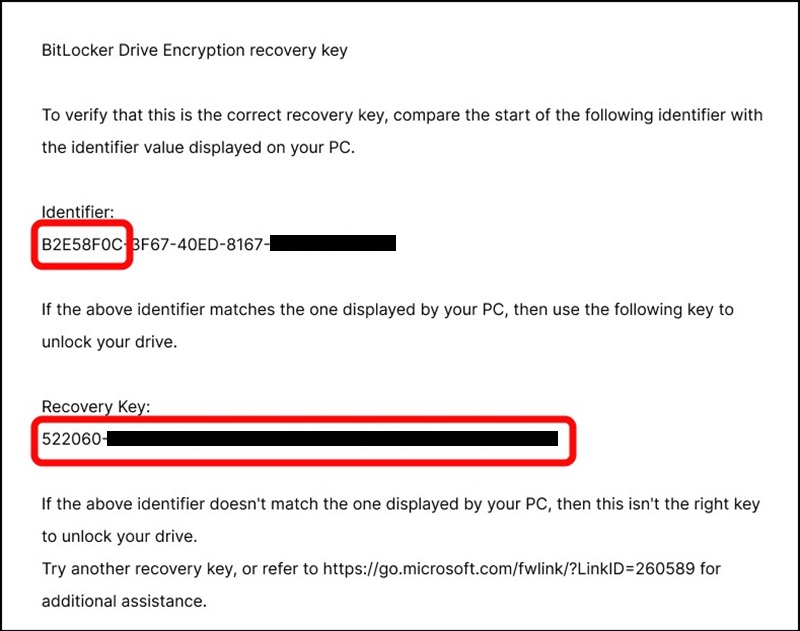
- 在 USB 闪存盘上:
将 USB 闪存盘插入锁定的设备,然后按照说明进行作。如果您将闪存盘另存为闪存驱动器上的文本文件,请使用其他设备读取文本文件。
长期恢复方法:
适用于 BIOS 版本 1.2.0 及更高版本的 Windows 更新不可用,预计将在 2025 年 11 月左右恢复(可能会发生更改)。Microsoft 正在开发一种新的更新方法来修复 PK 密钥问题,并将在可用时分享更多详细信息。与此同时,您应该访问戴尔。com 或使用 Dell SupportAssist 获取您系统的最新 BIOS 版本。
Affected Products
Dell 14 Plus 2-in-1 DB04255, Dell 14 Plus DB14255, Dell 16 Plus DB16255Article Properties
Article Number: 000358493
Article Type: Solution
Last Modified: 19 Aug 2025
Version: 1
Find answers to your questions from other Dell users
Support Services
Check if your device is covered by Support Services.