Anleitung zum Aktualisieren der aktiven Datenbank mit Secure Boot über das BIOS
Summary: Erfahren Sie, wie Sie die Secure Boot-Standarddatenbank (DB) im BIOS verwenden, um die aktive DB zu überschreiben, die zum Starten des Betriebssystems mit Secure Boot verwendet wurde.
This article applies to
This article does not apply to
This article is not tied to any specific product.
Not all product versions are identified in this article.
Instructions
Betroffene Plattformen:
- Latitude
- OptiPlex
- Inspiron
- Vostro
- XPS
- Precision-Workstations
- Dell Pro
- Dell Pro Plus
Hinweis: Alle Plattformen, die seit 2012 ausgeliefert wurden.
Inhaltsverzeichnis:
Warnung: Dies kann zu einer No-Boot-Situation führen, wenn Sie mit Secure Boot nicht vertraut sind. Secure Boot Active DB sollte Windows Update überlassen werden. Dieses Szenario richtet sich an Nutzer, die Windows Update blockieren und die Anforderungen für den sicheren Start verstehen.
Hinweis: Sie sollten BitLocker deaktivieren, bevor Sie diese Schritte ausführen.
BIOS-Typ 1
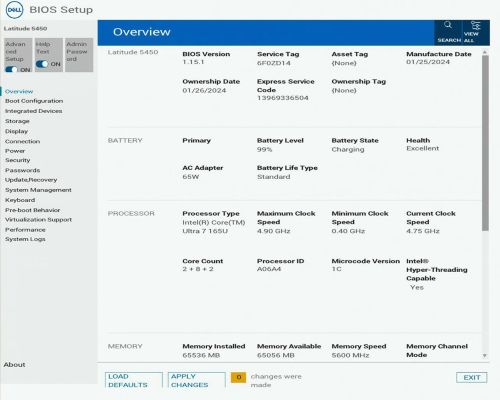
Hinweis: Das erweiterte Setup (oben links) muss eingeschaltet sein, um einige Menüs sehen zu können. Diese Option ist möglicherweise nicht für alle Computerlinien verfügbar.
Führen Sie folgende Schritte aus:
- Drücken Sie F2 , um das BIOS aufzurufen.
- Startkonfiguration auswählen
- Schalten Sie "Nutzerdefinierten Modus aktivieren" ein (unter "Expert Key Management")
- Klicken Sie auf "Reset All Keys".
- Klicken Sie auf die Schaltfläche "Anwenden ".
- Klicken Sie auf die Schaltfläche "Beenden " (klicken Sie auf OK , um zu speichern, wenn Sie dazu aufgefordert werden)
- Drücken Sie beim nächsten Start F2 , um das BIOS aufzurufen
- Startkonfiguration auswählen
- Schalten Sie " Nutzerdefinierten Modus aktivieren" AUS (unter "Experten-Key-Management")
- Klicken Sie auf die Schaltfläche "Anwenden ".
- Klicken Sie auf die Schaltfläche "Beenden " (klicken Sie auf OK , um zu speichern, wenn Sie dazu aufgefordert werden)
BIOS-Typ 2
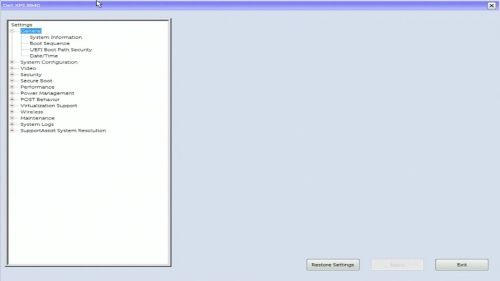
Führen Sie folgende Schritte aus:
- Drücken Sie F2 , um das BIOS aufzurufen.
- Wählen Sie Secure Boot aus.
- Wählen Sie Expert Key Management aus.
- Aktivieren Sie das Kontrollkästchen Enable Custom Mode
- Klicken Sie auf die Schaltfläche "Reset All Key"
- Klicken Sie auf die Schaltfläche "Anwenden ".
- Klicken Sie auf die Schaltfläche "Beenden " (klicken Sie auf OK , um zu speichern, wenn Sie dazu aufgefordert werden)
- Drücken Sie beim nächsten Start F2 , um das BIOS aufzurufen
- Wählen Sie Secure Boot aus.
- Wählen Sie Expert Key Management aus.
- Deaktivieren Sie das Kontrollkästchen Nutzerdefinierten Modus aktivieren.
- Klicken Sie auf die Schaltfläche "Anwenden ".
- Klicken Sie auf die Schaltfläche "Beenden " (klicken Sie auf OK , um zu speichern, wenn Sie dazu aufgefordert werden)
BIOS-Typ 3
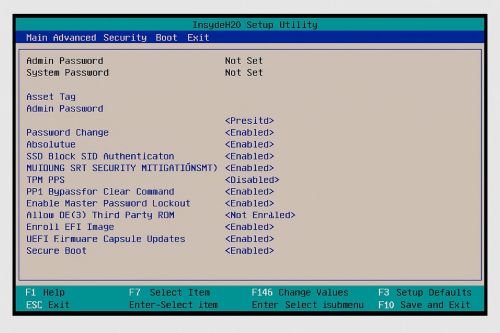
Führen Sie folgende Schritte aus:
- Drücken Sie F2 , um das BIOS aufzurufen.
- Wählen Sie die Registerkarte Sicherheit oben aus.
- Wählen Sie Secure Boot aus.
- Wählen Sie Expert Key Management aus.
- Kundenmodus auswählen
- Wählen Sie Enabled aus.
- Wählen Sie Alle Schlüssel zurücksetzen aus.
- Wählen Sie Ja aus.
- Wählen Sie Exit oben aus.
- Wählen Sie Exit Saving Changes aus
- Wählen Sie Ja aus.
- Drücken Sie beim nächsten Start F2 , um das BIOS aufzurufen
- Wählen Sie die Registerkarte Sicherheit oben aus.
- Wählen Sie Secure Boot aus.
- Wählen Sie Expert Key Management aus.
- Kundenmodus auswählen
- Wählen Sie Deaktiviert aus.
- Wählen Sie Exit oben aus.
- Wählen Sie Exit Saving Changes aus
- Wählen Sie Ja aus.
BIOS-Typ 4
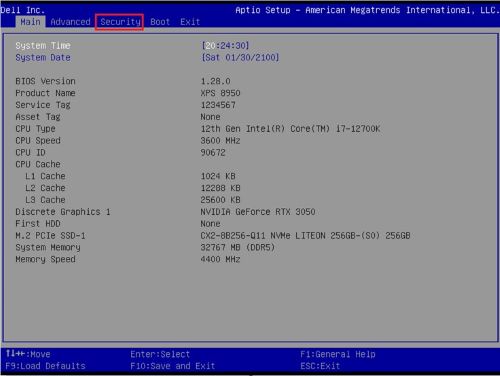
Führen Sie folgende Schritte aus:
- Drücken Sie F2 , um das BIOS aufzurufen.
- Wählen Sie die Registerkarte Sicherheit oben aus.
- Wählen Sie Secure Boot aus.
- Wählen Sie unter Expert Key Management die Option Customer Mode aus
- Wählen Sie Enabled aus.
- Wählen Sie Alle Schlüssel zurücksetzen aus.
- Wählen Sie Ja aus.
- Wählen Sie Exit oben aus.
- Wählen Sie Exit Saving Changes aus
- Wählen Sie Ja aus.
- Drücken Sie beim nächsten Start F2 , um das BIOS aufzurufen
- Wählen Sie die Registerkarte Sicherheit oben aus.
- Wählen Sie Secure Boot aus.
- Wählen Sie unter Expert Key Management die Option Customer Mode aus
- Wählen Sie Deaktiviert aus.
- Wählen Sie Exit oben aus.
- Wählen Sie Exit Saving Changes aus
- Wählen Sie Ja aus.
BIOS-Typ 5
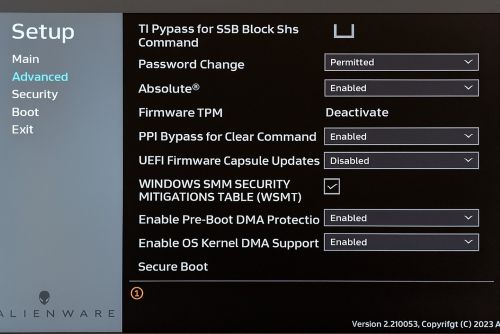
Führen Sie folgende Schritte aus:
- Drücken Sie F2 , um das BIOS aufzurufen.
- Wählen Sie auf der linken Seite "Erweitert" aus
- Wählen Sie Secure Boot aus.
- Wählen Sie unter Expert Key Management die Option Custom Mode aus
- Wählen Sie in der Dropdown-Liste Aktiviert aus.
- Klicken Sie auf "Reset All Keys".
- Wählen Sie Ja aus.
- Wählen Sie Exit auf der linken Seite aus.
- Wählen Sie Exit Saving Changes aus
- Wählen Sie Ja aus.
- Drücken Sie beim nächsten Start F2 , um das BIOS aufzurufen
- Wählen Sie auf der linken Seite "Erweitert" aus
- Wählen Sie Secure Boot aus.
- Wählen Sie unter Expert Key Management die Option Custom Mode aus
- Wählen Sie in der Dropdown-Liste Deaktiviert aus.
- Wählen Sie Exit auf der linken Seite aus.
- Wählen Sie Exit Saving Changes aus
- Wählen Sie Ja aus.
Affected Products
Alienware, Dell Pro All-in-One, Dell Pro Max Micro, Dell Pro Max Slim, Dell Pro Max Tower, Dell Pro Micro, Dell Pro Slim, Dell Pro Tower, Dell Slim, Inspiron, OptiPlex, Vostro, XPS, G Series, G Series, Alienware, Dell Laptops, Dell Plus, Dell Pro
, Dell Pro Max, Dell Pro Plus, Dell Pro Premium, Inspiron, Latitude, Dell Pro Rugged, Vostro, XPS, Fixed Workstations, Mobile Workstations, Dell Pro Max Micro XE FCM2250
...
Article Properties
Article Number: 000368610
Article Type: How To
Last Modified: 23 May 2026
Version: 2
Find answers to your questions from other Dell users
Support Services
Check if your device is covered by Support Services.