Data Domain:Data Domain Virtual Edition (DDVE)およびPowerProtect DD Management Console (DDMC)でサポートされているVMware仮想ハードウェア バージョン
Summary: この記事では、Data Domain Virtual Edition (DDVE)およびPowerProtect DD Management Console (DDMC)でサポートされているVMware仮想ハードウェア バージョンの概要について説明します。
This article applies to
This article does not apply to
This article is not tied to any specific product.
Not all product versions are identified in this article.
Instructions
DDVEおよびDDMCでサポートされる仮想マシンの仮想ハードウェア バージョンは、使用中のESXiの最新バージョン(サポートされているバージョンは9以上)までです。
| ESXiバージョン | 仮想ハードウェア バージョンまで |
|---|---|
| ESXi 6.5 | 13 |
| ESXi 6.0 | 11 |
| ESXi 5.5 | 10 |
仮想ハードウェア バージョンのアップグレードについては、VMwareの最新ドキュメントを参照してください。
注:サポートされていない仮想ハードウェア バージョンがインストールされている場合、仮想マシンをパワーオンすることはできません。
仮想マシンのハードウェア バージョンを確認するには、次の手順を実行します。
-
vCenterで、確認するVMをハイライト表示し、次に移動します。インベントリー - > 仮想マシン - > 設定の編集
-
あなたはこれを手に入れます、そしてバージョンは一番上にあります。この例では、バージョン8のものが表示されています。
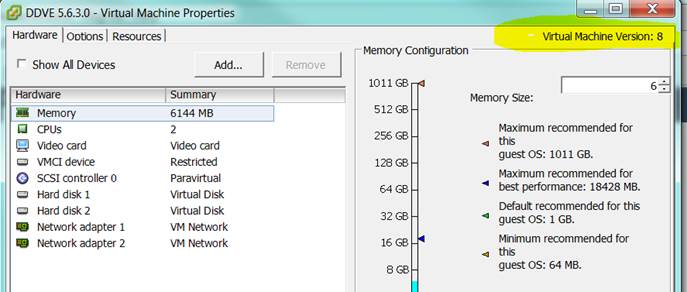
同じメニューでハードウェア バージョンをアップグレードできます。
-
最近のタスクには、次の情報が表示されます。
![[Recent Tasks]のスクリーンショット](https://supportkb.dell.com/img/ka0Do000000lx1kIAA/ka0Do000000lx1kIAA_ja_2.jpeg)
-
[イベント] で、バージョン 10 にアップグレードされたことを確認できます。ESXiバージョンの最新バージョンにアップグレードした場合、バージョンを選択することはできません。これにより、ハードウェア バージョンがバージョン10にアップグレードされます。
![[Events]タブのスクリーンショット](https://supportkb.dell.com/img/ka0Do000000lx1kIAA/ka0Do000000lx1kIAA_ja_3.jpeg)
Additional Information
仮想ハードウェア バージョンをアップグレードする前に、仮想マシンの電源をオフにしてください。
Affected Products
Data DomainProducts
Data Domain, DD OS 6.0, DD OS 6.1Article Properties
Article Number: 000019132
Article Type: How To
Last Modified: 29 Jul 2025
Version: 4
Find answers to your questions from other Dell users
Support Services
Check if your device is covered by Support Services.