Dell Unity: DNS-Einstellungen während eines unterbrechungsfreien Upgrades verloren
Summary: Nach der Durchführung eines Codeupgrades auf einem Unity-VSA- oder physischen System wird das Management-DNS entfernt.
This article applies to
This article does not apply to
This article is not tied to any specific product.
Not all product versions are identified in this article.
Symptoms
4.0.1.8404134 SP1.2 wurde veröffentlicht, wodurch das Problem behoben wird.
Nach dem Codeupgrade wurden die statisch konfigurierten DNS-Einstellungen für das Managementnetzwerk entfernt. Der Inhalt der Datei /etc/resolv.conf wird gelöscht. Der Nutzer erhält keine E-Mail über den erfolgreichen Abschluss des Upgrades. Alle Services, die eine DNS-Namensauflösung erfordern (NTP, SMTP usw.), funktionieren erst dann ordnungsgemäß, wenn die DNS-Einstellungen manuell erneut eingegeben werden. Andernfalls kann der Nutzer keine Verbindung zur Unisphere-Benutzeroberfläche oder zur UEM-CLI über den Systemdomainnamen herstellen.
Hinweis: Dieses Problem hat keine Auswirkungen auf die DNS-Einstellungen des NAS-Servers.
Cause
Dies wirkt sich derzeit auf Upgrades mit den folgenden Codeversionen aus.
- 4.0.1.8194551 SP1
Codeupgrade auf Produkt 4.0.1.8194551 löscht DNS-Einstellungen, wenn diese manuell eingegeben wurden (Einstellungen -> Verwaltung -> DNS-Server: Domain Name Server managen:> Konfigurieren Sie die DNS-Serveradresse manuell.) Nach dem Upgrade wird der Inhalt der Datei /etc/resolv.conf nicht wiederhergestellt. Die Auflösung des DNS-Namens wird gestoppt und die Domänennameninformationen werden aus dem System gelöscht. Dies wiederum kann sich auf Netzwerkservices auswirken, einschließlich NTP und SMTP, und den Domänennamen des Systems aus dem SSL-Zertifikat der Managementverbindung entfernen.
Aufgrund eines Problems mit persistenten Einstellungen, das nach dem Upgrade auf die Unity-Betriebsumgebung (OE) 4.0.1.8194551 auftreten kann, hat Dell Technologies beschlossen, diese Unity- und UnityVSA-Version aus support.emc.com zu entfernen.
Eine überarbeitete OE-Version ist verfügbar: 4.0.1.8404134 Unity SP1.2.
Kunden, die ein Upgrade auf 4.0.1.8194551 geplant haben, wird empfohlen, mit dem Upgrade auf die kommende Version zu warten.
Überprüfen Sie bei Kunden, die bereits 4.0.1.8194551 ausführen, ob Ihre DNS-Servereinstellungen unter Unisphere > Einstellungen > Management > DNS-Server korrekt eingestellt sind, und aktualisieren Sie sie nach Bedarf.
Wenden Sie sich an den Dell Technologies Support, wenn Sie Fragen haben. Besuchen Sie den Dell Technologies Online Support unter: https://www.dell.com/support/home. Suchen Sie nach der Anmeldung nach Service-Request erstellen.
Resolution
Die aktuelle Problemumgehung besteht darin, die DNS-Einstellungen im Management-Setup neu zu erstellen.
UI:
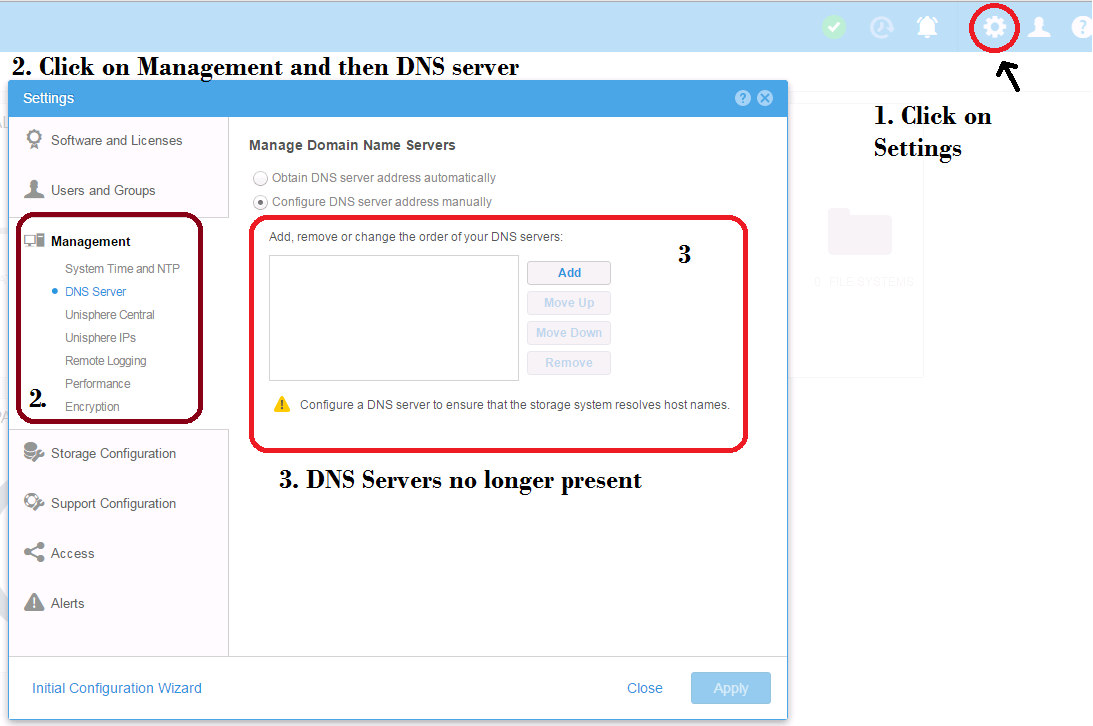
- Navigieren Sie zum Menü "Settings" in der oberen rechten Ecke
- Klicken Sie auf den Abschnitt Management und dann auf DNS-Server
- Klicken Sie für manuell konfiguriertes DNS auf Hinzufügen und fügen Sie die ursprünglichen DNS-Server erneut hinzu.
- Klicken Sie auf die Schaltfläche "Übernehmen" am unteren Rand des Dialogfelds.
- Navigieren Sie zu: System --> Service -->Serviceaufgaben
- Wählen Sie "Restart Management Software" und klicken Sie dann auf "Execute".
- Aktualisieren Sie das Browserfenster. Möglicherweise müssen Sie einige Minuten warten, bis die Managementsoftware gestartet werden kann.
- Wenn Sie dazu aufgefordert werden, bestätigen Sie die Sicherheitsausnahme für diese Verbindung.
UEMCLI:
- Verbinden Sie sich über die IP-Adresse mit dem System.
- Geben Sie für jede DNS-Adresse den folgenden Befehl ein:
uemcli /net/dns/config set -nameServer <value>
- Starten Sie dann die Managementsoftware mit dem unten gezeigten Befehl neu.
Hinweis: Sie sollte über das Serviceadministratorkonto durchgeführt werden:
uemcli u service p <service password> /service/system restart
- Wenn das Sicherheitszertifikat geändert wird, akzeptieren Sie das neue Zertifikat wie gewohnt.
Nach dem letzten Schritt können Sie sich wieder über den Namen mit dem System verbinden.
Upgrade:
Die neueste Version von SP1 enthält die Korrektur für dieses Problem: 4.0.1.84.04134.
Affected Products
Dell EMC Unity FamilyProducts
Dell Unity 300, Dell EMC Unity 300F, Dell EMC Unity 400, Dell EMC Unity 400F, Dell EMC Unity 500, Dell EMC Unity 500F, Dell EMC Unity 600, Dell EMC Unity 600F, Dell EMC Unity Family |Dell EMC Unity All Flash, Dell EMC Unity Family
, Dell EMC Unity Hybrid, Dell EMC UnityVSA Professional Edition/Unity Cloud Edition
...
Article Properties
Article Number: 000052102
Article Type: Solution
Last Modified: 19 Nov 2025
Version: 4
Find answers to your questions from other Dell users
Support Services
Check if your device is covered by Support Services.